
Sidst opdateret: 10 april 2026
Gælder for:
- Partnerkonto
-
 Marketing Hub
Starter, Professional, Enterprise
Marketing Hub
Starter, Professional, Enterprise
-
 Salg Hub
Starter, Professional, Enterprise
Salg Hub
Starter, Professional, Enterprise
-
 Service Hub
Starter, Professional, Enterprise
Service Hub
Starter, Professional, Enterprise
-
 Data Hub
Starter, Professional, Enterprise
Data Hub
Starter, Professional, Enterprise
-
 Content Hub
Starter, Professional, Enterprise
Content Hub
Starter, Professional, Enterprise
-
 Smart CRM
Professional, Enterprise
Smart CRM
Professional, Enterprise
-
 Commerce Hub
Professional, Enterprise
Commerce Hub
Professional, Enterprise
I HubSpot bestemmer antallet af brugerlicenser, hvilke værktøjer en bruger har adgang til, afhængigt af dit abonnement, mens tilladelser definerer de specifikke handlinger, de kan udføre – såsom at se, redigere eller slette data. Alle brugere på et Starter, Professionaleller Enterprise abonnementet tildeles en pladstype, der spænder fra "Kun visning" til specialiserede pladser inden for salg, service eller handel. Ved at vælge den rigtige plads sikrer du, at dit team har de nødvendige værktøjer til deres rolle, samtidig med at du kan styre dine abonnementsomkostninger effektivt.
Der der forskellige pladstyper tilgængelige afhængigt af dit abonnement, som giver brugerne specifikke adgangsniveauer til værktøjer og funktioner i din konto. Hver bruger i et Starter, Professionaleller Enterprise abonnementet tildeles en plads, og typen af plads bestemmer, hvad de kan se, få adgang til og gøre inden for dine abonnementstjenester.
Fra View-Only-pladser, der giver brugerne mulighed for at se data uden at foretage ændringer, til Core- og Sales-, Service- eller Commerce-pladser, der giver adgang til specifikke funktioner. Ved at tildele den rigtige plads sikrer du, at dine teammedlemmer har det rette adgangsniveau for deres rolle. Tilføjelse af pladser til din konto og fjernelse af ubrugte pladser kan påvirke din abonnementsfakturering.
Den pladsbaserede prismodel gælder kun for nye konti og abonnementer oprettet efter 5. marts 2024. Konti oprettet før 5. marts 2024, som ikke er migreret til den nye prismodel, vil kun have adgang til købte betalte pladser til salgeller service i Legacy Sales Hub og Service Hub Starter-, Professional- og Enterprise -konti.
Tilladelser kræves Superadministrator- eller Rediger faktureringsrettigheder er påkrævet for at tilføje, fjerne, tildele, ændre pladser eller overføre en Core-plads.
Før du går i gang
Før du begynder at arbejde med denne funktion, skal du gennemgå følgende:
- Pladser skal være tildelt, før de kan fjernes.
- Antallet af pladser kan ikke reduceres til under dit abonnements minimumsforpligtelse. Hvis dit abonnement f.eks. omfatter fem pladser, kan du ikke reducere antallet til fire pladser.
- Fjernelse af pladser ændrer ikke din aktuelle faktura. Få mere at vide om, hvordan ændringer af pladser påvirker fakturering.
Licenstyper
Der findes forskellige typer pladser afhængigt af, hvilke abonnementstjenester du køber, og hver pladstype giver brugerne forskellig adgang.
Hver bruger i et Starter-, Professional- eller Enterprise-abonnement har en plads. Her følger beskrivelser af hver pladstype:
- Læse-kun-licens: giver brugerne mulighed for at se dine abonnementstjenester. Brugere med en læse-kun-licens kan ikke foretage ændringer på kontoen. Visse værktøjer er utilgængelige for brugere med en læse-kun-licens (f.eks. sociale indlæg, formularer).
- Kerneplads: giver adgang til kernefunktioner og værktøjer i de abonnementstjenester, du har købt.
- For Sales HubStarter og Service HubStarter vil brugere med en tildelt Core Seat have adgang til Sales Hub og Service Hub -funktionerne. Sales Hub og Service Hub -pladser gælder kun for Professional- eller Enterprise-abonnementer.
- For Commerce HubProfessional og Enterprise vil brugere med en tildelt Core-licens have adgang til at se tilbud, men ikke oprette eller redigere dem.
- Læs mere i HubSpots produkt- og servicekatalog.
- Salgslicens (Sales Hub Professional eller Enterprise): giver adgang til alle funktioner, der er inkluderet i Sales HubProfessional eller Enterprise.
- Service-licens (Service Hub Professional eller Enterprise): giver adgang til alle funktioner, der er inkluderet i Service HubProfessional eller Enterprise.
- Commerce Seat (Commerce HubProfessional eller Enterprise): giver adgang til alle funktioner, der er inkluderet i Commerce HubProfessional eller Enterprise.
- Partner-licens: en gratis licens, der giver kvalificerede HubSpot Solutions-partnere og udbyderes medarbejdere adgang til alle funktioner i en kundes konto.
- Udviklerlicens: en gratis licens, der kun giver adgang til udviklerplatformen.
Bemærk: Udviklerlicenser kan ikke kombineres med en anden licens eller superadministratorrettigheder. Hvis du vil give en bruger med en licens adgang til udviklerplatformen, kan en superadministrator give brugeren adgangstilladelsen til udviklerværktøjer.
For at få et fuldt overblik over, hvad hver plads indeholder, kan du læse mere i HubSpots produkt- og servicekatalog.
Fakturering af pladser
Dit abonnement omfatter et bestemt antal pladser, og du kan til enhver tid købe yderligere pladser til den aktuelle pris for dit abonnementsniveau. Når pladserne er købt, kan det samlede antal ikke reduceres før din næste fornyelsesdato. Hvis du fjerner ikke-tildelte pladser planlægger ændringen til din næste faktureringsperiode, og din nuværende faktura vil ikke blive justeret.
Hvis du opgraderer fra HubSpots gratis værktøjer til et Starter -abonnement, fjernes de gratis pladser, når du opgraderer. Du skal vælge det samlede antal pladser, dit team har brug for, under betalingsprocessen. Lær, hvordan du opgraderer dit HubSpot-abonnement.
For at forstå, hvilken type pladser dine brugere har brug for, kan du læse mere om pladstyper. Hvis du har brug for vejledning om, hvilke og hvor mange pladser dine brugere har brug for, kan du kontakte dit Customer Success Team eller din Customer Success Manager.
Tilføj pladser
Sådan køber du yderligere pladser:
- På din HubSpot-konto skal du klikke på indstillingsikonet på den øverste navigationslinje.
- Gå til Brugere og teams i menuen i venstre sidepanel.
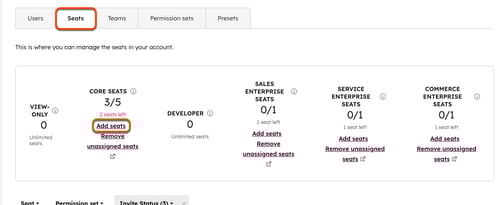
- Klik på fanen Pladser øverst. Gennemgå pladsallokeringer, invitationsstatus og sidste aktive datoer for brugerne på din konto.
- For at tilføje yderligere pladser skal du i midten, under den pladstype, du vil tilføje pladser til, klikke på Tilføj pladser.
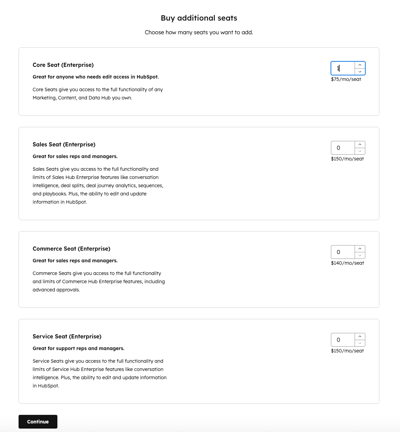
- På siden Køb af pladser skal du klikke på pilene op for at øge antallet af pladser og derefter klikke på Fortsæt.
- Gennemgå de tilføjede pladser ved kassen, og klik på Gem og fortsæt.
- Klik på Afslut køb for at bekræfte.
Fjern ikke-tildelte pladser
Fjern ubrugte pladser fra dit abonnement, når de er blevet frigivet. Fjernelse af pladser planlægges til din næste faktureringsperiode. Få mere at vide om, hvordan ændringer i pladser påvirker fakturering. For yderligere information kan du kontakte HubSpots salgsteam eller kontraktadministrationsteamet.
Bemærk: Hvis du fjerner brugere med en tildelt plads, skal du først fjerne eventuelle Sales Hub eller Service Hub adgang, de har til salgsværktøjer eller serviceværktøjer, i brugerrettighederne.
Sådan fjerner du ikke-tildelte pladser:
- På din HubSpot-konto skal du klikke på indstillingsikonet på den øverste navigationslinje.
- Gå til Brugere og teams i menuen i venstre sidepanel.
- Klik på fanen Pladser øverst. Gennemgå pladsallokeringer, invitationsstatus og sidste aktive datoer for brugerne på din konto.
- For at gennemgå bestemte brugere skal du bruge søgefeltet og filtrene øverst i tabellen.
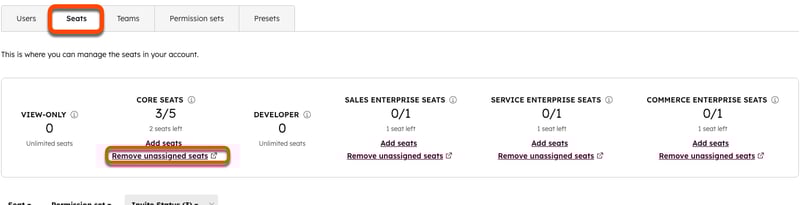
- Klik på Fjern ikke-tildelte pladser i midten under den pladstype, du vil fjerne pladser for.
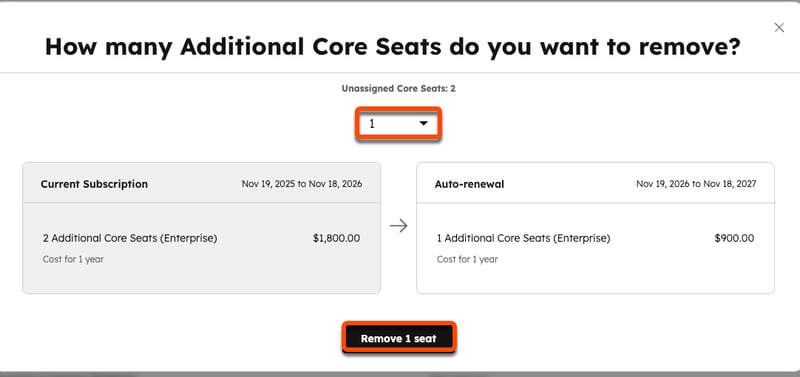
- I dialogboksen skal du vælge rullemenuen for ikke-tildelte pladser og vælge det antal pladser, du vil fjerne.
- Feltet Nuværende abonnement viser det antal, du har i øjeblikket.
- Feltet Automatisk fornyelse afspejler den faktureringsjustering, der træder i kraft ved starten af din næste abonnementsperiode.
- Klik på Fjern [#] pladser.
- I dialogboksen kan du gennemgå ændringen i antal pladser. Klik på Tilbage til konto og fakturering for at lukke dialogboksen.
- Når du har planlagt fjernelsen af pladser, vises bekræftelsesbanneret. For at annullere fjernelsen af pladser skal du klikke på Annuller denne fjernelse. Klik derefter på Annuller denne fjernelse.
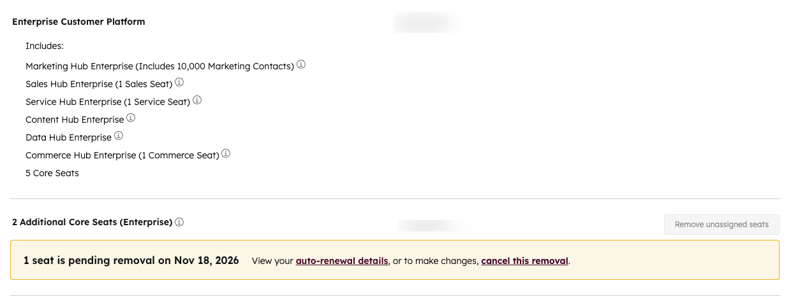
Bemærk: Hvis du tildeler en plads, der er planlagt til at blive fjernet, inden nedgraderingens ikrafttrædelsesdato, annulleres nedgraderingen.
Tildel, fjern tildeling og ændr pladser
Når du tildeler en plads til en bruger, ændres brugerens pladstype, men ændring af en brugers plads ændrer ikke automatisk brugerens tilladelser. Når du fjerner en plads fra en bruger, ophæves tildelingen af pladsen, men du vil fortsat blive faktureret for den. Fjern den ikke-tildelte plads for at justere faktureringen.
For at tildele Core-, Sales-, Service- eller Commerce-pladser skal du have et betalt HubSpot-abonnement og være på pladsbaseret prismodel.
Bemærk: Hvis duændrer en brugers plads fra en Core-, Sales-, Service- eller Commerce-plads til en View-Only-plads, skal brugerens konto være aktiv. Hvis brugerens konto er deaktiveret, kan du genaktivere brugeren for at ophæve tildelingen af den betalte plads og derefter deaktivere brugeren igen.
Sådan tildeler, fjerner eller ændrer du en plads:
- På din HubSpot-konto skal du klikke på indstillingsikonet på den øverste navigationslinje.
- Gå til Brugere og teams i menuen i venstre sidepanel.
- Hold markøren over brugeren i tabellen Brugere, klik på Handlinger, og vælg derefter Skift plads.
- I panelet til højre skal du klikke på rullemenuen Licenser og vælge licenstypen. De tilgængelige licenstyper afhænger af dit abonnement (f.eks. Core og View-Only for Starter-abonnementer, Sales eller Service for Professional- og Enterprise-abonnementer ).
- For at fjerne en plads for en bruger skal du klikke på x ved siden af pladsen.
- Klik på Gem nederst.
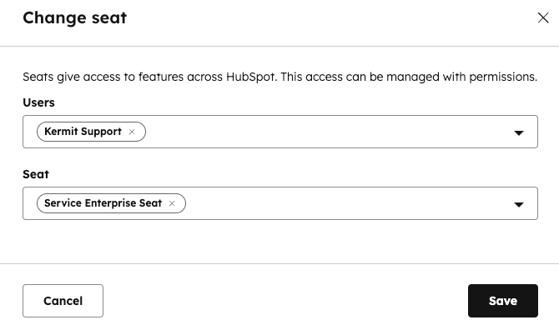
Du kan også tildele pladser ved at gå til indstillingerne for Brugere og teams, klikke på fanen Pladser, holde markøren over en bruger og klikke på Skift plads.
Overfør en Core-licens
Sådan overfører du en Core-licens til en anden bruger, hvis du kun har én på din konto:
- På din HubSpot-konto skal du klikke på indstillingsikonet på den øverste navigationslinje.
- Gå til Brugere og teams i menuen i venstre sidepanel.
- Klik på fanen Pladser øverst.
- Hold markøren over brugeren i brugertabellen, og klik på Overfør plads.
- I dialogboksen skal du klikke på rullemenuen Vælg en bruger og vælge den bruger, som pladsen skal overføres til. Klik på Overfør plads. Klik derefter på Overfør plads.
