
Sidst opdateret: 7 august 2026
Gælder for:
-
 Marketing Hub
Professional, Enterprise
Marketing Hub
Professional, Enterprise
-
 Salg Hub
Professional, Enterprise
Salg Hub
Professional, Enterprise
-
 Service Hub
Professional, Enterprise
Service Hub
Professional, Enterprise
-
 Data Hub
Professional, Enterprise
Data Hub
Professional, Enterprise
-
 Content Hub
Professional, Enterprise
Content Hub
Professional, Enterprise
-
 Smart CRM
Professional, Enterprise
Smart CRM
Professional, Enterprise
-
 Revenue Hub
Professional, Enterprise
Revenue Hub
Professional, Enterprise
Med dataspejling, en funktion i administrationen af flere konti, kan du spejle kontakt- og virksomhedsdata mellem forskellige HubSpot-konti. For eksempel interagerer en salgsrepræsentant på én konto med en kontakt, der har købt noget fra en anden forretningsenhed. Den pågældende forretningsenhed har en separat, unik HubSpot-konto. Når dataspejling er aktiveret, vil brugeren kunne se disse oplysninger på sin egen konto, selvom vedkommende ikke er bruger på den anden forretningsenheds HubSpot-konto.
Før du går i gang
Inden du begynder at arbejde med denne funktion, skal du sikre dig, at du fuldt ud forstår, hvilke skridt der skal tages på forhånd, samt funktionens begrænsninger og de potentielle konsekvenser af at bruge den.
Forstå kravene
- Du skal have oprettet og konfigureret en organisation til administration af flere konti.
- For at opsætte administration af flere konti skal du have en HubSpot-konto i din organisation, der har et Enterprise-abonnement .
- Nogle funktioner inden for administration af flere konti kræver abonnementer på andre hubs.
Bemærk: Administration af flere konti kan ikke oprettes i sandkassekonti eller prøvekonti.
- Kontaktdata kan indeholde personoplysninger. Dine praksis for databehandling og de oplysninger, du giver til de registrerede, skal muligvis afspejle nye konfigurationer for videregivelse af data.
- Ved spejling af kontaktdata skal kontakterne findes i begge konti baseret på en fælles e-mailadresse.
- For at spejle virksomhedsdata skal virksomhederne findes i begge konti baseret på virksomhedens webadresse.
- Brugere, der har tilladelse til at se kontakt- eller virksomhedsoplysningerne i destinationskontoen og tilladelse til at bruge funktionen til forbundne data, kan se alle de delte kontakt- eller virksomhedsdata fra kildekontoen, uanset deres tilladelser i kildekontoen.
- Superadministratorer med en "kun visning"-licens kan bruge funktionen "Log ind som en anden bruger " til at teste funktionen til sammenkoblede data. Få mere at vide om, hvordan du kontrollerer, om brugeren har de rette tilladelser til at bruge dataspejling.
Tilladelser kræves Brugere med en "kun visning"-licens kan ikke bruge dataspejling. Få mere at vide om administration af licenser.
Forstå begrænsninger og overvejelser
- Konti, der gemmer følsomme data, kan ikke fungere som kilde til dataspejling.
- De spejlede data vil være begrænset til aktiviteter (noter, opkald, møder, e-mails, opgaver) og tilknyttede aftaler.
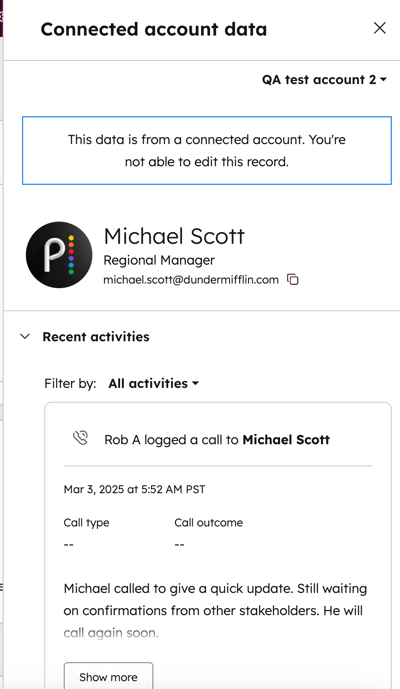
- Data i destinationskontoen er skrivebeskyttet.
- Hver gang kontakter vises i destinationskontoen, opdateres og fornyes oplysningerne, så de afspejler den aktuelle tilstand i kildekontoen.
Ekskluder poster fra dataspejling
Tilladelser kræves Der kræves superadministratorrettigheder for at udelukke poster fra dataspejling.
Udelad kontakter eller virksomheder fra dataspejling ved at ændre værdien af egenskaben "Udeladt fra dataspejling på tværs af konti " til "False". Rediger poster enkeltvis eller samlet.
Brug dataspejling
Når dataspejling er konfigureret for en organisation med administration af flere konti, vil brugerne kunne se tilknyttede kontakter og virksomheder på deres posters sider.
Sådan vises tilknyttede data for en kontakt eller en virksomhed:
- Gå til dine poster:
- Klik på Mere i din HubSpot-konto, og navigér derefter til CRM > Kontakter. Hvis Mere ikke vises på din konto, skal du navigere direkte til CRM > Kontakter.
- Klik på Mere på din HubSpot-konto, og navigér derefter til CRM > Virksomheder. Hvis Mere ikke vises på din konto, skal du navigere direkte til CRM > Virksomheder.
- Klik på en post.
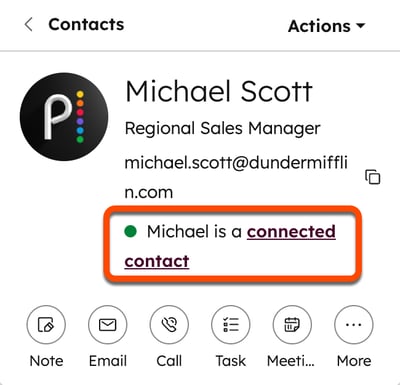
- Hvis posten er en tilknyttet post, vises der en etiket i øverste venstre hjørne under kontakt- eller firmanavnet.
- Klik på den tilknyttede [post] for at se de tilknyttede data fra den anden konto i højre panel.
Test af dataspejling
Superadministratorer med en "View-Only"-licens kan teste dataspejling ved at logge ind som en anden bruger på den konto, der har en tildelt Core-, Sales Hub- eller Service Hub- licens.
Sådan tester du dataspejling:
- På din HubSpot-konto skal du klikke på
indstillingsikonet på den øverste navigationslinje. - Gå til Brugere og teams i menuen i venstre sidepanel.
- Hold markøren over brugeren, og klik på Rediger tilladelser.
- Klik på Vælg tilladelser for at udvide listen over tilladelser.
- Klik på Salg eller Service i venstre side.
- Aktivér kontakten Vis data for tilknyttede poster.

- Sørg for, at kontakten findes i begge konti, og at brugeren har tilladelse til at se kontakten i målkontoen.
- Log ind som brugeren.
- Klik på Mere i din HubSpot-konto, og navigér derefter til CRM > Kontakter. Hvis Mere ikke vises på din konto, skal du navigere direkte til CRM > Kontakter.
- Klik på kontakten.
- Kontroller, at etiketten "Tilknyttede data" vises i øverste venstre hjørne under kontaktnavnet og e-mailadressen.
