
Sidst opdateret: 23 september 2026
Gælder for:

- Hvis din Google Ads-konto ikke vises, når du forsøger at forbinde den til HubSpot, eller hvis der opstår en fejl under kontoforbindelsesprocessen, kan du prøve følgende fejlfindingstrin.
Inden du forbinder din Google Ads-konto, eller når du bruger HubSpot Ads-værktøjet, skal du sikre dig, at du har deaktiveret eventuelle adblocker-udvidelser i din browser.
Sørg for, at du bruger den rigtige Google-bruger
Når du forbinder dine Google Ads-konti til HubSpot, vil Google forsøge at registrere, om du allerede er logget ind. Hvis du allerede er logget ind på Google, vil den bruger, du er logget ind med, blive brugt til at godkende HubSpot-forbindelsen. Dette kan være et problem, hvis du har flere konti, eller hvis en anden person er logget ind på Google på din computer.
Sådan sikrer du, at du godkendes som den rigtige Google-bruger:
- Åbn en ny fane i din browser, og gå til Google Ads.
- Hvis du bliver omdirigeret til loginsiden, skal du logge ind med den rigtige bruger.
- Hvis du allerede er logget ind, skal du sikre dig, at den e-mailadresse, der vises i øverste højre hjørne, stemmer overens med den e-mailadresse, du gerne vil bruge til at oprette forbindelse til din Google Ads-konto.
- Når du er logget ind med den rigtige bruger, skal du gå til HubSpot og forbinde din Google Ads-konto. Hvis kontoen stadig ikke vises under forbindelsen, skal du muligvis kontrollere dine Google Ads-tilladelser.
Tjek dine brugerrettigheder
For at forbinde en Google Ads-konto til HubSpot skal du være administrator på annoncekontoen. Sådan tjekker du dine tilladelser til annoncekontoen i Google:
- Log ind på Google Ads, og vælg den annoncekonto, du vil forbinde.
- Klik på " Værktøjer og indstillinger" øverst på siden. Vælg " Adgang og sikkerhed" under "Opsætning".
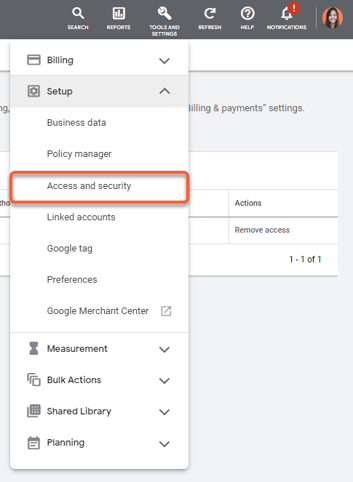
- I tabellen, under kolonnen " Adgangsniveau", skal du kontrollere, at din brugerkonto er angivet som " Administrator". Hvis du ikke har administratoradgang i øjeblikket, skal du have en anden administrator i annoncekontoen til at justere dine tilladelser.
- Når du har bekræftet, at du er administrator på annoncekontoen, skal du gå tilbage til HubSpot og forbinde din Google Ads-konto. Hvis kontoen stadig ikke vises under tilslutningen, skal du muligvis nulstille HubSpots app-tilladelser i Google.

Nulstil HubSpots app-tilladelser
Når du forbinder en Google Ads-konto, anmoder HubSpot om app-tilladelser fra Google. Disse tilladelser giver HubSpot mulighed for at vise og rapportere om dine annoncer. Hvis disse tilladelser redigeres eller fjernes, kan det medføre problemer i HubSpots annonceringsværktøj.
Sådan nulstiller du HubSpots app-tilladelser:
- Afbryd forbindelsen mellemdin Google Ads-konto og alle HubSpot-konti.
- Tilslut Google Ads-kontoen til HubSpot.
Flere HubSpot-konti har fået afbrudt forbindelsen til en Google Ads-konto på én gang
Hvis flere HubSpot-konti mister deres Google Ads-forbindelse på samme tid, har din Google-konto muligvis nået Googles grænse på 100 aktive forbindelser.
Sådan løser du problemet:
- Gå til Værktøjer og indstillinger > Adgang og sikkerhed i Google Ads, , og tilføj en anden Google-konto som bruger.
- I hver af de berørte HubSpot-konti skal du afbryde forbindelsen til Google Ads-kontoen og genoprette den ved hjælp af den nye Google-konto.
- For at forhindre, at dette sker igen, skal du bruge en separat Google-konto til hver HubSpot-konto eller gruppe af konti.
