
Sidst opdateret: 3 december 2025
Gælder for:
-
 Data Hub
Professional, Enterprise
Data Hub
Professional, Enterprise
Hub
Spot Data Studio konsoliderer eksterne kundedata for at skabe en samlet platform til synkronisering, integration og aktivering på tværs af din teknologiske platform. Brugere kan oprette datasæt fra eksterne kilder som Google Sheets, Snowflake og datasynkroniseringsapps og derefter integrere dem i lister, arbejdsgange og rapporter for at træffe effektive, datadrevne beslutninger.
Før du går i gang
- For at kunne se, redigere og synkronisere datasæt skal du have Data Studio-tilladelser.
- Visnings- og redigeringsrettigheder er aktiveret som standard. Superadministratorer skal aktivere synkroniseringsrettigheder for datasætbrugere, så de kan bruge HubSpot-kreditter til Data Studio.
- Få mere at vide om abonnementsbegrænsninger i HubSpots produkt- og servicekatalog.
Hvad er et datasæt?
Et datasæt er en samling af data fra hele din HubSpot-konto, der kan bestå af HubSpot- og/eller eksterne datakilder. Et datasæt kan omfatte egenskaber for CRM-objekter og HubSpot-aktiver, felter fra eksterne datakilder og formler til beregning af dine data.
Få mere at vide om definitioner af datasæt i ordlisten
.
Anvendelsestilfælde for Data Studio
Nedenfor er nogle vigtige anvendelsestilfælde, der viser, hvordan du kan udnytte eksterne datasæt til at forbedre CRM-poster, optimere arbejdsgange, oprette dynamiske kundelister og bruge datasæt til at oprette rapporter.
Synkroniser data fra tredjepartsapplikationer
Du kan synkronisere datasæt fra tredjepartsapplikationer direkte til din HubSpot CRM. Dette giver dig mulighed for at:
- Opdatere CRM-poster ved hjælp af eksterne datasæt
- Generere nye egenskaber fra beregnede formelfelter
- Skrive data til din CRM med et enkelt klik
Du kan f.eks. kombinere data fra en produktbrugsplatform (f.eks. Mixpanel) med virksomhedens datasæt for at oprette en effektiv egenskab for produktengagement i HubSpot.
Lær, hvordan du synkroniserer data fra tredjepartsapplikationer.
Synkroniser data til HubSpots CRM
Du kan synkronisere data til HubSpots CRM for at:
- Forbedre din målgruppesegmentering
- Sende mere personaliserede marketing-e-mails
- Forbedre din salgsindsats baseret på erfaringer fra data
Du kan f.eks. oprette et datasæt, der sporer kundernes adfærd på tværs af forskellige kanaler. Ved at synkronisere disse data tilbage til CRM-systemet kan du forfine målgruppesegmenteringen for at identificere leads med høj købsintention. Ved hjælp af disse indsigter kan du sende personaliserede e-mailkampagner, der er skræddersyet til kundernes præferencer, hvilket øger engagementet og konverteringsfrekvensen.
Lær, hvordan du synkroniserer data til HubSpots CRM-system.
Brug dit datasæt i en arbejdsgang
Du kan bruge dine datasæt i en arbejdsgang til at:
- Opbygge engangs- eller tilbagevendende workflows for primære datasætposter
- Inkorporere datasætfelter i workflow-handlinger
Du kan f.eks. udnytte datasættet med engagementsscore til at oprette en arbejdsgang, der automatiserer kundeadvarsler om potentielle opgraderinger eller risiko for kundeafgang. Denne arbejdsgang kan også proaktivt nå ud til kunder, der kan være meget velegnede til en opgradering.
Lær, hvordan du bruger datasæt i en arbejdsgang.
Brug dit datasæt til at oprette segmenter
Du kan bruge dine datasæt til at oprette segmenter for at:
- Importere og flette produktbrug, lead-scores og kundedata til Data Studio
- Kombinere HubSpot-kontaktdata med eksterne kilder og forfine indsigter med filtre
- Generere en filtreret liste over datasætkontakter, der opfylder specifikke kriterier
Du kan f.eks. udnytte et målrettet kundedatasæt til at generere et dynamisk segment, der driver en automatiseret marketingkampagne og leverer personaliserede kundeoplevelser i stor skala.
Lær, hvordan du bruger dine datasæt til at oprette segmenter.
Brug dit datasæt i en rapport
Du kan bruge dine datasæt i en rapport til at:
- Kombinere flere datakilder for at oprette samlede rapporter med oplysninger fra dit CRM, eksterne applikationer og analyseplatforme
- Segmentere data dynamisk ved at anvende filtre for at fokusere på specifikke grupper, adfærd eller tendenser
- Opbygge brugerdefinerede målinger og beregninger ved hjælp af formelfelter for at generere unikke præstationsindikatorer.
Du kan f.eks. oprette et felt til at beregne årlige tilbagevendende indtægter baseret på egenskaben for aftaleomfanget og derefter bruge disse data fra datasættet i en rapport til at spore indtægtsudviklingen, forudsige fremtidige indtægter og analysere kundefastholdelsen over tid.
Lær, hvordan du bruger dine datasæt i en rapport.
Eksporter datasæt til Google Sheets og Office 365 Excel
Du kan eksportere datasæt til Google Sheets og Office 365 Excel for at:
- Opbevare eksterne kopier til arkiveringsformål eller ekstra sikkerhed.
- Arbejde med dine data, selv uden en internetforbindelse.
- Dele datasæt nemt med teammedlemmer til redigering og feedback i realtid.
Ved at eksportere HubSpot-datasæt til Google Sheets eller Office 365 Excel kan virksomheder f.eks. forfine data for at få klare indsigter i indtægtsudviklingen og kundeakquisitionen og derefter dele dem sikkert med eksterne interessenter uden at give HubSpot adgang
.
Lær, hvordan du eksporterer datasæt.
Opret et datasæt
Sådan opretter du et datasæt:
- På din HubSpot-konto skal du navigere til Datahåndtering > Data Studio.
- Klik påOpret datasæt øverst til højre.
Datakilder
Datakilder er grundlaget for dit datasæt. Få mere at vide om forskellige datakilder iordlisten.
- Klik påVælg en datakilde under Vælg en primær datakilde på fanen Kilder.
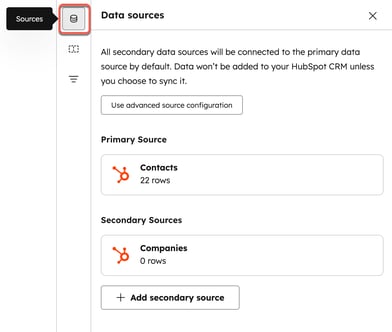
- Vælg din primære datakilde på skærmbilledet Vælg dinedata:
- Klik på en HubSpot-datakilde eller en datakilde fra en tredjepartsapplikation på fanenSynkroniserede kilder. For at tilføje en ny kilde skal du klikke på+ Ny kilde og derefter følge vejledningen.
- Klik på enCSV-fil på fanenCSV'er, som du vil bruge som datakilde. Klik på+ Upload ny CSV for at tilføje en CSV-fil, og følg derefter vejledningen.
- For at tilføje en sekundær kilde skal du klikke på+ Tilføj sekundær kilde og derefter følge trinene ovenfor. Fortsæt med at tilføje sekundære kilder efter behov.
- For at sammenføje yderligere datakilder og oprette et mere komplekst datasæt skal du klikke påBrug avanceret kildekonfiguration.
Avanceret kildekonfiguration
For at sammenføje en anden datakilde:
- Klik påSammenkæd en anden datakilde eller på ikonet+ i datakildeviseren.
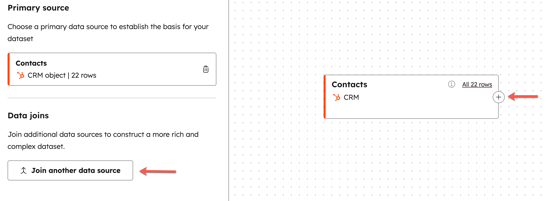
- Vælg endatakilde på fanen HubSpot-datakilder eller Eksterne datakilder.
- Klik påFortsæt.
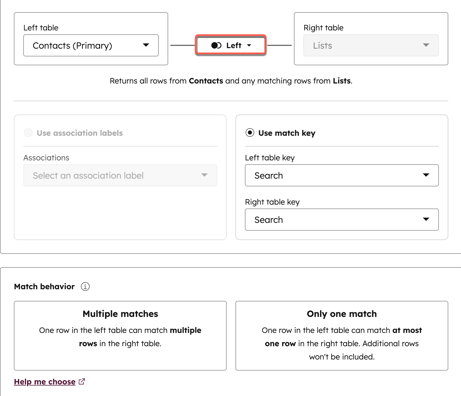
- Konfigurer følgende på skærmbilledetVis forhåndsvisning af din sammenkobling:
-
- I feltetVenstre tabel vises denprimære kilde, du har valgt.
- I feltetHøjre tabel vises den ekstra kilde, du har valgt.
- Klik på rullemenuentil venstre for at vælgevenstre sammenføjning ellerindre sammenføjning.
- Venstre sammenføjning: returnerer alle rækker fra[primær datakilde] og alle matchende rækker fra[sekundær datakilde].
- Indre sammenføjning: returnerer rækker, der har matchende værdier i både[primær datakilde] og[sekundær datakilde].
- Klik på Brug associeringsetiketter ellerBrug matchnøgle.
- Brug tilknytningsetiketter: Vælg en tilknytningsetiket til sammenføjningen.
- Brug matchnøgle: Vælg en matchnøgle for venstre tabel og højre tabel.
- UnderMatchadfærd skal du angive forholdet mellem de valgte datakilder:
- Flere match: En række i den venstre tabel kan matche flere rækker i den højre tabel.
- Kun én match: én række i den venstre tabel kan højst matche én række i den højre tabel. Yderligere rækker medtages ikke.
- Klik påTilføj brugerdefineret sammenkobling.
Kolonner
- På fanenKolonner kan du trække og slippe kolonnerne for at tilpasse deres rækkefølge.
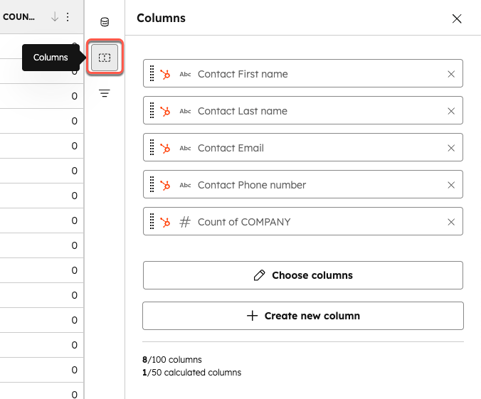
- For at vælge de kolonner, du vil have med i datasættet, skal du klikke påVælg kolonner og derefter markereafkrydsningsfelterne ud for de kolonner, du vil have med.
- For at oprette nye kolonner skal du klikke på+ Opret ny kolonne. Se de forskellige muligheder for oprettelse af kolonner nedenfor:
Dataagent
Brug dataagenten til at udføre research og generere nye data:
- Klik for at udvideData Agent. Klik derefter påOpret smart kolonne.
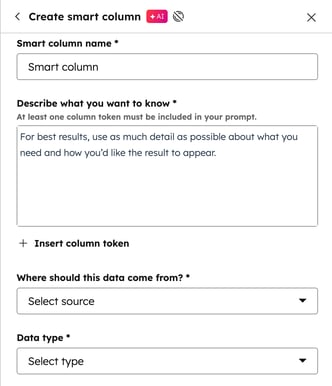
- Skriv kolonnenavnet i tekstfeltet Smart kolonnenavn.
- Skriv en beskrivelse af de data, duvil generere og udtrække fra den smarte kolonne, itekstfeltet Beskriv, hvad du vil vide .
- Klik på+ Indsæt kolonnetoken for at henvise til andre egenskaber i datasættet.
- Klik på rullemenuenHvor skal disse data komme fra? for at vælge en kilde til dine data.
- Webresearch: data fra søgning på internettet.
- Virksomhedsresearch: data fra virksomhedens primære websted.
- Datasætkolonner: data fra en anden kolonne i datasættet.
- Klik på rullemenuenDatatype for at angive typen af oplysninger i cellen (f.eks. tal, tekst eller dato).
- Streng
- Tal
- Boolsk
- Klik påVis eksempel.
- Den smarte kolonne vises nu i tabellen.
Berigelse
Brug Berigelse til at udfylde huller eller validere data:
- Klik for at udvide Berigelse. Klik derefter påBerig [primær datakilde] kolonner ellerBerig [sekundær datakilde] kolonner.
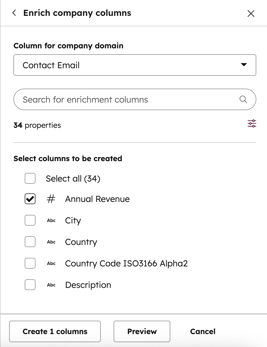
- Klik pårullemenuen Kolonne for [datakilde] [egenskab] for at vælge den kolonneegenskab, du vil berige.
- Under Vælg kolonner, der skal oprettes, skal du klikke på afkrydsningsfelterne ud for egenskaberne. Du kan også brugesøgefeltet til at finde egenskaber.
- Klik påVis eksempel ellerOpret [#] kolonner.
Formler
Brug Formler til at oprette beregninger baseret på andre kolonner:
- Klik for at udvideFormler. Klik derefter på et af følgende:
-
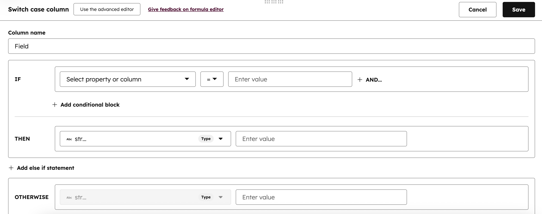
- Anvend switch case
- Sammenlign datoer
- Find og erstat
- Formelgenerator (avanceret)
- Sammenfattende måling
- Udfyld formelfelterne i det nederste panel.
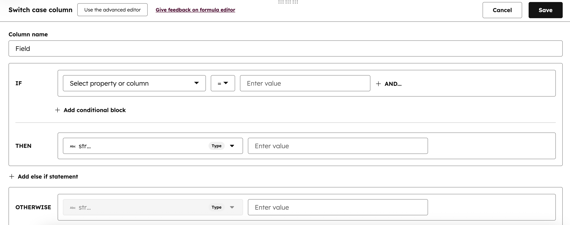
- Klik derefterpå Gem.
Modifikatorer
Brug modifikatorer til at anvende formateringsændringer og normaliseringer:
- Klik påAnvend store bogstaver, og gør derefter følgende:
- Klik på rullemenuen Kolonne til reference for at vælge en kolonne.
- Skriv et navn i tekstfeltetNyt kolonnenavn.
- UnderVælg store bogstaver skal du klikke påTitel,VERSALER ellersmå bogstaver.
- Klik påOpret kolonne.
- Klik påTrim mellemrum, og gør derefter følgende:
- Klik på rullemenuenKolonne, der skal refereres til for at vælge en kolonne.
- Indtast et navn i tekstfeltetNyt kolonnenavn.
- Klik påOpret kolonne.
Oversigtsvisninger og ikke-oversigtsvisninger
Der er to typer visninger, der bruges til at se dine datasæt:
- Oversigtsvisning:Visningen for et datasæt, der oprettes, når det har mere end én datakilde, og der er flere mulige match mellem den primære og sekundære datakilde. Denne visning viser data grupperet efter primær datakilde og bruges i CRM-synkronisering, arbejdsgange og lister. Kun kolonner, der er tilgængelige i oversigtsvisningen, vil være tilgængelige i CRM-synkronisering, arbejdsgange og lister.
- Ikke-opsummeret visning: Visningen for et datasæt, der viser ikke-grupperede data.
Bemærk: I tilfælde hvor der kun er én kilde, eller hvor der er en en-til-en-relation mellem forskellige kilder (f.eks. vises example@hubspot.com én gang i Snowflake og én gang i din HubSpot CRM), vil du ikke få vist en sammenfattet eller ikke-sammenfattet visning af dit datasæt, og datasættet kan bruges til rapportering, CRM-synkronisering, workflows og lister. Lær, hvordan du konfigurerer dine dataforbindelsesindstillinger.
Filtre
Anvend filtre på dit datasæt.
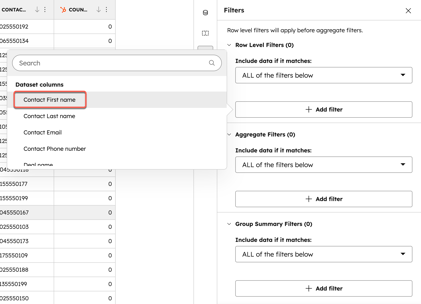
- På fanenFiltre kan du anvenderækkefiltre,aggregeringsfiltre oggruppeoversigtsfiltre på dit datasæt.
- Klik på rullemenuenInkluder data, hvis de matcher, og vælg derefterALLE nedenstående filtre,ET AF nedenstående filtre ellerBrugerdefinerede filterregler.
- Klik på + Tilføj filter, og klik derefter på etfilter i pop op-vinduet. Fortsæt med at tilføje filtre efter behov.
Gennemgå datasæt
Når du er færdig med at tilpasse dit datasæt, kan du gøre følgende:
- Gennemgå tabellen for at sikre, at dit datasæt vises korrekt.
- Klik på rullemenuenSammenfattet visning, og vælg et af følgende:
-
- Oversigtsvisning: viser data grupperet efter den primære kilde. Dette bruges til CRM-synkroniseringer, arbejdsgange og lister.
- Ikke-opsummeret visning: viser ikke-grupperede data med rækker for alle kilder. Dette bruges til rapportering.
- Hvis du er tilfreds med dit datasæt,skal du klikke på Gem.Klik påBrug i for at oprette en rapport, et workflow, en liste, udføre en CRM-synkronisering eller eksportere dit datasæt.
Ordliste
Datakilder
Datakilder omfatter CRM-objekter (f.eks. kontakter, brugerdefinerede objekter), aktiver (f.eks. websidesider, e-mails) og aktiviteter (f.eks. samtaler, salg), som du vil rapportere om. Du kan vælge op til fem pr. datasæt.
Den primære datakilde forankrer datasættet, og alle andre kilder linker til det. HubSpot forbinder dem ved hjælp af den korteste vej og sammenkæder automatisk relaterede data som kontakter og aftaler uden ekstra trin.
Andre datakilder kræver mellemliggende forbindelser for at kunne integreres. Hvis f.eks. aftaler er den primære kilde, og der er brug for data fra blogindlæg, forbinder HubSpot dem via kontakter og webaktiviteter og vælger automatisk de nødvendige kilder.
Yderligere datakilder
Du kan tilføje sekundære datakilder til dit datasæt for at konsolidere oplysninger i en enkelt visning. Nogle kilder integreres automatisk, mens andre kan kræve yderligere input for at oprette en forbindelse.
Automatiske sammenkoblinger
Automatiske sammenkoblinger er tilgængelige for almindelige HubSpot-datakombinationer (f.eks. virksomheder + aftaler) og integrationer med synkroniseringsapps (f.eks. kontakter + Stripe-fakturaer).
Når du vælger disse kildepar, matches rækker automatisk ved hjælp af en standardkolonne, typisk e-mailadresse eller virksomhedsdomaine.
For at tilpasse den matchende kolonne kan du administrere sammenkoblingen i kildepanelet.
Brugerdefinerede sammenkoblinger
Når du integrerer data fra kilder med fleksible kolonnestrukturer, såsom Google Sheets, AirTable, CSV-filer og lagre, skal du angive yderligere oplysninger for at aktivere datasammenlægning.
Hvis der kræves en brugerdefineret sammenkobling, skal du vælge matchende kolonner fra hver kilde. Dette sikrer, at dataene stemmer korrekt overens ved hjælp af almindelige identifikatorer såsom e-mailadresser, ID'er eller virksomhedsdomæner.
Syntaks
Inden for en funktion kan du bruge data fra egenskaber og felter eller bogstavelige data. Egenskabs- og feltdata vil være dynamiske baseret på de enkelte datakilder, mens bogstavelige data er konstante. For eksempel:
2021-03-05er en bogstavelig dato, som er konstant.[CONTACT.createdate]er en egenskabsbaseret dato, som er dynamisk for hver kontaktpost.
Funktioner kan omfatte både bogstavelige data og egenskabs-/feldata, så længe datatyperne er kompatible med funktionens krævede argumenter. For eksempel:
DATEDIFF("MONTH", "2021-01-01", "[CONTACT.createdate]")
Nedenfor kan du læse om syntaksen for bogstavelige data og egenskabs-/feldata, og hvordan du inkorporerer dem i formler.
Syntaks for bogstaver
Brug bogstaver til at tilføje specifikke, statiske tekststrenge, tal, sand- eller falsk-værdier og datoer i dine beregninger.
- Strengliteral: tekst omgivet af anførselstegn. For eksempel
"Min seje streng".
- Tal-literal: tal uden anførselstegn. For eksempel
42. - Boolsk literal:
sandellerfalsk. - Dato-literal: en streng formateret som
"ÅÅÅÅ-MM-DD"eller et dato-tidsstempel-tal (f.eks.1635715904).
Egenskabssyntaks
Egenskabsreferencer giver dig mulighed for direkte at inkludere værdier fra egenskaberne i dine valgte datakilder. Du behøver ikke at tilføje egenskaben som et datasætfelt for at referere til den.
Brug følgende syntaks, når du refererer til egenskaber:
- Referenceudtryk er altid omgivet af firkantede parenteser (
[og]). - Egenskabsreferencer angiver objekt- eller hændelsesnavnet efterfulgt af et punktum og det interne egenskabsnavn. For eksempel:
[CONTACT.lifecyclestage][COMPANY.name][e_hs_scheduled_email_v2.__hs_event_native_timestamp]
Syntaks for feltreferencer
Du kan henvise til felter i en formel ved at omgive feltnavnet med firkantede parenteser. For eksempel:
-
[Felt 1][Mit fantastiske brugerdefinerede felt]
Du kan henvise til felter i formler, så længe formelens operatorer og funktioner accepterer feltets datatype. Hvis du f.eks. opretter et nyt felt, der indeholder en streng, kan du henvise til feltet i en funktion, der accepterer strenge:
- Hvis felt 1 er
[DEAL.name], indeholder det en strengværdi (aftalens navn). CONCAT([Felt 1], "Q4")ville være gyldigt, fordi det indeholder to strengværdier.CONCAT([DEAL.name], 2012)ville ikke være gyldigt, fordi det indeholder både en streng og en talværdi.
Operatorer
Du kan bruge operatorer med bogstavelige værdier og egenskabs-/feltværdier, og operatorer evalueres i standard PEMDAS-regeringsrækkefølgen. Dette giver dig mulighed for at indlejre operatorer ved hjælp af parenteser. For eksempel:
- Tilføjelse af et tal med en egenskabsreference:
1 + [DEAL.amount] - Brug af parenteser til at indlejre operationer:
(1 + 2) * (3 + 4)
| Operator | Beskrivelse | Eksempel på brug |
|
|
Tilføj tal. Returnerer et tal. |
|
|
|
Træk tal fra hinanden. Returnerer et tal. |
|
|
|
Multiplicerer tal. Returnerer et tal. |
|
|
|
Dividerer tal. Returnerer et tal. |
|
|
|
Negerer et tal. |
|
|
|
Kontrollerer, om begge to boolske værdier er sande. Returnerer en boolsk værdi. |
|
|
|
Kontrollerer, om en af to boolske værdier er sand. Returnerer en boolsk værdi. |
|
|
|
Negativ boolsk værdi. Returnerer en anden boolsk værdi. |
|
|
|
Lighedsoperator. Returnerer en boolsk værdi. |
=true= sand |
IF
IF-logik er et sæt regler, der udføres, hvis en bestemt betingelse er opfyldt. Du kan bruge IF-logik til at differentiere data. Du kan f.eks. bruge IF-logik til at:
- Beregne forskellige provisioner baseret på størrelsen af en aftale (dvs. give en højere procentdel for en større aftale).
- Inddele handler i niveauer til analyse og handling i dine rapporter.
- Oversætte feedback-svar til kategorier (f.eks. mærke 1-6 som kritiker).
- Definere kontaktprioritet baseret på, hvor mange dage de har været markeret som lead.
LABEL
LABEL-funktionen konverterer intervallværdier for enumerationsegenskaber til brugervenlige værdier. Nogle af HubSpots definerede egenskaber, såsom Deal og Contact owner, vises som interne værdier. Dette gør analysen vanskelig. Når LABEL-funktionen bruges sammen med HubSpots definerede egenskaber, der understøtter oversættelse, leverer den oversættelsen baseret på portalindstillingerne, ikke brugerindstillingerne. Du kan f.eks. bruge LABEL-funktionen til at:
-
Få adgang til kontakt- eller aftalenavne direkte i felter
LABEL([DEAL.dealstage]) = "Closed Won"(10)
- Henvise til HubSpot-ejere ved navn direkte i felter
LABEL([DEAL.hubspot_owner_id]) = "John Smith"
Numeriske funktioner
| Funktion | Definition | Argumenter | Eksempel på brug |
|
|
Beregner den absolutte værdi af et tal. Returnerer et tal. |
tal: det tal, hvis absolutte værdi skal beregnes. |
|
|
|
Afrunder en decimalværdi til det nærmeste hele tal. Returnerer et tal. |
tal: det tal, der skal afrundes opad. |
|
|
|
Deler et tal, men returnerer nul, når divisoren er nul. Returnerer et tal. |
dividende: det tal, der skal bruges som dividende i divisionsoperationen. divisor: det tal, der skal bruges som divisor i divisionsoperationen, hvor nul resulterer i en samlet værdi på nul |
|
|
|
Computer Eulers tal hævet til en værdi. Returnerer et tal. |
eksponent: eksponenten, som Eulers tal skal hæves til. |
|
|
|
Afrunder en decimalværdi ned til det nærmeste heltal. Returnerer et tal. |
tal: eksponenten, som Eulers tal skal hæves til. |
|
|
|
Beregner den naturlige logaritme for en værdi. Returnerer et tal. |
tal: den værdi, der skal beregnes den naturlige logaritme for. |
|
|
|
Beregner logaritmen af en værdi inden for en angivet base. Returnerer et tal. |
base: den base, der skal bruges i logaritmeberegningen af værdien. værdi: det tal, der skal logaritmen beregnes for. |
|
|
|
Hæver en basisværdi til en angivet potens. Returnerer et tal. |
base: det tal, der skal beregnes potensen af. eksponent: det tal, basen skal hæves med. |
|
|
|
Tag kvadratroden af et ikke-negativt tal. Returnerer et tal. |
tal: det tal, der skal tages kvadratroden af. |
|
|
|
Inddel numeriske værdier i grupper af samme bredde. Returnerer nummeret på den gruppe, som værdien falder ind under. Hvis den returnerede værdi er under minimum, returneres nul. Hvis den returnerede værdi er over maksimum, returneres antallet af kasser +1. |
værdi: det tal, der skal beregnes i bin-nummeret. minValue: den mindste værdi, som binningen skal starte fra. maxValue: den maksimale værdi, der skal bin-inddeles til. bucketCount: det ønskede antal buckets med samme bredde, som værdierne skal placeres i mellem minValue og maxValue. |
|
Strengfunktioner
| Funktion | Definition | Argumenter | Eksempel på brug |
|
|
Bestemmer, om en streng indeholder en understreng, der er følsom over for store og små bogstaver. Returnerer en boolsk værdi. |
streng: den strengværdi, der skal testes. substring: den værdi, der skal kontrolleres i strengen. |
|
|
|
Sammenkæder to strenge. Returnerer en streng. |
streng1: den strengværdi, som streng2 skal tilføjes til. streng2: den strengværdi, der skal tilføjes til streng1. |
|
|
|
Beregner længden af en streng. Returnerer et tal. |
streng: den strengværdi, hvis længde skal beregnes. |
|
|
|
Fjerner foranstillet og efterstillet mellemrum fra en streng. Returnerer en streng. |
string: den strengværdi, hvorfra mellemrum skal fjernes. |
|
Datofunktioner
| Funktion | Definition | Argumenter | Eksempel på brug |
|
|
Opretter en datoværdi ud fra år, måned og dag. Returnerer en dato. |
år: årsdagen for den ønskede dato. måned: månedsdelen af den ønskede dato. dag: dagdelen af den ønskede dato. |
|
|
|
Returnerer antallet af tidsenheder mellem den første dato og den anden for en angiven tidsenhed. Returnerer et tal. |
datePart: den år-, kvartals-, måneds-, uges- eller dagsenhed, der skal bruges i forskelsberegningen. date1: startdatoen, der skal trækkes fra date2. date2: slutdatoen, som date1 skal trækkes fra. |
|
|
|
Uddrag år, kvartal, måned, uge eller dag fra en datoværdi. Returnerer et tal. |
datePart: den enhed, der skal udtrækkes, dvs. år, kvartal, måned, uge eller dag. date: den datoværdi, der skal udtrækkes en dato-del fra. |
|
|
|
Afkort en datoværdi til år, kvartal, måned, uge eller dag. |
datePart: den enhed (år, kvartal, måned, uge eller dag), der skal afkortes til. date: den dato, der skal afkortes. |
|
|
|
Opretter en tidsstempelværdi ud fra år, måned, dag, time, minut og sekund. Returnerer en datetime-værdi. |
år: årsdagen for den ønskede dato. måned: månedsdelen af den ønskede dato. dag: dagdelen af den ønskede dag. |
|
|
|
Beregner ugenummeret inden for et år for en dato. Returnerer et tal. |
date: den dato- og klokkeslætværdi, der skal bruges til at beregne ugenummeret inden for et år. |
|
|
|
Returnerer det aktuelle tidspunkt baseret på din kontos tidszone. Returnerer en datetime-værdi. |
|
|
|
|
Returnerer antallet af hverdage (mandag - fredag) mellem to datoer. |
værdi1: startdato- og klokkeslætværdien. værdi 2: slutdatoen. |
|
