
Sidst opdateret: 15 juli 2026
Gælder for:
-
 Marketing Hub
Professional, Enterprise
Marketing Hub
Professional, Enterprise
-
 Service Hub
Professional, Enterprise
Service Hub
Professional, Enterprise
-
 Content Hub
Professional, Enterprise
Content Hub
Professional, Enterprise
Når du har uploadet en video, kan du administrere nøgleord, kapitler, billedtekster, miniaturer og meget mere. Se
videoens
resultater, yderligere oplysninger om videofilen og eventuelle variationer, der er oprettet via klipredigeringsværktøjet.
Du kan også aktivere avancerede funktioner til dine videofiler, f.eks. sporing af videoens resultater, tilføjelse af videoen til dit HubSpot-indhold og brug af undertekster.
Når du har uploadet og administreret din videofil, kan du lære, hvordan du redigerer dine videofiler og tilføjer videoer til dit HubSpot-indhold. Du kan også dele og indlejre videoer ved hjælp af videofilens URL på eksterne hjemmesider, i e-mails eller via opslag på sociale medier.
Bemærk: Du kan administrere adgang til AI-funktioner i dine AI-indstillinger og konfigurere, hvilke data der deles. Gennemgå HubSpots ofte stillede spørgsmål om AI-tillid og AI-modelkort for detaljerede oplysninger om AI-sikkerhedskontroller, databrug og overholdelse.
Få indsigt i de AI-funktioner
,
der er tilgængelige i video-værktøjet
For at kunne bruge AI-funktionerne skal du aktivere funktionerne »Generativ AI«og »Fildata« i dine AI-indstillinger. Få mere at vide om, hvordan du administrerer dine AI-indstillinger.
De funktioner, der er tilgængelige i dine videodetaljer, afhænger af dit HubSpot-abonnement. Dette kan ændres. Se vores produkt- og servicekatalog for de seneste oplysninger om priser og pakker:
| Funktion | Content Hub | Marketing Hub | Service Hub |
| Videometadata | ✓ | ✓ | ✓ |
| AI-genererede metadata | ✓ | ||
| Understøttelse af videokapitler | ✓ | ||
| Uploaded undertekster | ✓ | ✓ | ✓ |
| AI-genererede undertekster | ✓ | ||
| Oversatte undertekster | ✓ | ||
| Præstationsrapporter for webindhold | ✓ | ✓ | ✓ |
| Præstationsrapporter for indhold på sociale medier | ✓ | ||
| Styring af klipvariationer | ✓ |
Gå til dine videodetaljer
Når du har redigeret dit videoklip, bliver du dirigeret til siden med videodetaljer for det pågældende klip. Du kan også gå til dine videodetaljer fra filværktøjet eller videoværktøjet.
Sådan går du til dine videodetaljer fra filværktøjet:
- Klik på Mere på din HubSpot-konto, og navigér derefter til Indhold > Filer. Hvis Mere ikke vises på din konto, skal du navigere direkte til Indhold > Filer.
- I filværktøjet skal du søge efter og vælge navnet på videofilen.
- I panelet til højre kan du se dine videodetaljer.
Hvis du har et Content Hub Professional- eller Enterprise -abonnement, kan du gå til dine videodetaljer fra video-værktøjet:
- Klik på Mere på din HubSpot-konto, og navigér derefter til Indhold > Video. Hvis Mere ikke vises på din konto, skal du navigere direkte til Indhold > Video.
- Søg efter og vælg navnet på videofilen. Du bliver dirigeret til siden med videooplysningerne.
Indstil din videos titel, nøgleord, SEO-beskrivelse, kapitler og miniaturebillede
Indstil dine videodetaljer fra fanen Optimering:
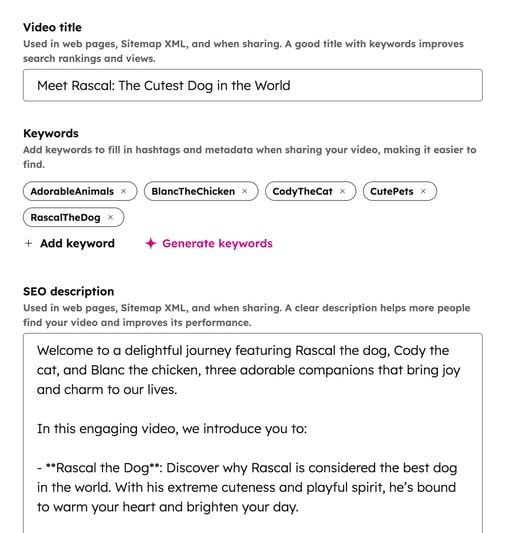
- Videotitel: Indtast entitel til din video, der skal bruges på websider, i XML-sitemapet og når du deler videoen.
- Nøgleord: Tilføj nøgleord til at udfylde hashtags og metadata, når du deler din video.
- For manuelt at tilføje et nøgleord skal du klikke på Tilføj nøgleord. Indtast dit nøgleord i dialogboksen, og klik på Gem.
- Hvis du har et Content Hub Professional- eller Enterprise-abonnement, skal du klikke på ikonet ( AI) for automatisk at generere nøgleord ved hjælp af AI. AI-genererede nøgleord vises automatisk i afsnittet om nøgleord.
- SEO-beskrivelse: Indtast en SEO-beskrivelse til brug på websider, i XML-sitemap og ved deling. For automatisk at generere en SEO-beskrivelse baseret på videoindholdet skal du klikke påAI-ikonet ( .
- Kapitler ( kun Content Hub Professional eller Enterprise ): Klik for at aktivere knappen »Kapitler« og tilføje kapitler, så seerne kan springe til forskellige dele af videoen.
- Når du bruger kapitler, skal du være opmærksom på følgende:
- Kapitler vises kun i afspilleren på understøttede platforme.
- Du kan oprette op til 20 kapitler pr. video.
- Sådan administrerer du dine kapitler:
- Klik på tidskoden ved siden af hvert kapitel for at få et eksempel på kapitlet.
- For at redigere kapitelnavnet skal du holde markøren over kapitlet og klikke på Rediger. Indtast derefter dit nye kapitelnavn, og klik på Gem.
- For at slette et kapitel skal du holde markøren over kapitlet og klikke på Slet.
- Sådan tilføjer du et nyt kapitel: Indtast et tidsstempel for at markere, hvornår kapitlet begynder. Indtast derefter dit kapitelnavn, og klik på Gem. Kapitlet slutter ved starttidspunktet for det næste kapitel i rækkefølgen.
- Når du bruger kapitler, skal du være opmærksom på følgende:
- Miniaturebillede: Vælg eller rediger miniaturebilledet til din video. Du kan vælge mellem følgende muligheder:
- Vælg et øjeblik fra videoen: Brug et billede fra et bestemt punkt i din video som videominiature. I dialogboksen skal du rulle gennem din video for at finde det øjeblik, du gerne vil bruge som videominiature. Klik derefter på Indstil som miniature.
-
- Upload fra bibliotek: Brug et billede fra dit filbibliotek som videominiaturebillede.
- Beskær og ændr størrelse: Beskær og ændr størrelsen på den eksisterende videominiature.
- Rediger med Adobe Express: Rediger den eksisterende videominiature med Adobe Express. Du kan f.eks. tilføje yderligere clipart-elementer eller en titel til dit miniaturebillede. Få mere at vide om redigering af billeder med Adobe Express i HubSpot.

Gennemgå dine videos præstationsrapporter
Fra fanen Præstation kan du gennemgå følgende præstationsrapporter for din video:- Videopræstation pr. socialt opslag (kunMarketing Hub Professional eller Enterprise ):antallet af videoer visninger,interaktioner og kommentarer opdelt efter socialt netværk. Målingen for videovisninger gælder ikke for videoer på X.
- Videomålinger: Antallet af afspilninger i alt og unikke seere for videoen.
- Afspilninger: Hver videoafspilning spores, så snart afspilningen begynder.
- Unikke seere: Hver unik seer tælles i henhold til HubSpot-sporingskoden. Hvis en besøgende sletter sine cookies, betragtes vedkommende som en ny besøgende og tildeles en ny cookie. Få mere at vide om sporing af besøgende i HubSpot.
- Visninger over tid: Antallet af samlede afspilninger pr. dag.
- Videofastholdelse: fastholdelsesmålingerne for din video, herunder gennemsnitlig visningsvarighed, gennemsnitlig procentdel af varigheden og kvalificerede visninger .
- Gennemsnitlig visningsvarighed: den gennemsnitlige tid, en video vises i, i minutter.
- Gennemsnitlig % af varighed: den gennemsnitlige procentdel af en video, der er set færdig.
- Kvalificerede visninger: Antallet af kvalificerede visninger, hvor mindst 75 % af videoen blev set.
- Videoresultater pr. side: Videoens resultater opdelt efter webside.
- Engagement pr. kontakt: Videoens engagement opdelt efter sporede kontakter.
Tilføj og administrer dine videoundertekster
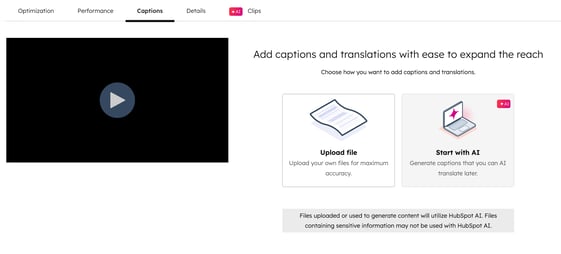
I fanen " Undertekster " kan du uploade brugerdefinerede undertekster eller bruge AI til at generere undertekster. Du kan også tilføje AI-oversatte undertekster direkte på videoklip fra videoredigeringsværktøjet.
- Sådan uploader du en undertekst manuelt:
- Klik på Upload fil.
- Klik på rullemenuen Sprog i panelet til højre, og vælg et sprog til dine undertekster. Klik derefter på Vælg fil.
- Hvis du har et Content Hub Professional- eller Enterprise-abonnement, skal du klikke på Start med AI for at tilføje en AI-genereret undertekst.
- Hvis du har et Content Hub Professional- eller Enterprise-abonnement, kan du også oversætte dine genererede undertekster ved hjælp af AI. Få mere at vide om de sprog, der er tilgængelige for oversættelse.
- Klik på " AI-oversættelse" øverst til højre.
- I panelet til højre skal du klikke på rullemenuen Oversæt til og markere afkrydsningsfelterne for de sprog, du gerne vil oversætte til.
- Klik på Oversæt nederst.
- Hvis du manuelt vil uploade en anden undertekst, skal du klikke på Upload undertekster øverst til højre.
Administrer uploadede eller AI-genererede undertekster
Når du har tilføjet dine undertekster, kan du gennemgå, redigere og slette dem direkte fra siden med videodetaljer.
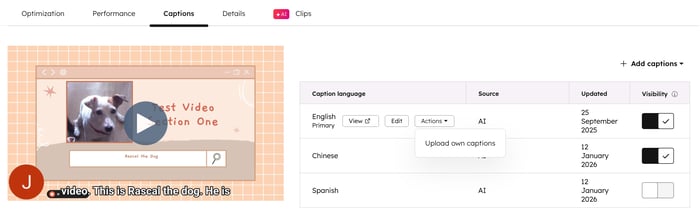
Du kan også aktivere og deaktivere de enkelte undertekster for at styre, hvilke sprog der vises i din videospiller. Du kan f.eks. vælge at skjule AI-genererede undertekster helt, mens du stadig bruger dine egne uploadede undertekstfiler.
- For at aktivere eller deaktivere en undertekst skal du klikke for at skifte mellem tilstandene til højre for underteksten. Dette bestemmer, om underteksten vises for seerne i videoen eller ej.
- For at gennemgå en undertekst skal du holde markøren over underteksten og klikke på Vis.
- For at erstatte en AI-genereret undertekst skal du holde markøren over underteksten. Klik derefter på "Handlinger" og vælg " Upload egne undertekster".
- For at indstille en anden undertekst som primært sprog skal du holde markøren over en undertekst. Klik derefter på Handlinger, og vælg Indstil som primært sprog.
- For at fjerne en undertekst skal du holde markøren over underteksten. Klik derefter på Handlinger, og vælgSlet. Du kan kun slette undertekster, der er slået fra. Hvis underteksten ikke er slået fra, vises denne mulighed ikke.
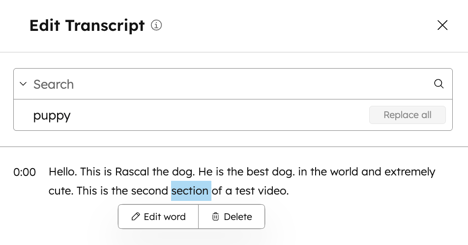
- TFor at redigere en undertekst direkte fra dine videodetaljer skal du holde markøren over en undertekst og derefter klikke på Rediger. I panelet til højre kan du fortsætte med at redigere din transskription:
-
- For at redigere bestemte ord i transskriptionen skal du klikke på ordet , du vil redigere, og vælg Redigerord. Indtast dit nye ord og klik på Gem.
- For at slette et ord skal du klikke på ordet , du vil fjerne, og vælg Slet.
- Sådan finder og erstatter du alle forekomster af et bestemt ord i transskriptionen:
- Øverst til højre skal du søge efter ord , du vil finde og erstatte.
- Klik på "Find og erstat" for at udvide afsnittet.
- I feltet Erstat feltet skal du indtaste ordet , som du vil erstatte det med.
- Klik på Erstat alle. Alle forekomster af ordet vil blive erstattet i din udskrift.
-
- Når du har opdateret dit transkript, skal du klikke på Gem nederst på siden.
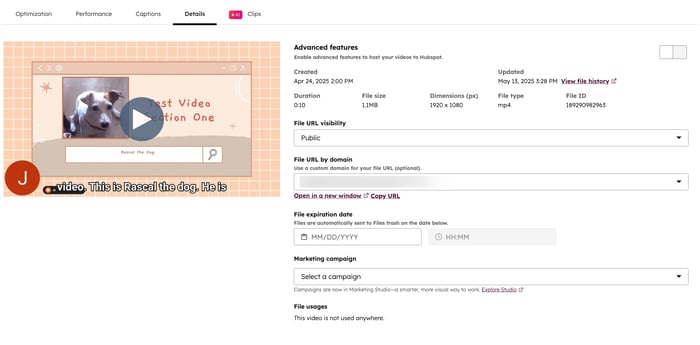
Gennemgå oplysningerne om din videofil, og administrer indstillingerne for videoens avancerede funktioner
. På fanen "Detaljer " kan du gennemgå filoplysningerne, f.eks.:- Avancerede funktioner: Vælg , om de avancerede funktioner for videoen skal være slået til eller fra. Få mere at vide om brug af avancerede funktioner i HubSpot-videoer.
- Oprettet: datoen , hvor videoen blev oprettet.
- Opdateret: den seneste dato, hvor videoen blev redigeret.
- Varighed: Videoens længde.
- Filstørrelse: størrelsen på videofilen.
- Dimensioner: Videoens visuelledimensioner i pixels.
- Filtype: Filtypen , f.eks. mp4, mov og mere.
- Filbrug: alt andet HubSpot-indhold, hvor filen bruges.
- Synlighed af fil-URL: ændr synligheden og tilgængeligheden af din fil. Du kan vælge mellem følgende synlighedsindstillinger. Få mere at vide om, hvordan du administrerer synligheden af din fil-URL.
- Offentlig: Videoen vil være offentligt tilgængelig for alle, der har eller gætter sig til webadressen (URL'en). Søgemaskiner vil kunne indeksere videoens URL.
- Offentlig – noindex: Videoen vil være offentligt tilgængelig for alle, der har eller gætter sig til webadressen. Søgemaskinerne får besked på ikke at indeksere filens URL.
- Privat: Filens URL vil være privat og kræver en URL for at få adgang. Søgemaskiner vil ikke kunne indeksere filens URL. Brugere skal være logget ind på deres HubSpot-konto for at få adgang til videoen. Dette er bedst egnet til internt indhold.
- Alle med linket: Videoen vil være tilgængelig for alle, der har den unikke URL. Der kræves ingen login, og søgemaskinerne får besked på ikke at indeksere filens URL. Dette anbefales til personlige salgs-e-mails og direkte deling med kunder. Videoens URL vil være beskyttet af et token, der ikke kan gættes.
- Fil-URL efter domæne: For at opdatere dit fils URL-domæne skal du klikke pårullemenuen ogvælge et af dinetilknyttede underdomæner.
- Som standard hostes filer på HubSpots indholdsleveringsnetværksdomæne, hvorf.hubspotusercontentvises i fil-URL'ens domæne.
- Du kanopdatere dine indstillinger, så alle filer hostes på et af dinetilknyttede underdomæner.
- Filens udløbsdato: Angiven dato og et klokkeslæt for, hvornår filen skal udløbe.
- For at fjerne en fils udløbsdato skal du vælgedatovælgerenog klikke påAnnuller. Hvis der ikke er angivet nogen udløbsdato, opbevares filen på ubestemt tid.
- Når filen er udløbet, sendes den automatisk tilpapirkurven.
- Marketingkampagne: Knyt din fil til en kampagne. Få mere at vide om brug af kampagner i HubSpot.
Forstå avancerede videofunktioner
For hver video i filværktøjet kan du vælge, om du vil aktivere avancerede funktioner. Bemærk følgende:
- Antallet af videoer med avancerede funktioner på din konto afhænger af dit HubSpot-abonnement. For at øge antallet af videoer med avancerede funktioner kan du købe tillægsmodulet til forøgelse af videobegrænsningen.
- Hvis du har et Content Hub Enterprise -abonnement, kan du aktivere avancerede funktioner for op til 500 videoer.
- Hvis du har et Content Hub Professional -abonnement, kan du aktivere avancerede funktioner for op til 150 videoer.
- Hvis du har et Service Hub eller et Marketing Hub Professional-eller Enterprise-abonnement , kan du aktivere avancerede funktioner for op til 50 videoer.
Se forskellene mellem almindelige videofiler og videoer med avancerede funktioner aktiveret i tabellen nedenfor:
| Funktion | Avancerede funktioner aktiveret | Avancerede funktioner deaktiveret |
| Tilføj videoer til HubSpot-indhold i videomoduler | ✓ | |
| Spor videoresultater i HubSpot | ✓ (kun sider, blogindlæg og artikler i vidensdatabasen) |
|
| Indsæt en formular eller en CTA sammen med videoen | ✓ (kun sider, blogindlæg og artikler i vidensdatabasen) |
|
| Opret et direkte link til videoen | ✓ | |
| Tilpas URL-synlighed | ✓ | |
| Tilføj undertekster | ✓ |
Gennemse variationer af dit videoklip
Abonnement kræves Der kræves et Content Hub Professional- eller Enterprise-abonnement for at få adgang til og bruge fanen " Klip ".
I fanen "Klip" kan du gennemse de forskellige redigerede versioner af den oprindelige video.
- Hvis dit klip er længere end 5 minutter, genererer og foreslår AI automatisk tre klip samt titler til hvert klip. Hvert foreslået klip vil være kortere end 90 sekunder.
- For at få vist en forhåndsvisning af klippet skal du holde markøren over klippet, så det afspilles automatisk. For at aktivere lyden under forhåndsvisningen skal du klikke på lydikonet.
- For at åbne det foreslåede klip i redigeringsværktøjet skal du holde markøren over klippet og klikke på Rediger. Få mere at vide om, hvordan du bruger klipredigeringsværktøjet.
- Klik på " Gem alle som udkast" for at gemme alle de foreslåede klip. De nye klip vises under fanen " Klip ", når du gennemgår din videofil.
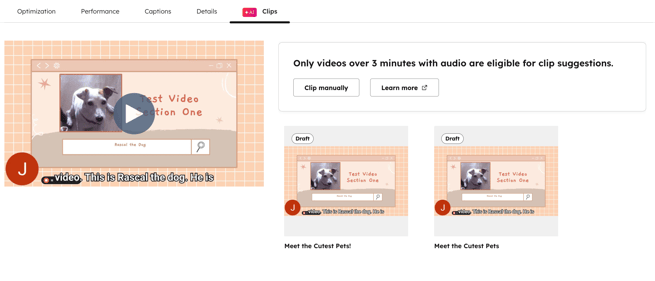
- For at fortsætte med at redigere et variationsklip af videoen skal du holde markøren over klippet og klikke på Rediger. Du bliver omdirigeret til klippeditoren.
- For at slette et variationsklip af videoen skal du holde markøren over klippet og klikke påsletteikonet.
