
Sidst opdateret: 15 juli 2026
Gælder for:
-
 Data Hub
Starter, Professional, Enterprise
Data Hub
Starter, Professional, Enterprise
Associeringskortlægninger synkroniserer tilknytninger mellem HubSpot og din tilknyttede app, så tilknyttede poster forbliver forbundet på tværs af begge systemer. Når en kontakt f.eks. er tilknyttet en virksomhed i det ene system, kan denne tilknytning synkroniseres til det andet system.
Før du går i gang
For de fleste datasynkroniseringsapps er tilknytningsmappinger tilgængelige som standard, og du behøver ikke at konfigurere flere objektsynkroniseringer for at tilknytningerne skal fungere. Når du f.eks. opsætter en kontaktsynkronisering, vil den tilknyttede virksomhedsfeltmapping forbinde de respektive virksomheder.
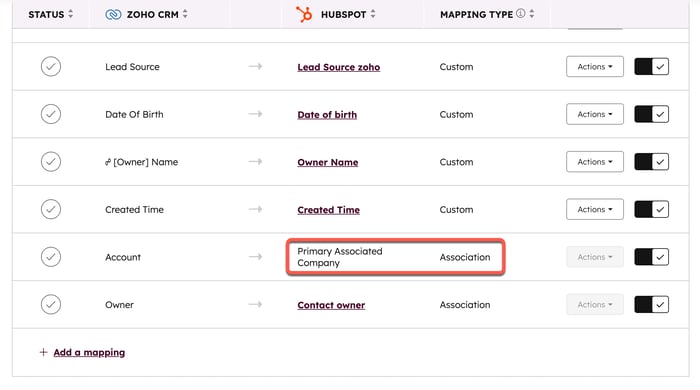
For nogle datasynkroniseringsapps (f.eks. Airtable, Kintone) og ved synkronisering af brugerdefinerede objekter skal alle synkroniseringer dog aktiveres, for at tilknytningerne kan genkendes. Læs mere om, hvordan du opsætter tilknytninger med datasynkronisering nedenfor.
Opsætning af tilknytningsmappinger
Lad os for eksempel antage, at din tilknyttede app gemmer kontakter og virksomheder i separate lister eller databaser. Hver kontaktpost indeholder et linkfelt, der viser den virksomhed, den er knyttet til. For at bevare denne sammenhæng ved synkronisering til HubSpot skal HubSpot også replikere denne sammenhæng.
For at konfigurere dette skal du først konfigurere virksomhedssynkroniseringen:
- På din HubSpot-konto skal du klikke på
indstillingsikonet på den øverste navigationslinje. I menuen til venstre skal du navigere til Integrationer > Forbundne apps. - Klik på den app, du vil oprette tilknytninger for.
- Gå til fanen CRM-synkroniseringer.
- Klik på " Opsæt din synkronisering".
- Opsæt din synkronisering for virksomheder.
- Sørg for at vælge et felt, der skal matches på (f.eks. virksomhedens navn eller domæne). Denne matchingsnøgle bestemmer, hvordan virksomhedsregistreringerne synkroniseres med hinanden. Den hjælper også synkroniseringen med at knytte kontaktregistreringer til de rigtige virksomhedsregistreringer.

- Tilføj eventuelle referencefelter, hvis det er relevant.
- Konfigurer dine tilknytninger.

Når du har afsluttet konfigurationen af virksomhedssynkroniseringen, kan du nu oprette tilknytningsfeltmappinger i en anden objektsynkronisering (f.eks. en kontaktsynkronisering):
- På din HubSpot-konto skal du klikke på
indstillingsikonet på den øverste navigationslinje. I menuen til venstre skal du navigere til Integrationer > Forbundne apps. - Klik på den app, du vil konfigurere tilknytninger for.
- Gå til fanen CRM-synkroniseringer.
- Klik på Synkroniser flere data.
- Konfigurer din synkronisering for kontakter.
- Sørg for at vælge et felt, der skal matches (f.eks. e-mail-adresse).

- Tilføj eventuelle referencefelter, hvis det er relevant.
- Når du konfigurerer dine tilknytninger, skal du sikre dig, at du tilknytter det kontaktfelt fra den anden app, der indeholder virksomhedsoplysningerne, til et tilsvarende felt i HubSpot. Vælg først feltet fra den anden app for at indsnævre listen over tilgængelige tilknytningsfelter i HubSpot. Dette sikrer, at den tilknyttede virksomhed tilknyttes den primære tilknyttede virksomhed i HubSpot, når en kontakt synkroniseres fra den anden app.
