
Sidst opdateret: 23 april 2026

Du kan opdatere din HubSpot-konto, så den bruger din virksomheds primære valuta. Hvis du driver forretning i flere valutaer, kan du tilføje valutaer til din konto og angive en valutakurs i forhold til din virksomheds primære valuta for at kunne følge beløbene i dine aftaler mere præcist.
De tilgængelige muligheder for at administrere valutaer afhænger af dit HubSpot-abonnement:
- Du kan redigere kontoens virksomhedsvaluta i alle konti.
- Konti med et Starter-, Professional- eller Enterprise-abonnement kan bruge flere valutaer, men har forskellige begrænsninger for antallet af tilladte valutaer. Læs mere om begrænsningerne iHubSpot-produkt- og servicekataloget.
Se eksisterende valutaer
Tilladelser kræves Der kræves tilladelser som superadministrator eller til at redigere kontostandarder for at redigere kontos standardvaluta eller se tilføjede valutaer.
- På din HubSpot-konto skal du klikke på indstillingsikonet på den øverste navigationslinje.
- Gå tilKontoindstillinger i menuen i venstre sidepanel.
- Klik på fanen Valuta.
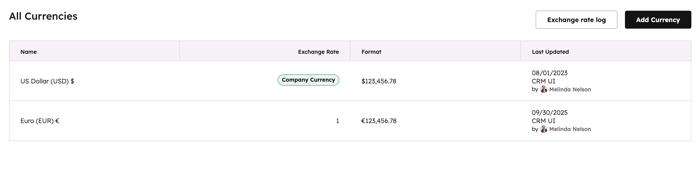
- Øverst ser du din virksomhedsvaluta. Dette er den valuta, der bruges i samlede beløb for aftaler og eventuelle aftalerapporter, og den vil være standardvalutaen, når der oprettes nye aftaler.
- Hvis du har tilføjet flere valutaer, vil du se en tabel med de valutaer, du har tilføjet, og deres valutakurser.
- For at se historiske valutakurser skal du holde markøren over valutaen og klikke på Handlinger > Vis valutahistorik. Hvis du ønsker, at valutakurserne opdateres automatisk, kan du aktivere automatiske opdateringer af valutakurser.
Skift kontos standardvaluta
- På din HubSpot-konto skal du klikke på indstillingsikonet på den øverste navigationslinje.
- Gå tilKontoindstillinger i menuen i venstre sidepanel.
- Klik på fanen Valuta.
- Hold markøren over valutaen, klik på rullemenuen Handlinger , og vælg derefter Rediger virksomhedens valuta for at opdatere din kontos standardvaluta.
- I dialogboksen skal du klikke på rullemenuen Virksomhedsvaluta og vælge en valuta.
- Klik påFortsæt.
- Bekræft oplysningerne, og klik derefter på Gem.
Bemærk: Hvisdu har opdateret virksomhedens valuta, anbefales det at opdatere følgende værdier, hvis det er relevant:
- For konti med gratisværktøjer konverteres egenskaben Beløb på aftaler ikke automatisk, når du ændrer virksomhedens valuta, så du skal opdatere værdien på eksisterende aftaler til det korrekte beløb i den nye valuta.
- For Starter-, Professional- og Enterprise-konti med flere valutaer skal du, hvis du har opdateret virksomhedens valuta til en valuta, der tidligere er blevet brugt på aftaler, opdatere Valutakurs til 1 på de berørte afsluttede aftaler.
Konfigurer nye valutaer
Abonnement kræves Der kræves et Starter-, Professional- eller Enterprise-abonnement for at konfigurere nye valutaer.
Tilladelser kræves Superadministrator-rettigheder eller rettigheder til at ændre fakturering og navn på kontrakten er påkrævet for at tilføje valutaer eller redigere valutakurser.
Sådan tilføjer du en valuta:
- På din HubSpot-konto skal du klikke på indstillingsikonet på den øverste navigationslinje.
- Gå tilKontoindstillinger i menuen i venstre sidepanel.
- Klik på fanen Valutaer, og klik derefter påTilføj valuta.
- Klik på rullemenuen Valuta , og vælg din nye valuta.
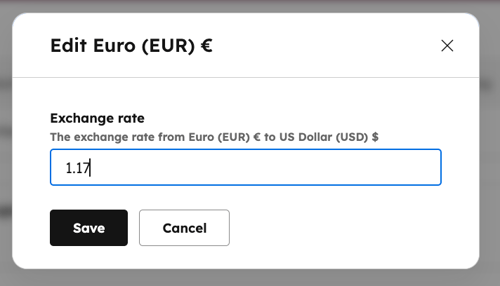
- I feltet Valutakurs skal du indtaste den valutakurs, der omregner din nye valuta til din virksomheds valuta.
- Klik på Gem.
Sådan redigerer du en valutakurs:
- På din HubSpot-konto skal du klikke på indstillingsikonet på den øverste navigationslinje.
- Gå tilKontoindstillinger i menuen i venstre sidepanel.
- Klik på fanenValutaer.
- Hold markøren over en valuta, klik på rullemenuen Handlinger , og vælg derefterRediger virksomhedens valuta. Indtast en valutakurs i dialogboksen, og klik derefter på Gem. Hvis du ønsker, at valutakurserne skal opdateres automatisk, kan du aktivere automatiske opdateringer af valutakurser.
Sådan fjerner du en valuta:
- På din HubSpot-konto skal du klikke på indstillingsikonet på den øverste navigationslinje.
- Gå tilKontoindstillinger i menuen i venstre sidepanel.
- Klik på fanenValutaer.
- Hold markøren over valutaen, og klik på Arkiver. Klik på Arkiver valuta i dialogboksen for at bekræfte. Når en valuta er arkiveret, vil den ikke længere være et valgmulighed ved oprettelse af nye aftaler, men den vil stadig blive brugt i eksisterende aftaler. For disse eksisterende aftaler kan du manuelt opdatere egenskaben Valuta.

Brug flere valutaer i handler
Abonnement kræves Der kræves et Starter-, Professional- eller Enterprise-abonnement for at kunne bruge flere valutaer i aftaler.
Når du har oprettet flere valutaer, kan du:
- Du kan ændre den valuta, der vises i en aftales Beløb-egenskab, ved at redigere Valuta-egenskaben i aftaleposten. Få mere at vide om, hvordan Valuta-egenskaben påvirker aftalens beløbsegenskaber og valutakurser.
- Opret brugerdefinerede egenskaber
, der henviser til den enkelte aftales valuta i stedet for virksomhedens valuta.
- Indstil brugerspecifikke foretrukne valutaer til visning af aftalebeløb i tavlevisningen.
Brug egenskaben Valuta på aftaler
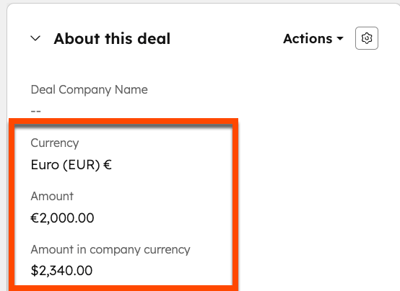
Du kan indstille valutaen for aftaler ved hjælp af egenskaben Valuta i dine aftaleposter. Beløbet vises derefter i den valgte valuta. Baseret på den valutakurs, du har indstillet for valutaen, konverteres værdien derefter til din virksomheds valuta i egenskaben Beløb i virksomhedens valuta (Beløb x Valutakurs for aftalens valuta). Denne egenskab kan ikke redigeres manuelt og beregnes som følger:
- Hvis en aftale befinder sig i en afsluttet tabt eller vundet pipelinefase og indeholder en afslutningsdato, vil egenskaben Beløb i virksomhedens valuta anvende den valutakurs, der var gældende på den angivne afslutningsdato.
- Hvis der ikke var nogen valutakurs gældende på det tidspunkt, vil egenskaben bruge den valutakurs, der var gældende på det tidspunkt, der ligger tættest på afslutningsdatoen.
- Hvis afslutningsdatoen ligger i fremtiden, opdateres egenskaben "Beløb i virksomhedens valuta " for at afspejle nye valutakurser, efterhånden som afslutningsdatoennærmer sig.
- Hvis en aftale befinder sig i en afsluttet tabt eller vundet pipelinefase, men ikke indeholder en afslutningsdato, vil egenskaben " Beløb i virksomhedens valuta " anvende den gældende valutakurs på det tidspunkt, hvor aftalen blev markeret som afsluttet.
- Hvis der ikke var nogen gældende valutakurs på det tidspunkt, vil egenskaben bruge den valutakurs, der var gældende på det tidspunkt, der ligger tættest på det tidspunkt, hvor aftalen blev markeret som afsluttet.
Brug egenskaben Valutakurs på aftaler
For aftaler, der bruger en anden valuta end virksomhedens valuta, beregnes egenskaben Valutakurs som følger:
- For åbne aftaler (f.eks. aftaler i en åben pipeline-fase) opdaterer HubSpot automatisk værdien for "Valutakurs" baseret på den seneste valutakurs, du har angivet for valutaen, og egenskaben kan ikke redigeres manuelt.
- For lukkede aftaler (f.eks. aftaler i en lukket pipeline-fase) opdateres værdien for "Valutakurs" ikke automatisk baseret på din indstillede valutakurs, historiske valutakurser, ændringer i valutakoder eller opdateringer af virksomhedens valuta. I stedet fastsættes en lukket aftales valutakurs baseret på den valutakurs, der var gældende på lukningstidspunktet. Fremover kan superadministratorer eller brugere med
skriveadgang til flere valutaermanuelt opdatere valutakursværdien for enkelte aftaler eller for flere aftaler på én gang. Værdien kan også opdateres via arbejdsgange, integrationer eller API-kald, der ikke kontrollerer for et bruger-id.
Opret brugerdefinerede valutaegenskaber
Abonnement kræves Der kræves et Professional- eller Enterprise-abonnement for at kunne bruge beregnede valutaegenskaber.
Hvis din konto har aftaler i forskellige valutaer, kan du oprette brugerdefinerede valutaegenskaber, der henviser til hver enkelt aftales valuta i stedet for virksomhedens valuta. Du kan f.eks. oprette en brugerdefineret egenskab for provisionsbeløb for at spore provisionen for en aftale direkte i aftalens valuta.
Bemærk: Når du opretter en egenskab, der bruger aftalens valuta, opdateres egenskabens værdier ikke automatisk på baggrund af valutakurser. Hvis du opdaterer en aftales valuta, skal du manuelt opdatere værdien for den brugerdefinerede valutaegenskab til det korrekte beløb. Da egenskaberne ikke tager højde for valutakurser, anbefales det ikke at bruge brugerdefinerede valutaegenskaber i rapporter.
Sådan opretter du en egenskab, der bruger en aftales valuta:
- På din HubSpot-konto skal du klikke på indstillingsikonet på den øverste navigationslinje.
-
Gå til Egenskaber i menuen i venstre sidepanel.
-
Klik på rullemenuen Vælg et objekt , og vælg derefter Aftaleegenskaber.
- Klik på Opret egenskab øverst til højre.
- Indstil egenskabens grundlæggende oplysninger, og klik derefter på fanen Felt type. Du kan oprette enten en talegenskab eller en beregningsegenskab:
- Talegenskab:
- Klik på rullemenuen Felt type, og vælg derefter Tal.
- Klik på rullemenuen Talformat, og vælg derefter Valuta.
- Marker afkrydsningsfeltet Brug postvaluta i stedet for virksomhedens valuta.
- Beregningsegenskab:
- Klik på rullemenuen Felt type, og vælg Beregning.
- Klik på rullemenuen Beregnet egenskabstype, og vælg derefter en af følgende: Brugerdefineret ligning, Min, Maks, Antal, Sum, Gennemsnit, Rund kun ned, Rund kun op eller Rund til nærmeste.
- Klik på rullemenuen Talformat, og vælg derefter Valuta.
- Marker afkrydsningsfeltet Brug postvaluta i stedet for virksomhedens valuta.
- Talegenskab:
- Når du er færdig, skal du klikke på Opret.
Bemærk: Brug af en rekordvaluta påvirker kun, hvordan værdien vises, og den anvender ikke automatisk en valutakurs. Hvis du opretter en brugerdefineret ligning med formeleditoren, kan du inkludere funktionerne exchange_rate eller dated_exchange_rate i din ligning for at anvende en valutakurs. For eksempel [properties.amount] * exchange_rate('CAD').
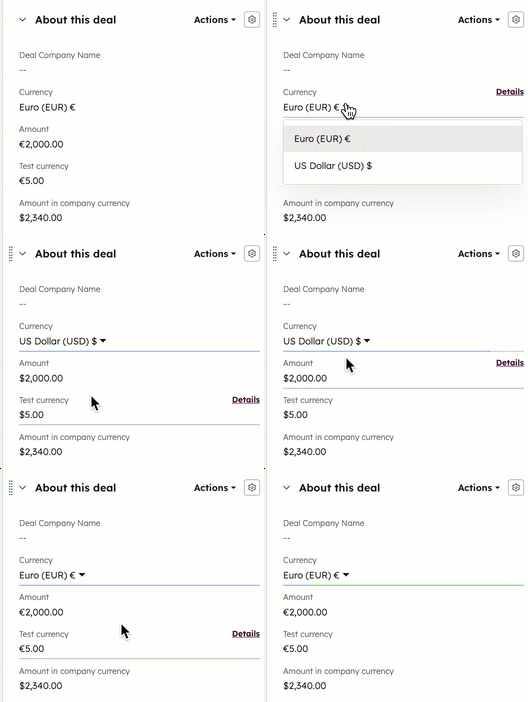
Din brugerdefinerede egenskab opdaterer sin valuta baseret på den værdi, der er angivet for Valuta for hver aftale. Hvis egenskaben allerede har en værdi for en aftale, og du ændrer den pågældende aftales valuta, ændres valutasymbolet, men værdien opdateres ikke. Du kan manuelt opdatere egenskabens værdi til det ønskede beløb.
Indstil en foretrukken valuta for beløb og prognoser i aftalestadier
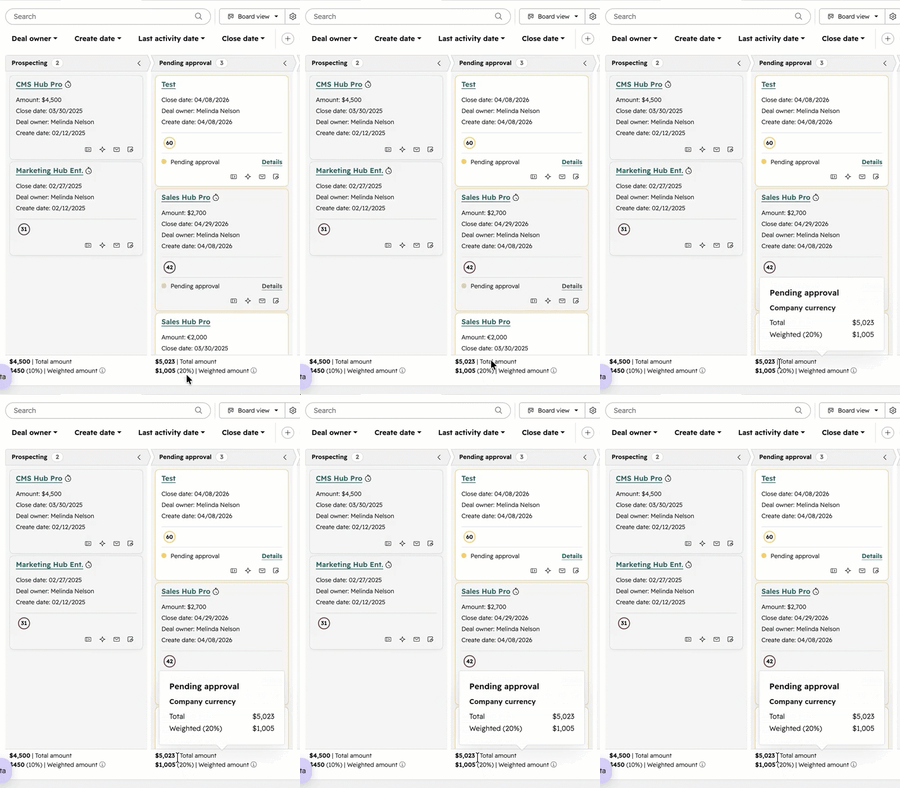
Når du ser aftaler i tavlevisningen, vises beløbene for aftalestadierne nederst på tavlen som standard i virksomhedens valuta. Når du bruger prognoseværktøjet, vises beløbene i din foretrukne valuta. Hvis din konto har flere valutaer, kan hver bruger vælge en valuta for i stedet at se disse beløb i deres foretrukne valuta.
- På din HubSpot-konto skal du klikke på indstillingsikonet på den øverste navigationslinje.
- Klik på Generelt under Dine indstillinger.
- Klik på rullemenuen Foretrukken valuta, vælg en valuta, og klik derefter på Gem. Beløbene vises nu i den valgte valuta.
- Hvis du i stedet vil se transaktionsbeløbene i virksomhedens valuta, skal du i oversigtsvisningen holde markøren over beløbeneTotal og Vægtet og se virksomhedens valuta i pop op-vinduet.
Rediger en linjeposts valuta
Abonnement kræves A Sales HubProfessional- eller Enterprise- abonnement for at redigere en linjeposts valuta.
Licenser kræves Der kræves en tildelt Sales Hub Professional- eller Enterprise-licens for at redigere en linjeposts valuta.
Hvis du knytter produkter til dine aftaler, skal du redigere linjepostens valuta, så den matcher aftalens.
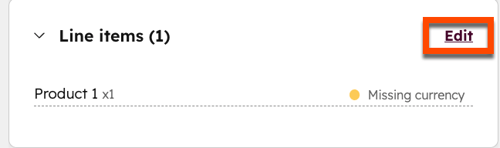
- Find kortet Linjeposter i aftaleposten. Der vil være en advarsel om "Manglende valuta" ved siden af enhver linjepost, der skal opdateres. Klik på Rediger.
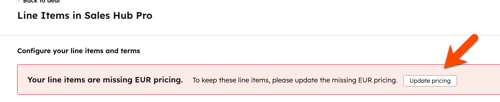
- I advarslen Dine linjeposter mangler en pris i [valuta] skal du klikke på Opdater priser .
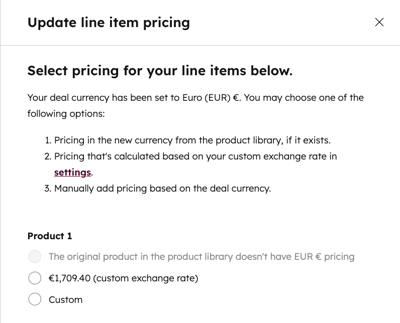
- I panelet Opdater linjepostpris skal du vælge en opdateret valuta.
- Klik på Bekræft.
- Klik på Gem, og gå derefter tilbage til aftaleposten. Linjepostens valuta bør nu stemme overens med aftalens valuta.
