Sidst opdateret: 30 marts 2026
Gælder for:
-
 Salg Hub
Starter, Professional, Enterprise
Salg Hub
Starter, Professional, Enterprise
-
 Service Hub
Starter, Professional, Enterprise
Service Hub
Starter, Professional, Enterprise
Du kan automatisk udløse handlinger (f.eks. opgaver, notifikationer), når poster bevæger sig gennem pipeline-faser eller ticket-statusser. Du kan f.eks. indstille ticket-status til»Venter på kunden«, når en bruger sender en e-mail fra et ticket. Dette dokument beskriver automatisering, der er specifik for pipeline-faser.
Få mere at vide om, hvordan du bruger den fulde workflow-editor.
Bemærk: Din konto bruger muligvispersonlige navne for hvert objekt (f.eks. konto i stedet for virksomhed). Denne artikel henviser til objekter ved hjælp af deres standardnavne i HubSpot.
Tilladelser kræves Der kræves superadministrator- eller workflow-redigeringsrettighederfor at konfigurere pipeline-automatiseringer.
Automatiser handlinger baseret på pipelinefaser
Abonnement kræves
-
Der kræves et Professional- eller Enterprise -abonnement for at kunne bruge den fulde workflow-editor.
-
Der kræves et Enterprise -abonnement for at kunne bruge brugerdefinerede objektpipeline-handlinger.
Du kan oprette automatiseringer baseret på pipelinefaser for aftaler, projekter og brugerdefinerede objekter. Du kan f.eks. oprette en opgave eller sende en intern notifikation, når en aftales fase ændres.
- På din HubSpot-konto skal du klikke på indstillingsikonet på den øverste navigationslinje.
- Klik på Objekter i menuen i venstre sidepanel under afsnittet Datastyring.
- På siden Objekter skal du klikke på rullemenuen Vælg et objekt og vælge det ønskede objekt.
- Klik på fanen Pipelines.
- I afsnittet Vælg en pipeline skal du klikke på rullemenuen og derefter vælge den pipeline, der skal automatiseres.
- Klik på fanen Automatiser.
- Hvis sektionen er sammenklappet, skal du klikke på Opret arbejdsgange fra bunden for at udvide den.
- I afsnittet Udløs handlinger, når et [objektnavn] flyttes til en ny fase skal du klikke på +-ikonet for at tilføje en handling til en fase i en pipeline.
- I venstre panel skal du konfigurere en handling, f.eks.:
- For at sende en intern meddelelse, når en aftale går ind i fasen, skal du vælge Send intern e-mail-meddelelse. Indstil notifikationsdetaljerne, og klik derefter på Gem.
- For at oprette en opgave, når et projekt går ind i en bestemt fase, skal du vælge Opret opgave. Indtast opgavens detaljer, og klik derefter på Gem.
- Klik på handlingsboblen for at redigere en eksisterende handling. Foretag ændringer i venstre panel, og klik derefter på Gem.
- Hold markøren over en eksisterende handling, og klik derefter på kommentarikonet for at skrive en kommentar til andre brugere om en handling. Skriv din besked, og klik på Kommentar.
- Hold markøren over en eksisterende handling, og klik derefter på slette-ikonet for at slette en handling. Vælg Slet kun denne handling for kun at slette den valgte handling, eller vælg Slet denne handling og alle efterfølgende handlinger for at slette den valgte handling og alle handlinger under den.
- Klik på Åbn i arbejdsgange under trinets handlinger for at åbne i den fulde arbejdsgangeditor.
- Skift mellem knapperne Workflow er [status] for at aktivere eller deaktivere workflowet.
Automatiser handlinger baseret på ticketstatus
Abonnement kræves
- A Der kræves et Starter-, Professional- eller Enterprise-abonnement er påkrævet for at konfigurere automatisering fra tilknyttede e-mails eller automatisering til at sende en e-mail eller en intern meddelelse.
- Et Der kræves et Professional- eller Enterprise- abonnement er påkrævet for at konfigurere automatiseringer i den fulde workflow-editor.
Konfigurer ticketstatus fra tilknyttede e-mails
Du kan automatisk opdatere status for tickets, når tilknyttede e-mails sendes eller modtages. Det vil sige e-mails, der sendes fra ticketet, og svar fra dine kunder på ticketet. Ticketstatus er den standardegenskab i HubSpot, der sporer tickets i din pipeline (f.eks.status "Venter på kontakt ").
Sådan aktiverer eller redigerer du automatisering af ticketstatus:
- På din HubSpot-konto skal du klikke på indstillingsikonet på den øverste navigationslinje.
- Klik på Objekter i afsnittet Datastyring i menuen i venstre sidepanel.
- På siden Objekter skal du klikke på rullemenuen Vælg et objekt og vælge Billetter.
- Klik på fanenPipelines.
- Klik på rullemenuen Vælg en pipeline- , og vælg derefter denticket-pipeline, du vil automatisere.
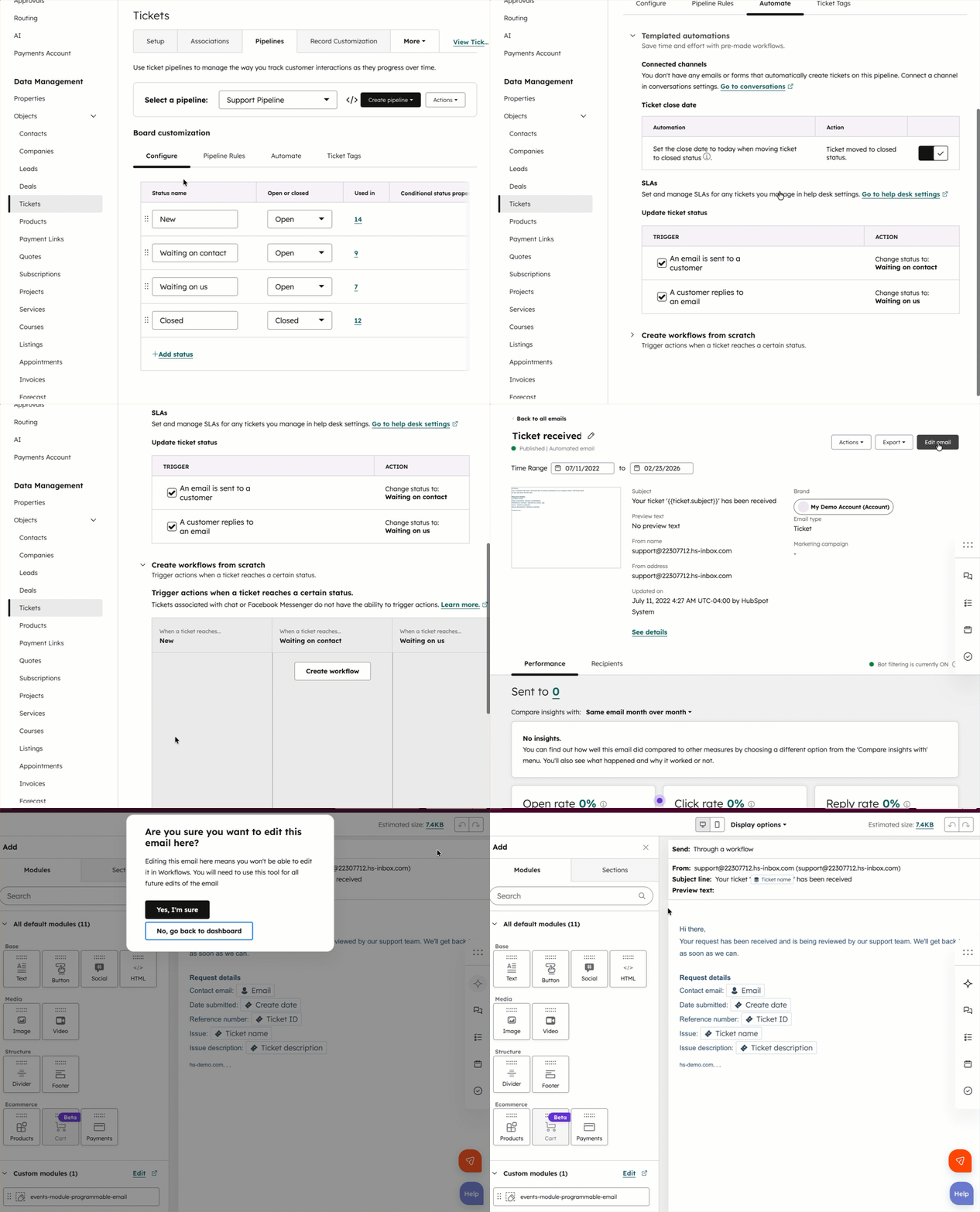
- Klik påfanen Automatiser. Hvis sektionen Skabelonbaserede automatiseringer er skjult, skal du klikke på for at udvide den.
- For at aktivere automatisering af ticketstatus skal du i afsnittet Opdater ticketstatus markere et afkrydsningsfelt for at aktivere en trigger:
- Der sendes en e-mail til en kunde:Ticketstatus ændres, når en bruger sender en e-mail til en kontakt fra ticketoptegnelsen. E-mails sendt fra kontaktoptegnelsen udløserikkeen ændring af ticketstatus.
- En kunde svarer på en e-mail: Ticketstatus ændres, når en kontakt svarer på den samme tråd, som ticketet blev oprettet på. Hvis ticketet blev lukket og derefter genåbnet, vil eventuelle nye tråde på ticketet også opdatere ticketstatus.
- For at redigere, hvilken status ticketet skal sættes til baseret på udløseren, skal du holde markøren over rækken og derefter klikke på Rediger handling. I panelet til højre skal du klikke på rullemenuen Vælg status, vælge en status og derefter klikke på Gem.
Bemærk:Følgende adfærd forventes uanset automatiseringsindstillingerne:
- En tickets status ændres ikke automatisk for videresendte e-mails, svar på videresendte e-mails, andre e-mails sendt af kontakten eller svar sendt fra en brugers tilknyttede personlige e-mail.
- Hvis en kontakt svarer på en eksisterende tråd i en lukket ticket, opdateres ticketens status automatisk til den første åbne status i din pipeline.
Sådan deaktiverer eller gennemgår du automatiseringen af ticketstatus:
- På din HubSpot-konto skal du klikke på indstillingsikonet på den øverste navigationslinje.
- I menuen i venstre sidepanel, i afsnittet Datastyring, skal du klikke på Objekter.
- På siden Objekter skal du klikke på rullemenuen Vælg et objekt og vælge Billetter.
- Klik på fanenPipelines.
- Klik på rullemenuen Vælg en pipeline- , og vælg derefter denticket-pipeline, du vil automatisere.
- Klik påfanen Automatiser. Hvis sektionen Skabelonbaserede automatiseringer er skjult, skal du klikke på for at udvide den.
- Fjern markeringen i afkrydsningsfelterne Opdater billetstatus.
Konfigurer brugerdefinerede ticket-pipeline-handlinger
Abonnement kræves A Marketing Hub Professional- eller Enterprise-abonnement er påkrævet for at kunne bruge en brugerdefineret automatiseret e-mail i handlingen Send e-mail.
Tilladelser kræves Der kræves superadministrator- eller kontoadgangstilladelser for at konfigurere brugerdefineret automatisering for ticket-pipelinefaser.
Du kan opsætte brugerdefineret automatisering baseret på ændringer i ticketstatusegenskabens værdi. Du kan sende en e-mail eller en intern notifikation. Du kan konfigurere andre handlinger (f.eks. forgreninger, forsinkelser) via værktøjet til arbejdsgange.
Sådan konfigureres handlinger baseret på ticketstatus:
- På din HubSpot-konto skal du klikke på indstillingsikonet på den øverste navigationslinje.
- Klik på Objekter i afsnittet Datastyring i menuen i venstre sidepanel.
- På siden Objekter skal du klikke på rullemenuen Vælg et objekt og vælge Tickets.
- Klik på fanen»Pipelines«.
- Klik på rullemenuen Vælg en pipeline- , og vælg derefter denticket-pipeline, du vil automatisere.
- Klik påfanen Automatiser, og klik derefter for at udvide afsnittet Opret arbejdsgange fra bunden.
- Iafsnittet Udløs handlinger, når en ticket når en bestemt statusskal du klikke på+-ikonet for at tilføje en handling til en ticketstatus.
- I venstre panel skal du konfigurere din handling i henhold til dine mål:
- Vælg Send intern e-mail-besked for at sende en intern meddelelse til dit team, når en billet når en bestemt status. Konfigurer meddelelsesoplysningerne, og klik derefter på Gem.
- Vælg Send e-mail for at sende en e-mail, når en ticket åbnes (f.eks. status Ny ) eller lukkes (f.eks. status Lukket ). Klik på Automatiseret e-mail, vælg en e-mail, og klik derefter på Gem. Du kan vælge mellem følgende typer e-mails:
- Vælg Ticket modtaget ellerTicket lukket for at bruge en standard-e-mail fra HubSpot. For at redigere standardskabelonen skal du klikke på Rediger ved siden af e-mailens navn, foretage dine ændringer og derefter klikke på Gem e-mail.
- Vælg en brugerdefineret automatiseret e-mail. For at redigere en brugerdefineret e-mail skal du klikke på e-mailens navn. Du bliver ført til marketing-e-mail-værktøjet.
Bemærk: Standard-e-mailsne "Ticket modtaget " og "Ticket lukket " er transaktions-e-mails oprettet af HubSpot. Transaktions-e-mails bruges til relationsbaserede interaktioner, såsom en bekræftelses-e-mail efter et køb. Kontakter behøver ikke at være angivet som marketing for at modtage en transaktions-e-mail. Hvis du i stedet vælger at sende en ikke-transaktionsbaseret automatiseret e-mail, skal kontakterne være angivet som marketing for at modtage e-mailen. Hvis din konto hartilføjelsesprogrammet til transaktions-e-mails, kan du læse, hvordan du opretter brugerdefinerede transaktions-e-mails.
- Du kan også vælge andre ticketbaserede workflow-handlinger, herunder forsinkelser, forgreninger, kommunikation, CRM og datahandlinger. Konfigurer handlingen, og klik derefter på Gem.
- Skift mellem knapperne Workflow er [status] for at aktivere eller deaktivere workflowet.
Sådan redigerer eller sletter du en eksisterende handling eller tilføjer en kommentar:
- Gå til din ticket-pipeline-workflow.
- Klik på handlingsboblen for at redigere en eksisterende handling. Foretag ændringer i venstre panel, og klik derefter på Gem.
- Klik på kommentarikonet for at skrive en kommentar til andre brugere om en handling. Indtast din besked i dialogboksen, og klik på Kommentar.
- Klik på ikonet Slet for at slette en handling. Du har to muligheder:
- Slet kun denne handling: sletter kun den valgte handling.
- Slet denne handling og alle efterfølgende handlinger: sletter den valgte handling og alle handlinger under den.
- Klik på Åbn i Workflows under handlingsfelterne for at navigere til workflow-editoren. I workflow-editoren kan du tilføje flere handlinger og redigere workflowets indstillinger.
Bemærk: Som standard gælder ovenstående automatiserede handlinger ikke for livechat- eller Facebook Messenger-samtaler. For at få ticketautomatisering til livechat eller Facebook Messenger kan duoprette og tilpasse en arbejdsgangog tilpasse arbejdsgangenstilmeldingsudløsere, sådeinkluderer samtaler, hvorkildener lig medChat.
Rediger automatiske ticket-e-mails (BETA)
Abonnement kræves A Der kræves et Starter-, Professional- eller Enterprise-abonnement er påkrævet for at redigere de automatiske standard-e-mails.
Tilladelser kræves Der kræves tilladelser til redigering af workflows og marketing-e-mails eller superadministratorrettigheder for at redigere de standardiserede automatiske e-mails.
Hvis du er bruger på en konto, der er tilmeldt Rediger automatiserede ticketbeskeder , kan du redigere de standardiserede automatiske e-mails "Ticket modtaget " eller "Ticket lukket " i marketing-e-mail-editoren. Dette giver dig mulighed for at tilpasse stilen, tilføje moduler og bruge andre personaliseringstokens.
Sådan redigerer du de standardiserede automatiske ticket-e-mails:
- På din HubSpot-konto skal du klikke på indstillingsikonet på den øverste navigationslinje.
- Klik på Objekter i afsnittet Datastyring i menuen i venstre sidepanel.
- På siden Objekter skal du klikke på rullemenuen Vælg et objekt og vælge Billetter.
- Klik på fanen Pipelines.
- Klik på rullemenuen Vælg en pipeline , og vælg derefter den ticket-pipeline, du vil automatisere.
- Klik på fanen Automatiser .
- Klik for at udvide afsnittet Opret arbejdsgange fra bunden.
- Klik pånavnet på e-mailen (f.eks. "Ticket modtaget" eller "Ticket lukket") på kortet "Send e-mail ".
- Hvis du ikke kan se den relevante workflow-handling, skal du først konfigurere workflow-e-mail-handlingen.
- I panelet med workflow-handlinger skal du klikke påRediger i afsnittet E-mail-eksempel.
- Klik påRediger e-mail øverst til højre.
- Rediger e-mailen.
- Når du er færdig, skal du klikke påOpdater.