
Sidst opdateret: 13 august 2026
Gælder for:

Når du opretter en opgave, kan du indstille en påmindelse, så du modtager en e-mail-besked om netop den opgave. Hvis du ønsker at modtage et overblik over de opgaver, der skal afleveres hver hverdagsdag, kan du også tilmelde dig de daglige e-mails med et sammendrag af dine opgaver.
Lær, hvordan du indstiller en standardpåmindelse for de opgaver, du opretter.
Administrer påmindelser for individuelle opgaver
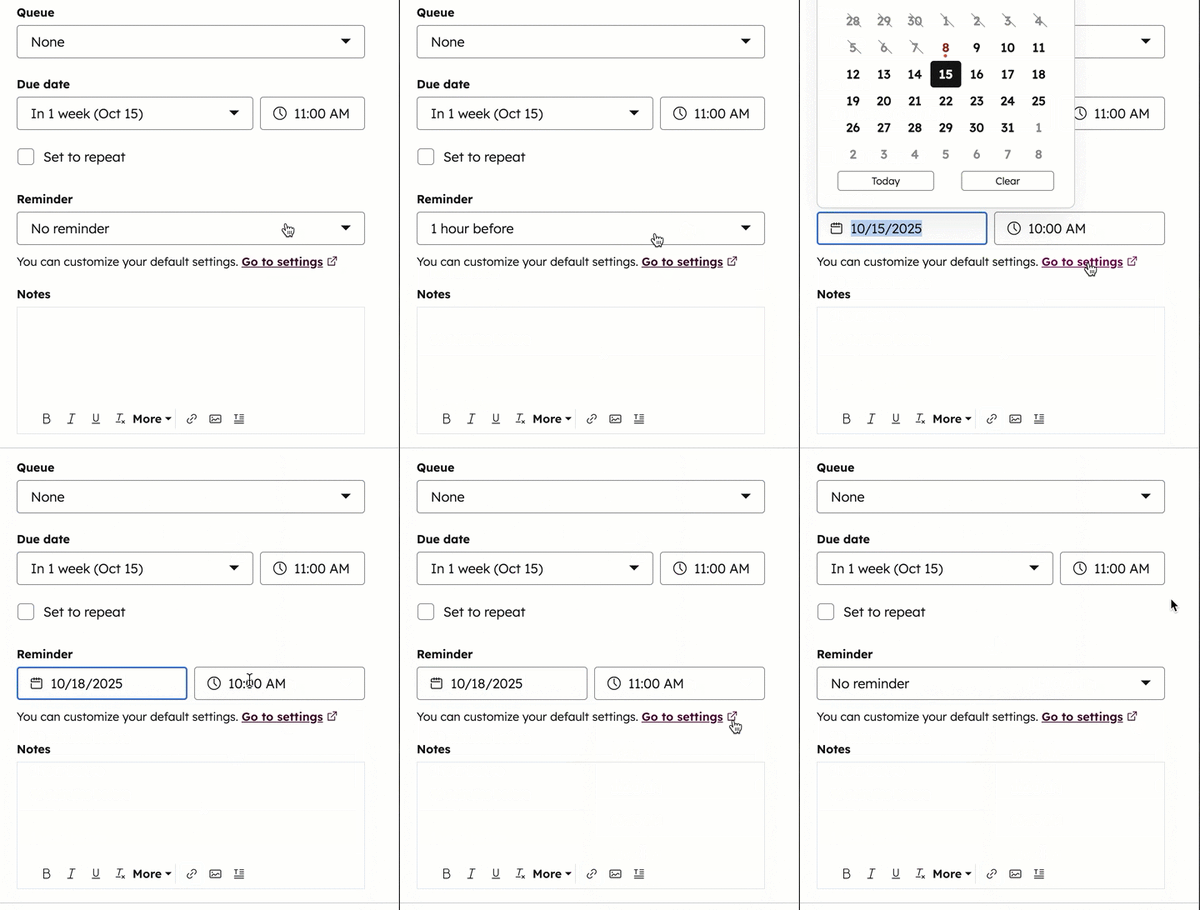
Når du opretter eller redigerer en opgave, kan du indstille, at der skal sendes påmindelses-e-mails baseret på opgavens forfaldsdato. Der sendes en individuel påmindelses-e-mail til opgavens ejer for hver opgave med en defineret påmindelse.
- Klik på Mere på din HubSpot-konto, og navigér derefter til CRM > Opgaver. Hvis Mere ikke vises på din konto, skal du navigere direkte til CRM > Opgaver.
- Opret eller rediger en opgave.
- Sådan indstiller du en påmindelse for en enkelt opgave:
- Klik på rullemenuen Påmindelse, og vælg derefter en indstilling (f.eks. Ved opgavens forfaldstidspunkt, 1 time før) eller vælg Brugerdefineret dato.
- Klik på Opret eller Gem.
- Sådan deaktiverer du en påmindelse:
- Klik på rullemenuen "Påmindelse", og vælg derefter "Ingen påmindelse". Hvis du har indstillet en brugerdefineret påmindelse, skal du klikke på " Ryd".
- Klik på Opret eller Gem.
Administrer påmindelser for flere opgaver
- Klik på Mere på din HubSpot-konto, og navigér derefter til CRM > Opgaver. Hvis Mere ikke vises på din konto, skal du navigere direkte til CRM > Opgaver.
- Opret eller rediger en opgave.
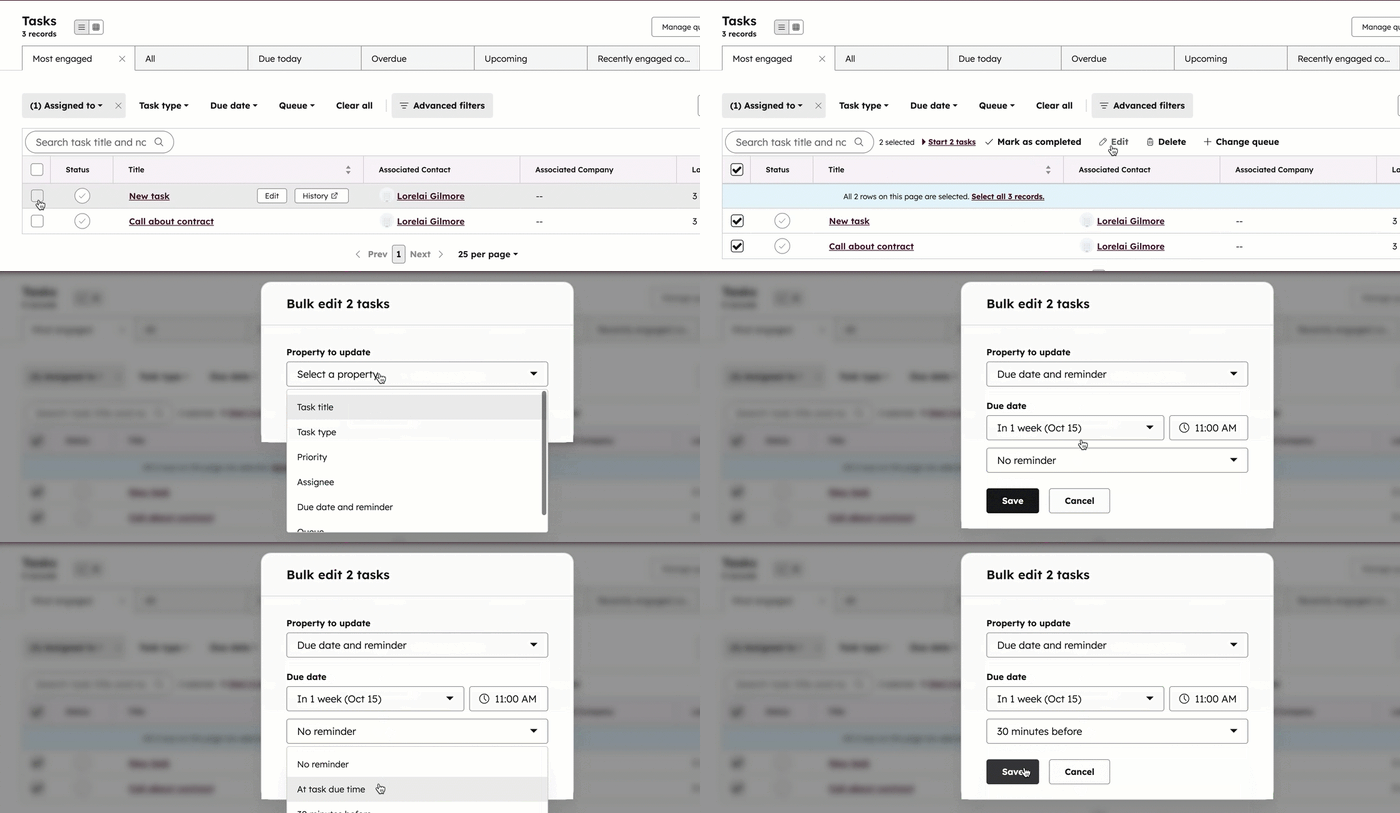
- Markér afkrydsningsfelterne for de opgaver, du vil redigere.
- Klik på " " og derefter på " Rediger" øverst i tabellen.
- Sådan opdaterer eller tilføjer du påmindelser til opgaverne:
- Klik på rullemenuen " Egenskab, der skal opdateres " i dialogboksen, og vælg derefter " Forfaldsdato og påmindelse".
- Klik på rullemenuen "Forfaldsdato", og vælg derefter en dato.
- Klik på tidsvælgeren, og vælg derefter et tidspunkt.
- Klik på rullemenuen "Påmindelse", og vælg derefter en indstilling (f.eks. " Ved opgavens forfaldstidspunkt", " 1 time før") eller vælg " Brugerdefineret dato".
- Klik på " Gem". Den indstillede påmindelse gælder for alle valgte opgaver.
- Sådan deaktiverer du påmindelser for opgaverne:
- Klik på rullemenuen "Påmindelse " i dialogboksen, og vælg derefter "Ingen påmindelse". Hvis du har indstillet en brugerdefineret påmindelse, skal du klikke på "Ryd".
- Klik på " Gem". Den slettede påmindelse gælder for alle valgte opgaver.
Modtag daglige oversigts-e-mails om opgaver
De daglige oversigts-e-mails viser, hvilke opgaver du skal udføre hver hverdag. For at tilmelde dig de daglige oversigts-e-mails skal du gøre følgende:
-
Udfør følgende trin.
-
Udfør mindst tre opgaver inden for de seneste 17 dage.
Bemærk: Opgaver med en defineret påmindelse vil stadig udløse individuelle e-mail-notifikationer til din indbakke. For at stoppe individuelle e-mails med opgavepåmindelser skal du deaktivere opgavepåmindelser. Hvis du har aktiveret et standardtidspunkt for påmindelser, vil påmindelser automatisk blive aktiveret, når du opretter opgaver. Du kan deaktivere opgavepåmindelser for disse opgaver eller ændre standardindstillingen til Ingen påmindelse for at undgå automatiske påmindelser fremover.
- På din HubSpot-konto skal du klikke på
indstillingsikonet på den øverste navigationslinje. - Klik på " Notifikationer" i menuen i venstre sidepanel.
- Klik på Opgaver for at udvide indstillingerne for notifikationer.
- Markér afkrydsningsfeltet ud for " Dagligt oversigtsbrev for opgaver " for at modtage e-mails. Fjern markeringen i afkrydsningsfeltet for at stoppe modtagelsen af e-mails.
- Klik på " Gem".

På hverdage udarbejdes oversigten senest kl. 06.00 og sendes til din e-mail-indbakke kl. 08.00, baseret på den tidszone, du har valgt i dine brugerindstillinger. Opgaver, der oprettes mellem kl. 06.00 og 08.00, medtages ikke i den pågældende dags oversigt.
Hvis der ikke er nogen opgaver, der skal afleveres, sendes e-mailen ikke.
E-mail-oversigten indeholder:
- Antallet af opgaver, der skal afleveres i dag. Det er alle opgaver, hvis forfaldsdato er den dag, hvor e-mailen sendes.
- Antallet af opgaver af typen " To-do", "Opkald" og "E-mail " baseret på opgavetypen.
- Detaljer om tre opgaver, herunder titel, tilknyttede poster og om de er markeret som høj prioritet.
Klik på »Vis alle opgaver, der skal udføres i dag« i e-mailoversigten for at se dine opgaver i din HubSpot-konto.
