
Sidst opdateret: 8 september 2026
Gælder for:
-
 Marketing Hub
Professional, Enterprise
Marketing Hub
Professional, Enterprise
-
 Salg Hub
Professional, Enterprise
Salg Hub
Professional, Enterprise
-
 Service Hub
Professional, Enterprise
Service Hub
Professional, Enterprise
-
 Data Hub
Professional, Enterprise
Data Hub
Professional, Enterprise
-
 Smart CRM
Professional, Enterprise
Smart CRM
Professional, Enterprise
-
 Revenue Hub
Professional, Enterprise
Revenue Hub
Professional, Enterprise
Brug handlingen »Opret række i Google Sheet « eller »Opdater data i et Google Sheet« til at sende data fra HubSpot-egenskaber til dit regneark. Du kan f.eks. bruge denne handling til at sende kontaktdata fra nye leads til et regneark til dit salgsteam.
Inden du kan tilføje data til Google Sheets via workflows, skal du forbinde Google Sheets til din HubSpot-konto. Du kan forbinde appen fra App Marketplace eller inde fra et workflow.
Før du går i gang
Tilladelser kræves Du skal have tilladelserne Superadministrator eller Rediger arbejdsgange for at kunne oprette og redigere arbejdsgange.
Husk følgende, når du sender data fra HubSpot til Google Sheets:
- Som standard sender HubSpot interne egenskabsværdier til Google Sheets. For datoer sender HubSpot Unix-tidsstempler i millisekunder.
- Hvis du har et Data Hub Professional -abonnement, kan du formatere datoegenskaben til det ønskede format ved at tilføje en »Format data« -handling før handlingen »Opret Google Sheets-række «. Vælg derefter datooutput fra »Format data« -handlingen i rullemenuen »Egenskab« i Google Sheets-handlingen.
- Du kan også konvertere datoer fra millisekunder i Google Sheets ved at tilføje følgende formel til en separat kolonne i regnearket: =A1/1000/60/60/24 + DATE(1970,1,1). Erstat A1 med den kolonne, hvor Unix-tidsstemplet står.
- Når du bruger handlingen Opret Google Sheets-række, tilføjes data ikke til eksisterende rækker. I stedet indsætter handlingen en ny række i regnearket. Dette kan påvirke celler, der henvises til, og eventuelle formler, der bruges. For at undgå dette skal du sikre dig, at der kun henvises til udfyldte, eksisterende rækker . Brug handlingen Opdater eksisterende Google Sheets-rækker for at tilføje data til eksisterende rækker .
- Undgå at tilføje data manuelt til det regneark, som HubSpot sender data til. Hvis du har brug for at tilføje data manuelt til regnearket, bør du oprette et nyt regneark og henvise til eksisterende data fra det første regneark.
- Det anbefales generelt ikke at bruge formler i de Google Sheets-ark, du opdaterer. Opdatering af celler i Google Sheets-ark med mange formler kan resultere i langsommere udførelsestider for handlinger eller fejl i arbejdsgangen.
- Google Sheets genberegner automatisk alle afhængige formler, hver gang celler ændres. Jo større og mere formelintensivt regnearket bliver, desto længere tid tager hver opdateringsoperation at gennemføre.
- I stedet anbefales det at bruge så få formler som muligt eller kun at anvende dine formler, når alle opdateringer af regnearket er gennemført.
- Det anbefales ikke at opdatere det samme regneark i flere arbejdsgange, da dette kan medføre dataduplikering. I stedet anbefales det kun at bruge én arbejdsgang til hvert regneark.
- Når du vælger et regneark i workflow-editoren, er de tilgængelige ark knyttet til de ark, som den tilsluttede bruger har adgang til. For at et ark skal vises som en mulighed, skal det opfylde mindst et af følgende krav:
- Det skal tilhøre den tilsluttede brugers drev.
- Det skal tidligere have været delt med den tilsluttede bruger.
- Det skal tilhøre et delt drev, som den tilsluttede bruger har adgang til.
- Hvis du afbryder integrationen med Google Sheets og opretter forbindelse igen med en anden bruger, kan de tilgængelige regneark være forskellige. Det anbefales, at du tjekker eventuelle afhængige arbejdsgange, før du afbryder og opretter forbindelse igen.
Bemærk: Nogle gange kan en anmodning om at tilføje data løbe ud, og der kan oprettes en duplikat-række. For at løse problemet kan du slette de duplikerede data i din konto.
Opsæt dit regneark
Når du opsætter dit regneark, skal du være opmærksom på følgende:- Overskriftsrækken skal starte i den første kolonne i den første række.
- Hver kolonneoverskrift skal være mærket, så HubSpot kan identificere den og sende data til den. HubSpot kan ikke sende data til umærkede kolonner.
- Sørg for, at alle kolonner i dit tabelområde har kolonneoverskrifter. Undgå at have tomme kolonneoverskrifter mellem kolonnerne, da dette kan forårsage problemer og forhindre, at regnearket opdateres som forventet. Hvis dit regneark f.eks. bruger kolonnerne A til C, må du ikke lade kolonne B's overskrift stå tom.
- Regnearket må ikke indeholde mere end 5.000.000 celler.
Forbind Google Sheets til HubSpot
Inden du kan tilføje data til Google Sheets via workflows, skal du forbinde Google Sheets til din HubSpot-konto.
Du kan forbinde appen fra App Marketplace.
Tilføj nye rækker i Google Sheets
Når du bruger handlingen Opret Google Sheets-række til at tilføje data til dit Google Sheets-ark, skal du sikre dig, at regnearket er formateret korrekt. Bortset fra overskriftsrækken må du ikke medtage andre data i det ark, du sender data til.
Denne handling tilføjer ikke data til eksisterende rækker. I stedet indsætter handlingen en ny række i regnearket. Dette kan påvirke celler, der henvises til, samt eventuelle formler, der anvendes. For at undgå dette skal du sikre dig, at der kun henvises til udfyldte, eksisterende rækker.
Sådan tilføjer du nye rækker i Google Sheet:
- Klik på Mere i din HubSpot-konto, og navigér derefter til Automatisering > Arbejdsgange. Hvis Mere ikke vises på din konto, skal du navigere direkte til Automatisering > Arbejdsgange.
- For at redigere en eksisterende arbejdsgang skal du holde markøren over arbejdsgangen og derefter klikke på Rediger. Du kan også oprette en ny arbejdsgang.
- I workflow-editoren skal du klikke på +-ikonet for at tilføje en handling.
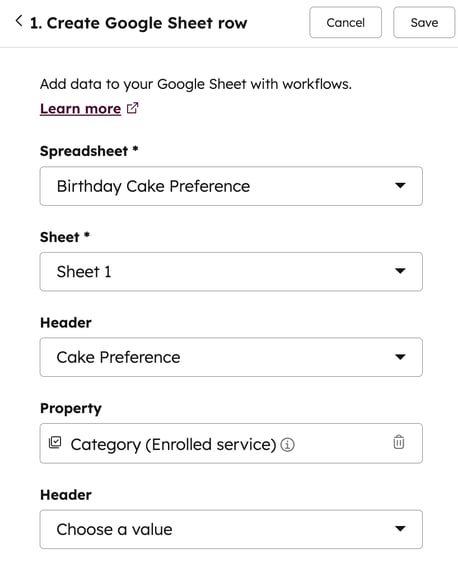
- I venstre panel, under Google Sheets, skal du vælge Opret Google Sheets-række.
- Klik på rullemenuen Regneark, og vælg det regneark, du vil sende data til. Du kan vælge mellem de regneark, der ejes af eller er blevet delt med den bruger, der har forbundet Google Sheets til HubSpot.
- Klik på rullemenuen Ark, og vælg det ark, du vil sende data til. Feltet Ark henviser til fanerne nederst i dit regneark.
- Konfigurer kolonneoverskriften i dit Google-regneark og den tilhørende HubSpot-egenskab. HubSpot tilføjer data til tomme rækker under eventuelle eksisterende data i regnearket. Hver handling kan tilføje op til 20 celler med data pr. række.
- Klik på rullemenuen " Overskrift", og vælg den kolonneoverskrift i Google Sheets, som dataene skal sendes til.
- Klik på rullemenuen "Egenskab ", og vælg den tilsvarende HubSpot-egenskab, som du vil sende data fra.
- Når du har konfigureret din workflow-handling, skal du klikke på »Gem«.
Opdater eksisterende rækker i Google Sheet
Når du bruger handlingen "Opdater eksisterende rækker i Google Sheet ", skal du sikre dig, at dit regneark er formateret korrekt.
Denne handling opdaterer dataene i dit Google Sheet. Som standard tilføjes der ingen nye rækker til dit Google Sheet – kun de eksisterende rækker opdateres.
Sådan opdaterer du dine eksisterende rækker i Google Sheet:
- Klik på Mere i din HubSpot-konto, og navigér derefter til Automatisering > Arbejdsgange. Hvis Mere ikke vises på din konto, skal du navigere direkte til Automatisering > Arbejdsgange.
- For at redigere en eksisterende arbejdsgang skal du holde markøren over arbejdsgangen og derefter klikke på Rediger. Du kan også oprette en ny arbejdsgang.
- I workflow-editoren skal du klikke på +-ikonet for at tilføje en handling.
- I venstre panel skal du vælge " Opdater data i et Google Sheet".
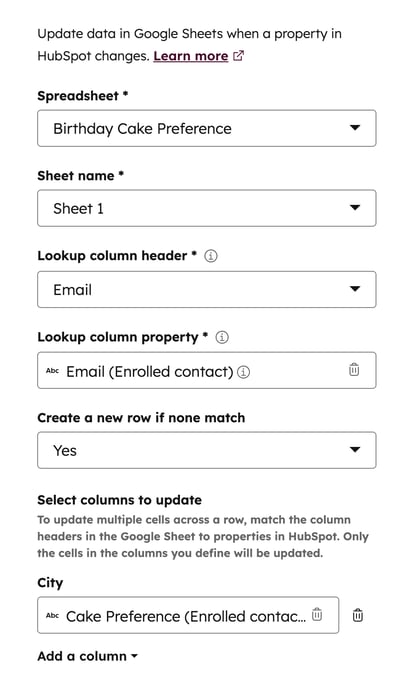
- Klik på rullemenuen Regneark, og vælg det regneark, du vil sende data til. Du kan vælge mellem de regneark, der ejes af eller er blevet delt med den bruger, der har forbundet Google Sheets til HubSpot.
- Klik på rullemenuen Ark, og vælg det ark, du vil sende data til. Feltet Ark henviser til fanerne nederst i dit regneark.
- Opsæt unikke identifikatorer for at matche dataene i Google Sheets med dataene i HubSpot. Når værdien i en celle i den valgte oversigtskolonneoverskrift matcher værdien af den valgte HubSpot-egenskab for den tilmeldte post, opdateres den række, der indeholder den matchende celle. Hvis der er flere rækker med matchende værdier, opdateres kun den første række, der indeholder den matchende celle.
- Klik på rullemenuen for kolonneoverskriften "Lookup" og vælg en kolonneoverskrift i regnearket. Denne skal svare til en HubSpot-egenskab, der skal bruges som en unik identifikator til opdateringen. En unik identifikator kan f.eks. være en kontakts e-mailadresse, da den er unik for vedkommende.
- Klik på rullemenuen for "Lookup-kolonneegenskab" , og vælg en egenskab, der svarer til overskriften på " Lookup"-kolonnen, og som skal bruges som identifikator for opdateringen.
- I rullemenuen " Opret en ny række, hvis ingen matcher ":
- Hvis du vil oprette en ny række, hvis der ikke er nogen matchende kolonneoverskrift og kolonneegenskab i "Lookup", skal du klikke på "Ja". Dette opretter en ny række, der kun indeholder de egenskaber, der er angivet i afsnittet " Vælg kolonner, der skal opdateres ".
- Hvis du ikke ønsker at oprette en ny række, hvis der ikke er nogen matchende overskrift i kolonnen "Lookup" og egenskab i kolonnen "Lookup", skal du klikke på Nej.
- Konfigurer de kolonner i regnearket, som du vil opdatere:
- Klik på rullemenuen Vælg kolonner, der skal opdateres. Der vises en liste over kolonneoverskrifter fra det valgte regneark. Vælg derefter den kolonne, du vil opdatere.
- Klik på rullemenuen under kolonneoverskriften, og vælg en indstilling. Du kan enten vælge at opdatere dataene med en eksisterende egenskabsværdi fra den tilmeldte post eller med resultatet af en tidligere workflow-handling.
- Klik på " Tilføj en kolonne" for at tilføje en yderligere kolonne, der skal opdateres.
- For at slette en kolonne skal du klikke påsletteikonet ( ) ved siden af kolonneoverskriften.
- Klik på " Gem".
Fejlfinding ved brug af Google Sheets sammen med HubSpot
Hvis du ikke kan finde et bestemt regneark eller støder på en fejl, når du konfigurerer dine workflow-handlinger, anbefales det at kontrollere følgende:
- Kontroller, at regnearket ikke er blevet opdateret. Det anbefales at kontrollere følgende:
- Regnearket eksisterer stadig og er ikke blevet slettet.
- At den korrekte arkfane er valgt.
- De tilknyttede overskrifter er til stede.
- Overskriftsrækken starter i celle A1.
- Der er ingen tomme kolonneoverskrifter i tabelområdet.
- Hvis regnearket er stort eller indeholder mange formler, skal du afprøve med et enklere regneark eller fjerne nogle formler, før du prøver igen.
- Hvis den brugerkonto, der bruges til at oprette forbindelse til Google Sheets, stadig er gyldig. Hvis brugeren f.eks. er blevet deaktiveret i HubSpot, kan du støde på følgende fejl: "Regneark"-indstillingerne kunne ikke indlæses på grund af en fejl i tredjeparts-API'en.
Generelt anbefales det, for at løse problemer med Google Sheets-workflowhandlinger, at afbryde din Google Sheets-integration og genoprette forbindelsen ved hjælp af en aktiv HubSpot-bruger og en Google-konto, der har adgang til de regneark, du ønsker at opdatere.
