Sidst opdateret: 25 september 2026
Gælder for:
-
 Marketing Hub
Professional, Enterprise
Marketing Hub
Professional, Enterprise
-
 Salg Hub
Professional, Enterprise
Salg Hub
Professional, Enterprise
-
 Service Hub
Professional, Enterprise
Service Hub
Professional, Enterprise
-
 Data Hub
Professional, Enterprise
Data Hub
Professional, Enterprise
-
 Smart CRM
Professional, Enterprise
Smart CRM
Professional, Enterprise
-
 Revenue Hub
Professional, Enterprise
Revenue Hub
Professional, Enterprise
Brug Breeze Assistant til at oprette komplette arbejdsgange, herunder udløsere for tilmelding og handlinger, som f.eks. forsinkelser og meget mere. Du kan også fortsætte med at redigere dine arbejdsgangshandlinger direkte i arbejdsgangsredigeringsværktøjet.
Hvis du har et Data Hub Professional- eller Enterprise-abonnement, kan der, når du opretter eller opdaterer din arbejdsgang med Breeze Assistant, automatisk genereres en brugerdefineret kodehandling med tilhørende kode, hvis der ikke identificeres nogen passende handlinger.
Bemærk: Du kan administrere adgang til AI-funktioner i dine AI-indstillinger og konfigurere, hvilke data der deles. Gennemgå HubSpots ofte stillede spørgsmål om AI-tillid og AI-modelkort for detaljerede oplysninger om AI-sikkerhedskontroller, databrug og overholdelse.
Forstå begrænsninger og krav
Tilladelser kræves Der kræves Super Admin- eller Workflows- rettigheder for at kunne bruge workflow-værktøjet.
Når du opretter arbejdsgange med Breeze Assistant, skal du være opmærksom på følgende:
- For at kunne bruge Breeze Assistant med dit workflow skal indstillingerne " Giv brugere adgang til generative AI-værktøjer og -funktioner " og " Giv brugere adgang til Breeze Assistant " være aktiveret. Det anbefales også at aktivere CRM-dataindstillingerne for at generere resultater, der er relevante for din virksomhed. Få mere at vide om administration af dine AI-indstillinger.
- Når du arbejder med Breeze Assistant i workflow-editoren, kan Breeze Assistant kun tilføje og redigere workflow-handlinger. Det kan ikke opdatere workflow-triggere.
- Følgende workflow-handlinger kan ikke tilføjes af Breeze Assistant:
- Gå til arbejdsgang
- Forsinkelse (indtil en begivenhed indtræffer)
-
- Formater data
- OG/ELLER-logisk forgrening (baseret på filterkriterier)
- Send webhook
- Afsendelse af A/B-test-e-mails
- Opret Salesforce-opgave, opret Salesforce-kampagne, tilføj række i Google Sheets og LLM-integrationer tilkoblet til handlingen"Brug en brugerdefineret LLM".
Brug Breeze Assistant til at oprette arbejdsgange
Brug Breeze Assistant til at oprette arbejdsgange, herunder tilmeldingsudløsere, handlinger, indstillinger og mere. Som standard er arbejdsgange oprettet af Breeze Assistant slået fra; du skal gennemgå dem og manuelt slå arbejdsgangen til.
- Klik på Breeze Assistant øverst til højre i den øverste navigationsbjælke.
- Indtast din prompt for at sende en chat.
- Når du har oprettet en arbejdsgang, svarer Breeze Assistant med et link til arbejdsgangen. Klik på linket i svaret for at gå til arbejdsgangen.
- Fortsæt med at konfigurere din arbejdsgang.
Brug Breeze Assistant til at tilføje og redigere handlinger i workflow-editoren
Brug Breeze Assistant til at tilføje og redigere handlinger i din arbejdsgang. Få mere at vide om, hvordan du bruger Breeze Assistant.
- Klik på Mere i din HubSpot-konto, og navigér derefter til Automatisering > Arbejdsgange. Hvis Mere ikke vises på din konto, skal du navigere direkte til Automatisering > Arbejdsgange.
- Klik på navnet på en eksisterende arbejdsgang.
- I workflow-editoren skal du klikke på ikonet + Tilføj.
- I venstre panel, under "Build with AI", skal du indtaste din prompt. Klik derefter påikonet " " send, eller tryk på Enter på dit tastatur.
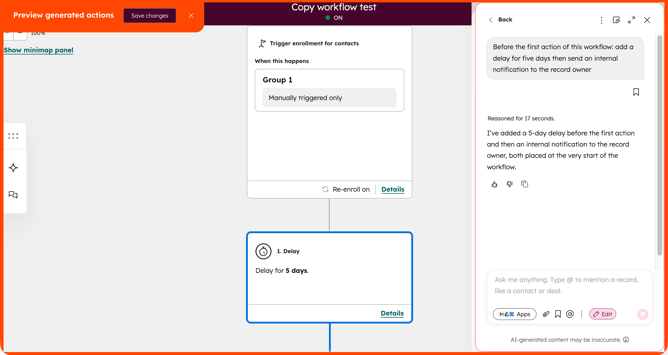
- I redigeringsværktøjet kan du få et eksempel på de handlinger, der skal tilføjes til arbejdsgangen. Disse handlinger vil være fremhævet med blåt.
- I Breeze Assistant-panelet kan du yderligere finjustere de handlinger, du gerne vil tilføje. De opdaterede handlinger vises i forhåndsvisningen af dit workflow.
- For at tilføje handlingerne til din arbejdsgang skal du klikke på " Gem ændringer" øverst til venstre.
- Hvis du vil forlade forhåndsvisningen uden at gemme, skal du klikke på X-ikonet øverst til venstre. Klik derefter på Fortsæt uden at gemme.
- Fortsæt med at konfigurere din arbejdsgang.