Zuletzt aktualisiert am: 5 Dezember 2025
Mit einem der folgenden Abonnements verfügbar (außer in den angegebenen Fällen):

Wenn Sie Ihr Passwort vergessen haben, können Sie es auf der HubSpot-Anmeldeseite zurücksetzen. Sie können Ihr Passwort auch in Ihrem HubSpot-Account aktualisieren oder die E-Mail zum Zurücksetzen des Passworts an einen anderen Benutzer senden.
Passwort zurücksetzen
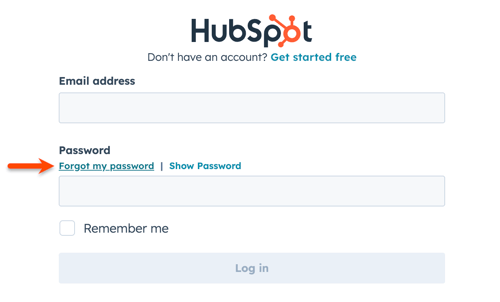
- Gehen Sie zur HubSpot-Anmeldeseite.
- Klicken Sie unter Passwort auf Passwort vergessen.
- Sie erhalten daraufhin eine E-Mail mit Anweisungen und einem Link zum Zurücksetzen Ihres Passworts.
- Der Link zum Zurücksetzen läuft nach 24 Stunden ab.
- Wenn Sie mehrmals versucht haben, Ihr Passwort zurückzusetzen, klicken Sie unbedingt auf den letzten Link zum Zurücksetzen. Sobald eine E-Mail zum Zurücksetzen des Passworts generiert wurde, wird der Link in der vorherigen E-Mail ungültig.
Aktualisieren Sie Ihr Passwort, wenn Sie bei HubSpot angemeldet sind
So ändern Sie das Passwort Ihres Benutzer-Accounts:
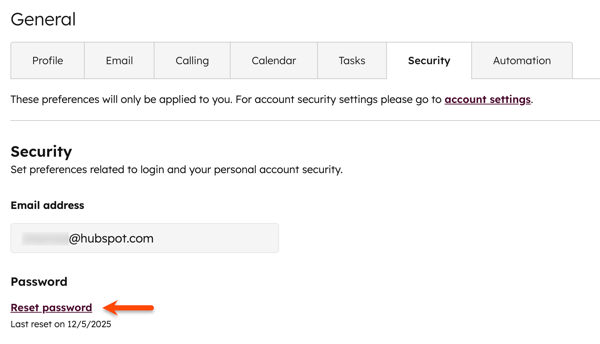
- Klicken Sie oben rechts in Ihrem HubSpot-Account auf Ihr Profilbild und dann auf Profileinstellungen &.
- Klicken Sie oben auf die Registerkarte Sicherheit .
- Klicken Sie im Bereich Passwort auf Passwort zurücksetzen.
- Geben Sie im Dialogfenster Ihr aktuelles Passwort und Ihr neues Passwort ein.
- Klicken Sie unten auf Passwort zurücksetzen , um die Änderung zu bestätigen.
Die E-Mail zum Zurücksetzen des Passworts an einen anderen Benutzer senden
Berechtigungen erforderlich Super-Admin-Berechtigungen oder Berechtigungen zum Hinzufügen und Bearbeiten von Benutzern sind erforderlich, um eine E-Mail zum Zurücksetzen des Passworts an einen anderen Benutzer zu senden.
Um einem anderen Benutzer beim Zurücksetzen seines Passworts zu helfen, können Sie ihm die E-Mail zum Zurücksetzen des Passworts senden. Die E-Mail enthält Anweisungen und einen Link zum Zurücksetzen des Passworts.
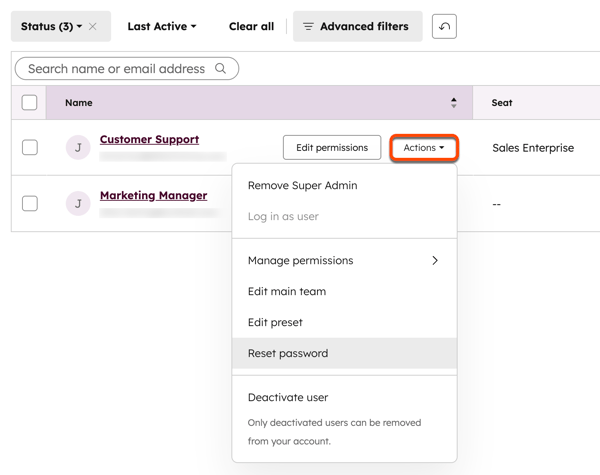
- Klicken Sie in Ihrem HubSpot-Account in der Hauptnavigationsleiste auf das Zahnradsymbol, um die Einstellungen aufzurufen.
- Klicken Sie im linken Seitenleistenmenü auf Benutzer & Teams.
- Bewegen Sie den Mauszeiger über den Benutzer, klicken Sie auf Aktionen und wählen Sie dann Passwort zurücksetzen aus.
Proaktives Zurücksetzen von Passwörtern
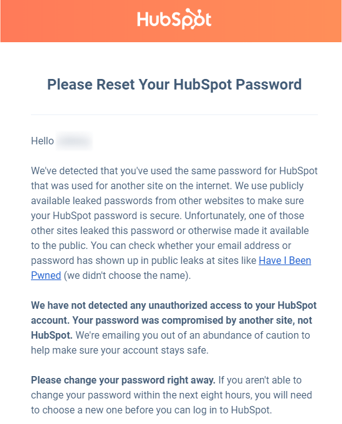
Aus Sicherheitsgründen vergleicht HubSpot Ihr Passwort mit öffentlich bekannt gewordenen Passwörtern. Wenn das Passwort, das Sie verwenden, mit einem kompromittierten Passwort übereinstimmt, das öffentlich verfügbar ist, verhindert HubSpot, dass Sie sich anmelden, und sendet Ihnen dann eine E-Mail zum Zurücksetzen des Passworts. Dies schützt Ihren Account vor bösartigen Akteuren, die Zugang zu öffentlich bekannt gewordenen Passwörtern haben.
Wenn Sie die E-Mail erhalten, klicken Sie unten in der E-Mail auf Besuchen Sie Ihren HubSpot-Account und aktualisieren Sie Ihr Passwort und fahren Sie mit der Aktualisierung Ihres Passworts fort. Sobald Ihr Passwort aktualisiert ist, sollten Sie sich bei Ihrem HubSpot Account anmelden können.
Erstellung von Passwörtern für neue Accounts
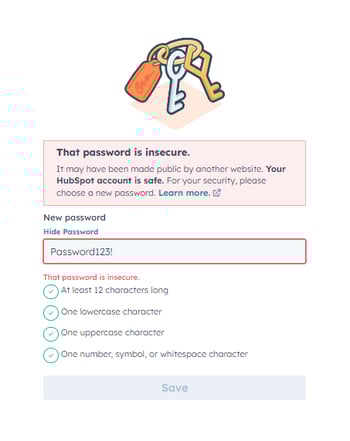
Beim Erstellen eines Passworts für einen neuen HubSpot Account vergleicht HubSpot das Passwort mit öffentlich bekannt gewordenen Passwörtern. Wenn HubSpot eine Übereinstimmung mit einem kompromittierten Passwort erkennt, wird die folgende Fehlermeldung angezeigt: Bitte wählen Sie ein anderes Passwort aus. Dies wurde als ein riskantes Passwort identifiziert.
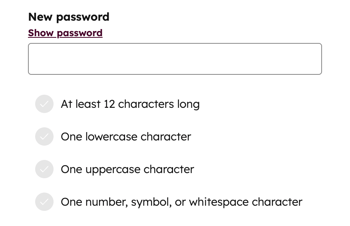
Um Ihren Account zu schützen, erlaubt HubSpot nicht, dieses Passwort zu verwenden, da es sich um ein im Internet verfügbares Passwort handelt. Dies bedeutet nicht, dass eines Ihrer anderen Internetkonten kompromittiert wurde, aber es wird empfohlen, dieses Passwort zu ändern, wenn Sie es an anderer Stelle verwenden.
Fehlgeschlagene Anmeldeversuche mit Passwort
Nach 10 aufeinanderfolgenden fehlgeschlagenen Anmeldeversuchen sendet HubSpot eine E-Mail zum Zurücksetzen des Passwort an Ihre Benutzer-E-Mail-Adresse.
Fehlerbehebung bei Passwortzurücksetzungen
Wenn beim Zurücksetzen Ihres Passworts Probleme auftreten, lesen Sie sich die folgenden Szenarien durch. Wenn Sie sich nach dem Zurücksetzen Ihres Passworts nicht anmelden können, erfahren Sie hier, wie Sie Anmeldeprobleme beheben können.
Keine E-Mails zum Zurücksetzen des Passworts
Wenn die E-Mail zum Zurücksetzen des Passworts nicht in Ihrem Posteingang angezeigt wird, müssen Sie möglicherweise hubspot.com zu Ihrer E-Mail-Zulassungsliste hinzufügen. Wenn Sie die E-Mail zum Zurücksetzen nach dem Aktualisieren Ihrer Zulassungsliste immer noch nicht empfangen können, erfahren Sie hier, wie Sie Probleme beheben, wenn Sie keine HubSpot-System-E-Mails erhalten.
Das Passwort ist unsicher
Bei der Eingabe Ihres neuen Passworts vergleicht HubSpot das Passwort mit öffentlich bekannt gewordenen Passwörtern. Wenn Ihr Passwort mit einem kompromittierten Passwort übereinstimmt, erhalten Sie eine Fehlermeldung vom Typ "Dieses Passwort ist unsicher".
Dies bedeutet nicht, dass Ihr HubSpot-Account kompromittiert wurde. Aus Sicherheitsgründen müssen Sie jedoch ein anderes Passwort wählen. Erfahren Sie mehr über Account-Sicherheit und Passwörter.
Nachdem Sie das Passwort zurückgesetzt haben, erhalten Sie eine Bestätigung per E-Mail zum Zurücksetzen des Passworts und eine Bestätigung per SMS.