
Zuletzt aktualisiert am: 24 Juli 2026
Mit einem der folgenden Abonnements verfügbar (außer in den angegebenen Fällen):
-
 Marketing Hub
Professional, Enterprise
Marketing Hub
Professional, Enterprise
-
 Sales Hub
Professional, Enterprise
Sales Hub
Professional, Enterprise
-
 Service Hub
Professional, Enterprise
Service Hub
Professional, Enterprise
-
 Data Hub
Professional, Enterprise
Data Hub
Professional, Enterprise
-
 Content Hub
Professional, Enterprise
Content Hub
Professional, Enterprise
-
 Intelligentes CRM –
Professional, Enterprise
Intelligentes CRM –
Professional, Enterprise
-
 HubSpot-Guthaben erforderlich
Führen Sie Agents aus und überprüfen Sie die im Agenten-Postfach generierte Ausgabe. Die Agent-Ausgabe enthält die verwendeten Quellen, Exportoptionen und Freigabeeinstellungen, die für jede Ausführung verfügbar sind.
Bitte beachten Sie: Sie können den Zugriff auf KI-Funktionen in Ihren KI-Einstellungen verwalten und konfigurieren, welche Daten geteilt werden. Lesen Sie die häufig gestellten Fragen zu den KI-Tools von HubSpot und KI-Modellkarten von HubSpot für detaillierte Informationen zu KI-Sicherheitskontrollen, Datennutzung und Compliance.
Bevor Sie loslegen
Bevor Sie mit dem Ausführen von Agents und der Überprüfung der Ausgabe im Agent-Postfach beginnen, sollten Sie die Anforderungen und Überlegungen überprüfen.
- Ein Super-Admin muss die folgenden Schalter in den KI-Einstellungen aktivieren:
- Benutzern Zugriff auf generative KI-Tools und -Funktionen gewähren
- CRM-Daten
- Daten von Kundenkonversationen
- Daten von Dateien
- Benutzern Zugriff auf den Breeze-Assistenten gewähren
Berechtigungen erforderlich Super-Admin- oder Agent-Designer-Berechtigung ist erforderlich, um Agenten im Agent-Designer zu erstellen und anzupassen.
Agenten über das Agenten-Postfach ausführen
Führen Sie Agenten vom Agent-Postfach aus aus, um ihre konfigurierten Anweisungen, Eingaben und Aktionen auszuführen.
-
Klicken Sie in Ihrem HubSpot-Account auf Mehr, und gehen Sie dann zu Agents > Agent-Posteingang. Wenn Mehr in Ihrem Account nicht angezeigt wird, gehen Sie direkt zu Agents > Agent-Posteingang.
-
Klicken Sie auf das Dropdown-Menü Agenten ausführen und wählen Sie oben links einen auszuführenden Agent aus.
- Geben Sie im rechten Bereich die erforderlichen Eingaben für den Agent ein und klicken Sie dann auf Agent ausführen.
Überprüfen der Agent-Ausgabe aus dem Agent-Postfach
Überprüfen Sie die Agent-Ausgabe aus dem Agent-Postfach, wenn Sie mehrere Agents oder kürzliche Ausführungen überwachen. Sie können auch die Agentenausgabe filtern und alle Agentenausgaben als gelesen markieren.
- Klicken Sie in Ihrem HubSpot-Account auf Mehr, und gehen Sie dann zu Agents > Agent-Posteingang. Wenn Mehr in Ihrem Account nicht angezeigt wird, gehen Sie direkt zu Agents > Agent-Posteingang.
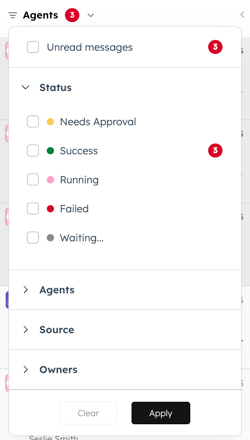
- Standardmäßig ist der Posteingang nach Zuständige Mitarbeiter: Alle Agent-Ausführungengefiltert. Um das Postfach zu filtern, klicken Sie auf das Dropdown-Menü Filter und wählen Sie die Filter aus. Klicken Sie dann auf Anwenden.
-
- Ungelesene Nachrichten: zeigt Agent-Ausführungen an, die noch nicht angezeigt wurden.
- Status: zeigt Agent-Läufe basierend auf ihrem aktuellen Status an.
- Genehmigung erforderlich: Wird ausgeführt und wartet auf die Tool-Genehmigung.
- Erfolg: abgeschlossene Ausführungen ohne Fehler.
- Wird ausgeführt: wird derzeit ausgeführt.
- Fehlgeschlagen: Ausführungen, bei denen ein Fehler aufgetreten ist.
- Warten: wird in der Warteschlange ausgeführt oder vor der Ausführung pausiert.
- Agents: zeigt die Agent-Ausführungen für einen bestimmten Agent an (z. B. Agent für die Unternehmensrecherche)
- Quelle: zeigt Agent-Ausführungen basierend darauf an, wie sie ausgelöst wurden (z. B. Breeze Studio oder Automatisierung).
- Zuständige Mitarbeiter: zeigt Agent-Ausführungen basierend auf Zuständigkeit oder Freigabekontext an.
- Alle Agentenausführungen: alle Ausführungen sind für den Benutzer sichtbar.
- Mit mir geteilt: Läufe, die von anderen Benutzern oder Teams geteilt werden.
- Me: führt aus, für den der Benutzer zuständig ist.
- Klicken Sie im linken Bereich auf einen ausgeführten Agent.
- Überprüfen Sie im rechten Bereich Ihre Ausgabe. Oben können Sie Folgendes überprüfen:
- Ausführungstitel: der Name des Laufs. So benennen Sie eine Ausführung um:
- Klicken Sie im linken Bereich auf die drei horizontalen Punkte und wählen Sie Umbenennen aus.
- Gib dann einen neuen Namen für deinen Lauf ein.
- Von wo der Lauf ausgelöst wurde: ob der Lauf von Breeze Studio oder einem anderen Tool ausgelöst wurde.
- Status: der Status der Ausführung des Agenten, z. B. Abgeschlossen, Noch laufend und mehr.
- Benutzer: der Name des Benutzers, der den Lauf ausgelöst hat.
- Geschätzte Credits: die geschätzten Credits, die für die Ausführung des Agents gekostet wurden.
- Ausführungstitel: der Name des Laufs. So benennen Sie eine Ausführung um:
- Von deFehler, die Agent-Ausgabe wird für die Lesbarkeit optimiert. Um die Ausgabe stattdessen als Text anzuzeigen, klicken Sie auf das Dropdown-Menü Ausgabe und wählen Sie oben rechts Textausgabe aus.
- Um weitere Maßnahmen zur Ausgabe Ihrer Agenten zu ergreifen, klicken Sie auf das Symbol mit den drei vertikalen Punkten. Anschließend können Sie Ihre Ausgabeansicht exportieren, teilen oder maximieren.
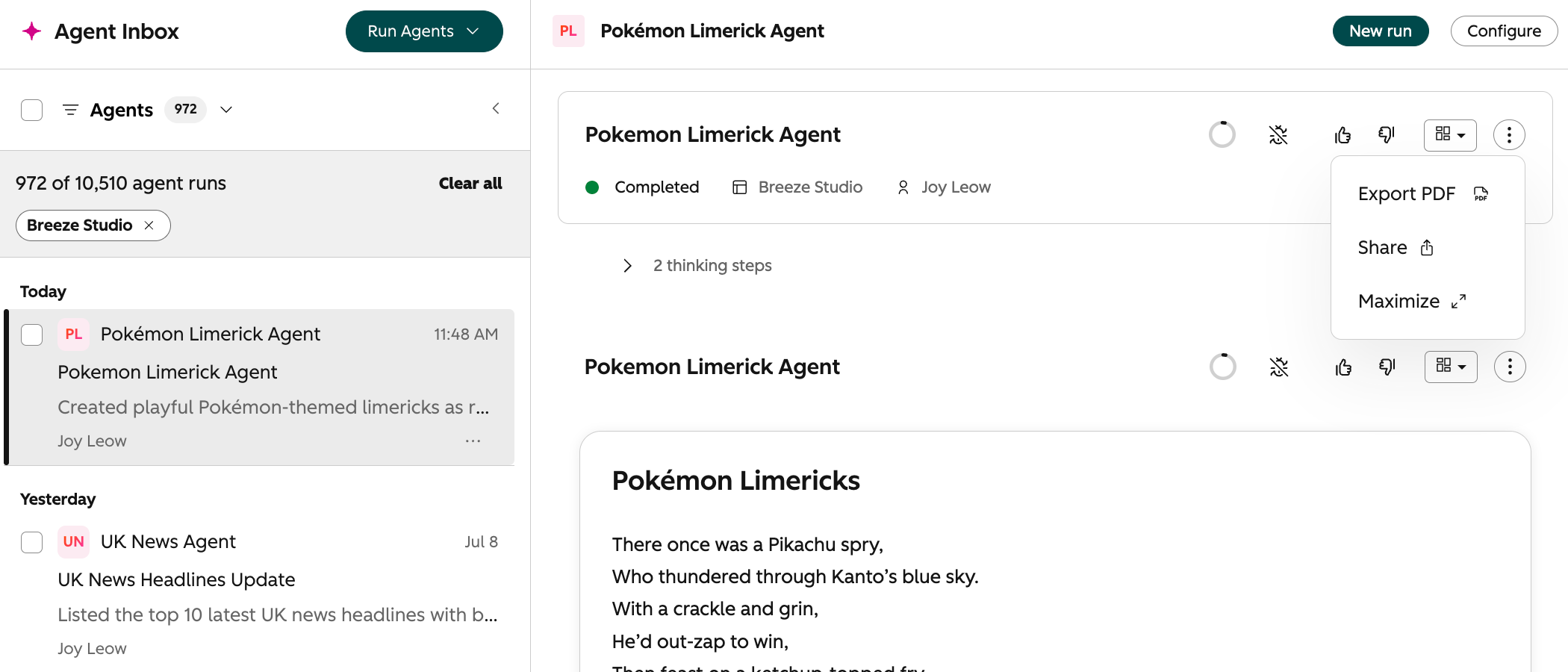
- Um die Denk- oder Argumentationsschritte hinter jedem Durchlauf zu überprüfen, klicken Sie auf [x] Denkschritte , um den Abschnitt zu erweitern.
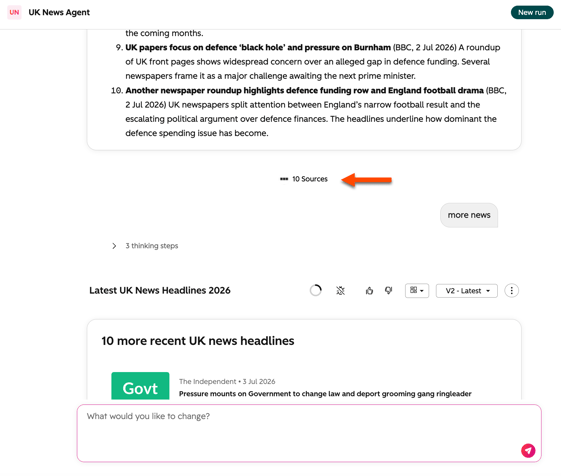
- Um die Quellen zu überprüfen, die der Agent zur Generierung seiner Ausgabe verwendet hat, klicken Sie unten in der Ausgabe auf [x] Quellen . Eine Liste der Quellen wird angezeigt, die zur Generierung der Ausgabe verwendet wurden.
Agentenausgabe verfeinern
Beim Überprüfen der Agentenausgabe können Sie zusätzliche Änderungen anfordern. Der Agent wird mit neuen Argumentationsschritten erneut führen und eine überarbeitete Ausgabe erstellen. Die verfeinerte Ausgabe wird unter der vorherigen Ausgabe in Ihrem Agenten-Postfach angezeigt.
- Klicken Sie in Ihrem HubSpot-Account auf Mehr, und gehen Sie dann zu Agents > Agent-Posteingang. Wenn Mehr in Ihrem Account nicht angezeigt wird, gehen Sie direkt zu Agents > Agent-Posteingang.
- Wählen Sie im linken Bereich einen Durchlauf aus, den Sie verfeinern möchten.
- Geben Sie im rechten Bereich im Chat-Feld Text ein, um Ihre Ausgabe zu verfeinern. Sie können zum Beispiel "make it shorter" eingeben, um Ihre Ausgabe prägnanter zu gestalten.
Agent-Ausgabe exportieren
Exportieren Sie die Ergebnisse Ihres Agent als PDF-Datei zum Freigeben, Aufzeichnen oder Offline-Überprüfen.
- Klicken Sie in Ihrem HubSpot-Account auf Mehr, und gehen Sie dann zu Agents > Agent-Posteingang. Wenn Mehr in Ihrem Account nicht angezeigt wird, gehen Sie direkt zu Agents > Agent-Posteingang.
- Wählen Sie im linken Bereich einen Lauf aus, den Sie teilen möchten.
- Klicken Sie oben auf das Symbol mit den drei vertikalen Punkten. Klicken Sie dann auf PDF exportieren oder auf das PDF-Datei-Symbol .
- Wenn der Export abgeschlossen ist, klicken Sie in der oberen Navigationsleiste auf das Symbol Aktualisieren.
- Klicken Sie im rechten Bereich auf die Exportbenachrichtigung, um den Download zu starten.
Agent-Ausgabe teilen
Teilen Sie die Ergebnisse von Agenten mit anderen Benutzern oder Teams, indem Sie die Einstellungen für die Sichtbarkeit von Ausführungen aktualisieren und einen teilbaren Link kopieren.
- Klicken Sie in Ihrem HubSpot-Account auf Mehr, und gehen Sie dann zu Agents > Agent-Posteingang. Wenn Mehr in Ihrem Account nicht angezeigt wird, gehen Sie direkt zu Agents > Agent-Posteingang.
- Wählen Sie im linken Bereich einen Lauf aus, den Sie teilen möchten.
- Klicken Sie oben auf das Symbol mit den drei vertikalen Punkten. Klicken Sie dann auf Teilen oder auf das Teilen-Symbol.
- Klicken Sie im Dialogfeld auf das Dropdown-Menü und wählen Sie aus den folgenden Optionen aus:
- Nur ich: Die Ausgabe des Agent ist nur für den Benutzer sichtbar, der den Agent ausgeführt hat.
- Jeder in meinem Portal: Alle Benutzer innerhalb des Accounts, die Zugriff auf den Agent haben, können die Ausführungsausgabe des Agenten anzeigen.
- Bestimmte Benutzer und Teams: Nur die ausgewählten Benutzer und Teams, die Zugriff auf den Agent haben, können die Ausführungsausgabe des Agent anzeigen.
- Wenn Sie fertig sind, klicken Sie auf Link kopieren und senden Sie ihn an Ihre Empfänger.
- Um die Freigabe der Ausführungsausgabe eines Agenten aufzuheben, klicken Sie auf Teilen. Wählen Sie im Dialogfeld die Option Nur ich aus, und klicken Sie dann auf Fertig.
