
Zuletzt aktualisiert am: 19 Juni 2026

Abonnement erforderlich Für die Nutzung des Payments-Tools von HubSpot ist ein Starter-, Professional- oder Enterprise-Abonnement erforderlich. Die Stripe-Zahlungsabwicklung ist für alle Abonnements verfügbar.
Richten Sie Währungen ein, um Zahlungen von internationalen Kunden über Rechnungen, Zahlungslinks, Angebote, alte Angebote und Abonnements einzuziehen. Die für diese Tools verfügbaren Währungen werden durch die Währungen bestimmt , die Ihrem Account hinzugefügt wurden.
Ziehen Sie Online-Zahlungen in Ihren konfigurierten Währungen mithilfe des Payments-Tools von HubSpot oder der Stripe-Zahlungsabwicklung ein. Oder verwenden Sie Rechnungen, Angebote und alte Angebote, um Zahlungen ohne Online-Zahlungen aufzufordern.
Bevor Sie loslegen
Dies sind die Voraussetzungen:
- Das Payments-Tool von HubSpot ist nur für Unternehmen mit Sitz in den USA, Großbritannien und Kanada verfügbar. Es können aber auch Währungen außerhalb dieser Regionen hinzugefügt werden.
- Die Stripe-Zahlungsabwicklung ist mit Ausnahme einiger Länder international verfügbar.
Währungen zu Ihrem Account hinzufügen und bearbeiten
Berechtigungen erforderlich Super-Admin-Berechtigungen sind erforderlich, um Währungen zu einem Account hinzuzufügen.
Um eine Währung für die Verwendung in den Umsatz-Tools von HubSpot verfügbar zu machen, fügen Sie die Währung in Ihren Account-Einstellungen hinzu. Erfahren Sie, welche Währungen Sie Ihrem Account hinzufügen können.
Standardmäßig werden Zahlungen in der Standard-Unternehmenswährung Ihres Accounts für Rechnungen, Zahlungslinks, Deals (die das Angebot oder die alte Angebotswährung festlegen) und Abonnements erfasst. Wenn Sie ein Starter-, Professional- oder Enterprise-Abonnement haben, können Sie Ihrem Account mehrere Währungen hinzufügen. Wenn Sie die kostenlosen Tools von HubSpot verwenden, sind Sie auf eine Währung beschränkt, die Sie nach Bedarf aktualisieren können. Erfahren Sie in der Übersicht der Produkte & und Dienstleistungen von HubSpot mehr über Abonnementbeschränkungen.
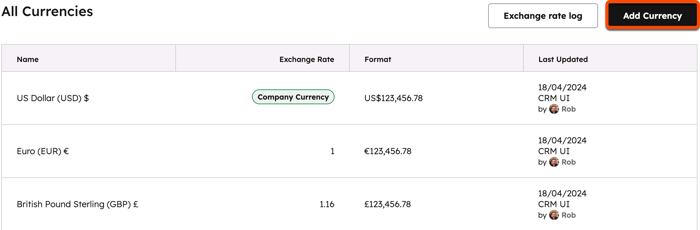
Nach dem Hinzufügen können Sie die Währung beim Erstellen von Produkten, Rechnungen, Zahlungslinks, Deals (die das Angebot oder die alte Angebotswährung bestimmen) und Abonnements verwenden. Eine Währung kann für Rechnungen, Zahlungslinks, Deals und Abonnements verwendet werden. Beispielsweise können Sie einen Zahlungslink nicht so konfigurieren, dass er Artikel sowohl in USD als auch in EUR enthält.
Wenn Sie eine Währung archivieren, beachten Sie Folgendes:
- Sie können sie beim Erstellen von Rechnungen, Zahlungslinks und Deals nicht mehr auswählen.
- Wenn ein Deal zuvor mit der jetzt archivierten Währung erstellt wurde, können Sie ein Angebot oder ein altes Angebot mithilfe des Deals erstellen und dem Angebot mit der archivierten Währung weitere Artikel hinzufügen.
- Bestehende Rechnungen, Zahlungslinks, Angebote, alte Angebote und Abonnements können weiterhin mit einer archivierten Währung bezahlt werden.
Verfügbare Währungen
Die in der folgenden Tabelle aufgeführten Währungen können zu Ihrem Account hinzugefügt werden, um Online-Zahlungen über das Payments-Tool von HubSpot oder die Stripe-Zahlungsabwicklung einzuziehen, oder um Zahlungsanforderungen ohne Online-Zahlungen anzufordern:
| Währung | Mindestgebühren-Betrag |
| AED (auf Englisch) | 4 |
| AFN | 100 |
| ALLE | 100 |
| AMD | 500 |
| ANG | 2 |
| AOA | 1,000 |
| ARS | 1,000 |
| AUD | 1 |
| AWG | 2 |
| AZN | 2 |
| BAM | 2 |
| MHD (MHD) | 2 |
| BDT | 100 |
| BGN | 2 |
| BIF | 3.000 |
| BMD | 1 |
| BND | 1 |
| BUBIKOPF | 5 |
| BRL | 4 |
| BSD | 1 |
| BWP | 15 |
| BYN | 3 |
| BZD | 2 |
| PROLET | 1 |
| CDF | 3.000 |
| CHF | 1 |
| CLP-Verordnung | 1,000 |
| CNY | 5 |
| COP | 4,000 |
| CRC | 500 |
| CVE (Lebenslauf) | 100 |
| CZK | 30 |
| DJF | 150 |
| DKK | 5 |
| DOP | 100 |
| DZD | 100 |
| EGP | 50 |
| ETB | 100 |
| EUR | 1 |
| FJD | 2 |
| FKP | 0.6 |
| GBP | 0.6 |
| GEL | 3 |
| GIP | 0.6 |
| GMD (GMD) | 100 |
| GNF (GNF) | 10.000 |
| AGB | 10 |
| GYD | 200 |
| HKD | 8 |
| HNL | 25 |
| HTG | 200 |
| HUF | 350 |
| IDR | 20,000 |
| ILS | 3 |
| INR | 50 |
| ISK | 100 |
| JMD | 150 |
| JPY | 100 |
| KES | 100 |
| KGS | 100 |
| KHR | 3.000 |
| KMF | 400 |
| KRW | 1,500 |
| KYD | 1 |
| KZT | 500 |
| LAK | 20,000 |
| LBP | 100,000 |
| LKR | 300 |
| LRD | 200 |
| LSL | 20 |
| WÜTEND | 10 |
| MDL | 20 |
| MGA | 4,000 |
| MKD | 50 |
| MMK | 2,000 |
| MNT | 4,000 |
| MOP | 10 |
| MUR | 50 |
| MVR | 15 |
| MWK | 2,000 |
| MXN | 20 |
| MYR | 4 |
| MZN | 50 |
| NAD | 20 |
| NGN | 2,000 |
| NIO | 50 |
| NOK | 10.6 |
| NPR | 150 |
| NZD | 1 |
| PAB | 1 |
| FEDER | 3 |
| PGK | 4 |
| PHP (Englisch) | 50 |
| PKR | 300 |
| PLN | 4 |
| PYG | 10.000 |
| QAR | 3 |
| RON | 4 |
| RSD | 100 |
| REIBEN | 100 |
| RWF | 1,500 |
| SAR | 3 |
| SBD | 10 |
| SCR | 15 |
| SEK | 10.5 |
| SGD | 1 |
| SHP | 0.6 |
| SLE | 20 |
| SOS | 750 |
| SRD | 50 |
| GESCHLECHTSKRANKHEIT | 20,000 |
| SZL | 20 |
| THB | 25 |
| TJS | 15 |
| Nach oben | 2 |
| VERSUCHEN | 50 |
| TTD | 5 |
| TWD | 30 |
| TZS | 3.000 |
| UAH | 50 |
| UGX (Englisch) | 3.000 |
| USD | 0.5 |
| UYU | 50 |
| UZS | 15,000 |
| VND | 25,000 |
| VUV | 100 |
| WST | 2 |
| XAF | 500 |
| XCD | 2 |
| XOF | 500 |
| XPF (XPF) | 100 |
| YER | 200 |
| ZAR | 20 |
| ZMW | 30 |
Legen Sie die verfügbaren Zahlungsmethoden fest
Erfahren Sie mehr über das Festlegen der verfügbaren Zahlungsmethoden beim Checkout für Käufer.
Die Währung einer Rechnung, eines Zahlungslinks, eines Angebots oder eines Abonnements festlegen
Legen Sie die Währung fest, wenn Sie eine Rechnung, einen Zahlungslink, ein Angebot, ein altes Angebot oder ein Abonnement erstellen.
-
Wenn Sie eine Rechnung, einen Zahlungslink oder ein Abonnement erstellen, können Sie die Währung auswählen, die für die enthaltenen Artikel verwendet werden soll. Sie können nur eine feste Währung haben und alle Artikel müssen in dieser Währung sein.
-
Beim Erstellen eines Angebots oder eines alten Angebots wird die Währung durch die Eigenschaft Währung des zugeordneten Deals des Angebots bestimmt.
- Eine Rechnung, ein Zahlungslink, ein Angebot, ein altes Angebot oder ein Abonnement kann nur eine feste Währung haben und alle Artikel müssen in dieser Währung sein.
-
Die Währung wird auf alle Rabatte, Steuern oder Gebühren angewendet, die Sie hinzufügen.
Im Folgenden erfahren Sie mehr über das Festlegen von Währungen in Rechnungen, Zahlungslinks, Angeboten, alten Angeboten und Abonnements.
Berechtigungen erforderlich Super-Admin-Berechtigungen oder Berechtigungen bearbeiten für Rechnungen und Abonnements und Berechtigungen zum Verwalten von Zahlungslinks sind erforderlich, um Rechnungen, Abonnements und Zahlungslinks zu erstellen und zu bearbeiten.
Rechnungen, Zahlungslinks und Abonnements
Eine Rechnung, ein Zahlungslink oder eine Abonnementwährung kann nur bearbeitet werden, wenn sie sich im Entwurfsmodus befinden. Nach dem Finalisieren einer Rechnung oder dem Erstellen eines Zahlungslinks oder Abonnements kann die Währung nicht mehr geändert werden.
- Standardmäßig wird für Rechnungen, Zahlungslinks und Abonnements die Standard-Unternehmenswährung des Accounts verwendet. Wenn Sie eine Rechnung, einen Zahlung Link oder ein Abonnement erstellen, können Sie eine andere Währung auswählen, indem Sie auf das Dropdown-Menü Währung oberhalb der Artikeltabelle klicken. Das Dropdown-Menü enthält alle Account-Währungen. Sie können nur unterstützte Währungen auswählen.
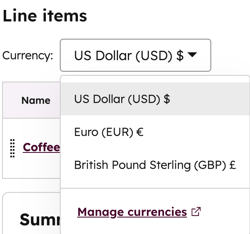
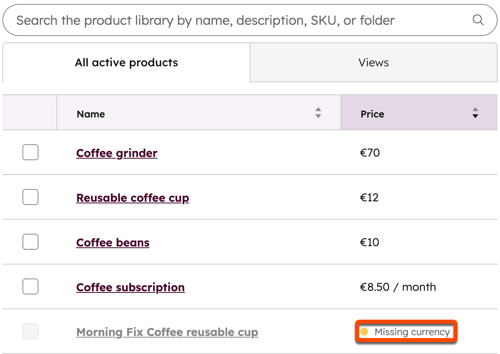
- Wenn Sie Artikel zur Rechnung oder zum Zahlungslink hinzufügen, können Sie nur Artikel auswählen, deren Preis in der ausgewählten Währung ist.
- Wenn Sie nach dem Hinzufügen von Artikeln die Währung ändern, wird ein Banner angezeigt, in dem Sie auswählen können, wie Sie den Preis des Artikels in die neue Währung umrechnen möchten.
- Klicken Sie im Banner auf Preise aktualisieren.

- Wählen Sie in der rechten Seitenleiste aus, ob der neue Artikelpreis auf dem in der Produktbibliothek festgelegten Preis (falls zutreffend), dem in Ihren Währungseinstellungen festgelegten Wechselkurs oder einem benutzerdefinierten Preis basieren soll.
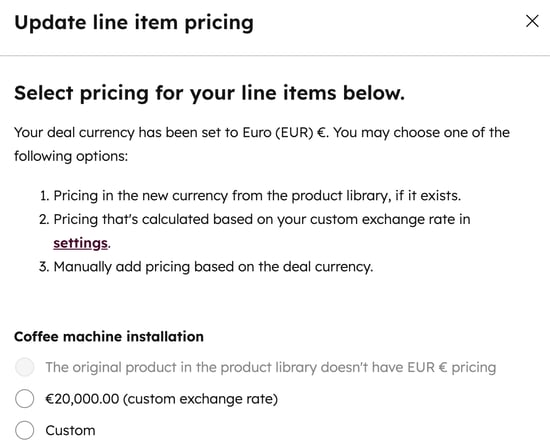
- Klicken Sie auf Bestätigen Sie, um Ihre Änderungen zu speichern.
- Klicken Sie im Banner auf Preise aktualisieren.
Angebote
Berechtigungen erforderlich Super-Admin-Berechtigungen oder Berechtigungen zum Erstellen und Bearbeiten von Deals sind erforderlich, um Deals zu erstellen und zu bearbeiten.
Im Gegensatz zu Rechnungen, Zahlungslinks und Abonnements kann die Währung eines Angebots oder eines alten Angebots beim Hinzufügen von Artikeln nicht festgelegt werden. Stattdessen wird die Währung eines Angebots durch die Eigenschaft Währung bestimmt, die für den zugehörigen Deal des Angebots festgelegt wurde. Wenn Sie zum Beispiel ein Angebot in GBP erstellen möchten, müssen Sie zunächst einen Deal mit GBP als Währung erstellen. Erfahren Sie mehr über die Verwendung mehrerer Währungen bei Deals.
Standardmäßig werden Deals in der Standard-Unternehmenswährung Ihres Accounts erstellt. Nachdem Sie dem Account mehrere Währungen hinzugefügt haben, können Sie beim Erstellen eines Deals oder aus einem vorhandenen Dealdatensatz mithilfe der Eigenschaft Währung des Deals eine andere Währung festlegen.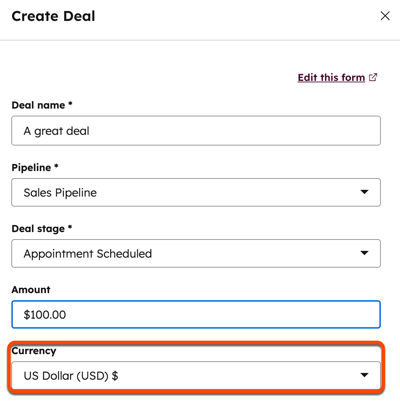
Deal-Währung eines Angebots ändern
Wenn Sie die Währung des Deals ändern, nachdem Sie Artikel zum Angebot oder dem alten Angebot hinzugefügt haben, wird im Editor für Angebote ein Banner angezeigt, in dem Sie auswählen können, wie Sie den Preis des Artikels in die neue Währung umrechnen möchten.- Klicken Sie im Banner auf Preise aktualisieren.
- Wählen Sie in der rechten Seitenleiste aus, ob der neue Artikelpreis auf dem in der Produktbibliothek festgelegten Preis (falls zutreffend), dem in Ihren Währungseinstellungen festgelegten Wechselkurs oder einem benutzerdefinierten Preis basieren soll.
- Klicken Sie auf Bestätigen Sie, um Ihre Änderungen zu speichern.
Nächste Schritte
- Erfahren Sie mehr über das Konfigurieren des Checkout-Erlebnisses für Käufer.
- Erfahren Sie mehr über das Erstellen von Rechnungen.
- Erfahren Sie mehr über das Erstellen von Zahlungslinks.
- Erfahren Sie mehr über das Erstellen von Angeboten.
- Erfahren Sie mehr über das Erstellen von alten Angeboten.
- Erfahren Sie mehr über das Erstellen von Abonnements.
- Erfahren Sie mehr über das Verwalten von Zahlungen .
