
Zuletzt aktualisiert am: 9 April 2026
Mit einem der folgenden Abonnements verfügbar (außer in den angegebenen Fällen):
-
 Marketing Hub
Professional, Enterprise
Marketing Hub
Professional, Enterprise
Verwenden Sie die Social Inbox, um Social-Media-Interaktionen in Ihren verknüpften Social-Media-Konten zu überprüfen und zu verwalten. Sie können Interaktionen nach Konto, Typ, Status, Stimmung und Datumsbereich filtern und dann Maßnahmen ergreifen, z. B. antworten oder einen Kontakt einer Social-Media-Interaktion zuweisen.
Unterstützte Social-Media-Interaktionen verstehen
Beobachten Sie Social-Media-Interaktionen bei Beiträgen, die über HubSpot veröffentlicht wurden, sowie bei Beiträgen, die direkt in den sozialen Netzwerken veröffentlicht werden. Die unterstützten Interaktionstypen unterscheiden sich je nach Netzwerk.
| Konto | Kommentare | Nachrichten | Erwähnungen | Reposts | Neue Follower |
| X-Konto | ✓ | ✓ | ✓ | ✓ | |
| Persönliches Facebook-Konto | ✓ | ✓ | |||
| Facebook-Seite | ✓ | ✓ | |||
| Instagram Business-Konto | ✓ | ✓ | ✓ | ||
| Persönliches LinkedIn-Konto | ✓ | ||||
| LinkedIn-Unternehmensseite | ✓ | ✓ | |||
| LinkedIn-Gruppenseite | ✓ | ✓ | |||
| LinkedIn-Fokusseite | ✓ | ✓ | |||
| YouTube-Konto | ✓ | ✓ | |||
| TikTok-Konto | ✓ | ✓ |
Social-Media-Erwähnungen werden in den folgenden Situationen nicht in Ihrem Social-Media-Postfach angezeigt:
- Facebook- und Instagram-Erwähnungen in Reels mit Musik werden aufgrund von Urheberrechtsbeschränkungen nicht angezeigt.
- Antworten auf Erwähnungen, die direkt über das Social-Media-Netzwerk veröffentlicht wurden, werden nicht angezeigt. Es werden nur Antworten auf Erwähnungen angezeigt, die über HubSpot veröffentlicht wurden.
Ihre Social-Media-Interaktionen überprüfen und filtern
- Klicken Sie in Ihrem HubSpot-Account auf Marketing und dann auf Social Media.
- Klicken Sie oben auf den Tab Antworten.
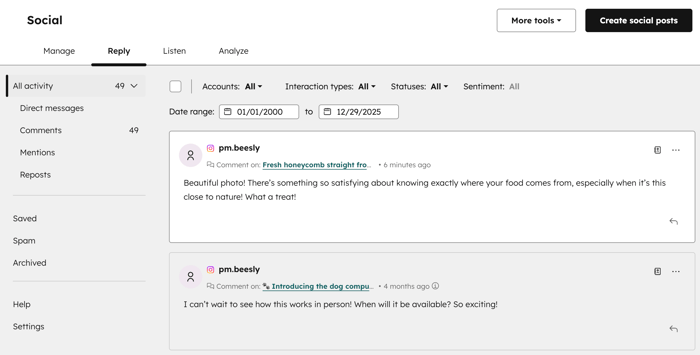
- Sie werden zu Alle Aktivitäten in Ihrer Social Inbox weitergeleitet. Standardmäßig enthält dieser Bereich alle verfügbaren Social-Media-Interaktionen von Ihren verknüpften Social-Media-Konten.
- In der linken Seitenleiste können Sie Ihre Social-Media-Interaktionen nach Typ anzeigen:
- Direktnachrichten: Überprüfen und antworten Sie auf Instagram-Nachrichten.
- Kommentare: Überprüfen Sie alle Social-Media-Kommentare.
- Erwähnungen: Überprüfen Sie alle Social-Media-Erwähnungen.
- Reposts: Überprüfen Sie alle Social-Media-Reposts.
- In der linken Seitenleiste können Sie Ihre Social-Media-Interaktionen nach Status anzeigen:
- Gespeichert: Speichern Sie Social-Media-Interaktionen, um sie später anzuzeigen.
- Spam: Verschieben Sie alle unerwünschten Social-Media-Interaktionen in den Spam-Ordner.
- Archiviert: Archivieren Sie eine Social-Media-Interaktion, um sie später anzuzeigen.
- Oben können Sie außerdem die folgenden Filter verwenden:
-
- Konten: Filtern Sie nach Ihren verknüpften Social-Media-Konten.
- Interaktionstypen: Filtern Sie nach Interaktionstyp. Dazu gehören Kommentare, Erwähnungen, Reposts, Neue Follower oder Direktnachrichten.
- Status: Filtern Sie nach Status. Dazu gehören Gelesen, Ungelesen, Darauf geantwortet, Gespeichert und Archiviert.
- Stimmung: Filtern Sie nach Stimmungskategorie für Kommentare oder Erwähnungen mit mehr als 40 Zeichen. Zu den Stimmungskategorien gehören Positiv oder Negativ. Eine Interaktion kann Nicht getaggt werden, wenn sie weniger als 40 Zeichen hat oder wenn sie nicht genügend Informationen enthält, um die Stimmung kategorisieren zu können.
-
- Datumsbereich: Filtern Sie mithilfe eines voreingestellten Bereichs nach dem Datum der Interaktion, oder legen Sie einen benutzerdefinierten Bereich fest.
Ihre Social-Media-Interaktionen verwalten und darauf antworten
- Klicken Sie in Ihrem HubSpot-Account auf Marketing und dann auf Social Media.
- Klicken Sie oben auf den Tab Antworten.
- Um eine Social-Media-Interaktion mit einem Kontakt zu verknüpfen, klicken Sie auf CRM-Kontakt zuweisen. Erfahren Sie mehr über das Zuordnen von Kontakten zu Social-Media-Interaktionen.
- Um Aktionen für eine einzelne Interaktion auszuführen, klicken Sie auf die drei horizontalen Punkte und wählen Sie dann eine der folgenden Optionen aus:
- Auf [Netzwerk] anzeigen: Überprüfen Sie die Interaktion im Social-Media-Netzwerk. Diese Option wird nur für Kommentare angezeigt.
- Speichern: Speichern Sie eine Interaktion. Benutzer können alle gespeicherten Kommentare im Ordner Gespeichert überprüfen.
-
- Archiv: Archivieren Sie eine Interaktion. Wenn Sie eine Interaktion archivieren, wird sie nicht aus dem sozialen Netzwerk entfernt.
-
- Als Spam markieren: Kennzeichnen Sie eine verdächtige Interaktion. Benutzer können alle markierten Kommentare im Spam-Ordner überprüfen. Wenn Sie eine Interaktion als Spam markieren, wird sie nicht aus dem Social-Media-Netzwerk gelöscht.
- Als ungelesen markieren: Markieren Sie die Interaktion als ungelesen.
![Das Social-Media-Antwort-Tool mit Interaktionskartenaktionen, darunter „In [Netzwerk] anzeigen“, „Speichern“, „Archivieren“, „Als Spam markieren“, „Als ungelesen markieren“.](https://53.fs1.hubspotusercontent-na1.net/hub/53/hubfs/Knowledge_Base_2023-24-25/KB-Social/social-interaction-actions.png?width=550&height=274&name=social-interaction-actions.png)
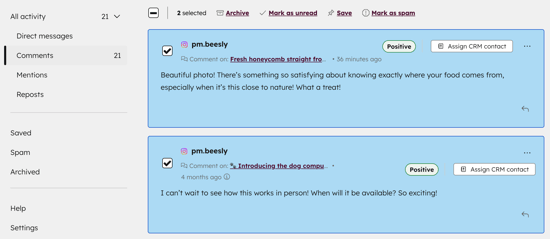
- Um Massenaktionen durchzuführen, bewegen Sie den Mauszeiger über die Interaktionen und aktivieren Sie die Kontrollkästchen neben den Interaktionen, die Sie aktualisieren möchten. Um alle auszuwählen, aktivieren Sie das Kontrollkästchen oben links.
- Wählen Sie dann Archivieren, Als gelesen markieren, Speichern oder Als Spam markieren aus.
- Um auf eine Interaktion zu antworten, klicken Sie auf das Antworten-Symbol unten rechts in der Interaktion.
- Im rechten Bereich können Sie Ihre Antwort manuell eingeben oder Antwortempfehlungen einfügen.
- Um den vollständigen Kommentar-Thread zu überprüfen, klicken Sie auf die Interaktion.
- Oben im rechten Bereich können Sie die Anzahl der Kommentare im Thread überprüfen.
- Threads mit zehn oder mehr Interaktionen, die einer Stimmungskategorie zugeordnet sind, zeigen einen Netto-Stimmungsscore an. Dieser Score wird automatisch berechnet, um die aggregierte Stimmung des Threads anzuzeigen. Der Score enthält die folgenden Gesamtwerte: sehr positiv, positiv, neutral, negativ oder sehr negativ. Erfahren Sie mehr darüber, wie die Stimmung in den sozialen Medien berechnet wird.
- Um den Beitrag im Social-Media-Netzwerk zu überprüfen, klicken Sie über der Überschrift des Beitrags auf Beitrag anzeigen .
- Um die Details des Beitrags im Social-Media-Tool zu überprüfen, klicken Sie unter der Bildunterschrift des Beitrags auf Beitragsdetails.
