
更新日時 2026年4月9日
以下の 製品でご利用いただけます(別途記載されている場合を除きます)。
-
 Marketing Hub
Professional, Enterprise
Marketing Hub
Professional, Enterprise
ソーシャル受信トレイを使用すると、連携させたソーシャルアカウントでのソーシャルインタラクションを確認、管理できます。アカウント、タイプ、ステータス、センチメント、日付範囲でインタラクションを絞り込み、ソーシャルインタラクションに返信したり、コンタクトを割り当てたりするなどのアクションを実行できます。
サポートされているソーシャルインタラクションを理解する
HubSpotから公開された投稿、およびソーシャルネットワークで直接公開された投稿に対するソーシャルインタラクションをモニタリングします。サポートされているインタラクションタイプは、ネットワークによって異なります。
| アカウント | コメント | メッセージ | メンション | リポスト | 新規フォロワー |
| Xアカウント | ✓ | ✓ | ✓ | ✓ | |
| Facebook個人アカウント | ✓ | ✓ | |||
| Facebookページ | ✓ | ✓ | |||
| Instagramビジネスアカウント | ✓ | ✓ | ✓ | ||
| LinkedIn個人アカウント | ✓ | ||||
| LinkedIn会社ページ | ✓ | ✓ | |||
| LinkedInグループページ | ✓ | ✓ | |||
| LinkedInショーケースページ | ✓ | ✓ | |||
| YouTubeアカウント | ✓ | ✓ | |||
| TikTokアカウント | ✓ | ✓ |
次のような場合、ソーシャルメン ションはソーシャル 受信トレイに表示されません。
- 著作権の制限により、音楽付きのリールでのFacebookおよびInstagramのメンションは表示されません。
- ソーシャルネットワークから直接投稿開されたメンションへの返信は表示されません。HubSpotから投稿されたメンションへの返信のみが表示されます。
ソーシャルインタラクションの確認と絞り込み
- HubSpotアカウントにて、[マーケティング]>[ソーシャル]の順に進みます。
- 上部にある[返信]タブをクリックします。
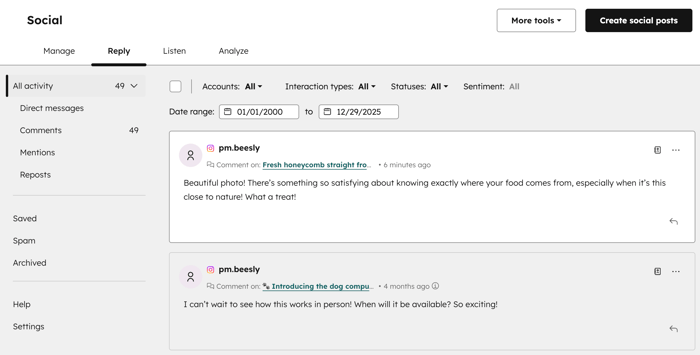
- ソーシャル受信トレイで[全てのアクティビティー ]にリダイレクトされます。デフォルトでは、 接続済みのソーシャル メディア アカウントで利用可能なソーシャルインタラクションが全てここに表示されます。
- 左側のサイドバーメニューで、タイプ別のソーシャルインタラクションに移動できます。
- ダイレクトメッセージ:Instagramメッセージを確認して返信します。
- コメント:全てのソーシャルコメントを確認します。
- メンション:全てのソーシャルメンションを確認します。
- リポスト:全てのソーシャルリポスト(再投稿)を確認します。
- 左のサイドバーメニューで、ステータス別にソーシャルインタラクションに移動できます。
- 保存済み:後で確認できるようにソーシャルインタラクションを保存します。
- スパム:不要なソーシャルインタラクションをスパムに移動します。
- アーカイブ済み:後で確認できるようにソーシャルインタラクションをアーカイブします。
- 画面上部では、以下のフィルターも使用できます。
-
- アカウント:接続済みソーシャルアカウントで絞り込みます。
- インタラクションタイプ: インタラクションタイプで絞り込みます。これには、「コメント」、「メンション」、「リポスト」、「新規フォロワー」、「ダイレクトメッセージ」が含まれます。
- ステータス: ステータスで絞り込みます。これには、「既読」、「未読」、「返信済み」、「保存済み」、「アーカイブ済み」が含まれます。
- センチメント:40文字を超えるコメントまたはメンションの場合にセンチメントカテゴリーで絞り込みます。センチメントカテゴリーには「肯定的」と「否定的」があります。40文字未満のインタラクションの場合、またはセンチメントを分類するのに十分な情報がない場合には、インタラクションは「(Untagged)タグ付けなし」になることがあります。
-
- 日付範囲: プリセット範囲を使用してインタラクションの日付で絞り込むか、カスタム範囲を設定します。
ソーシャルインタラクションを管理して返信する
- HubSpotアカウントにて、[マーケティング]>[ソーシャル]の順に進みます。
- 上部にある[返信]タブをクリックします。
- ソーシャルインタラクションをコンタクトに関連付けるには、[CRMコンタクトを割り当てる]をクリックします。コンタクトをソーシャルインタラクションに関連付ける方法について詳細をご確認ください。
- 個々のインタラクションに対してアクションを実行するには、横に並んだ3つのドットのアイコンをクリックし、次のオプションから選択します。
- [ネットワーク]で表示:ソーシャルネットワークでのインタラクションを確認します。このオプションはコメントの場合にのみ表示されます。
- 保存: インタラクションを保存します。ユーザーは、「保存済み」フォルダーに保存されている全てのコメントを確認できます。
-
- アーカイブ: インタラクションをアーカイブします。インタラクションをアーカイブしても、そのインタラクションはソーシャルネットワークから削除されません。
-
- スパムとして分類: 疑わしいインタラクションにラベルを付けます。ユーザーは、スパムフォルダー内にある分類された全てのコメントを確認できます。インタラクションをスパムとして分類しても、そのインタラクションはソーシャルネットワークから削除されません。
- 未読にする: インタラクションを未読にします。
![[[ネットワーク]で表示]、[保存]、[アーカイブ]、[スパムとして分類]、[未読にする]などのインタラクション カード アクションが表示されているソーシャル返信ツール。](https://53.fs1.hubspotusercontent-na1.net/hub/53/hubfs/Knowledge_Base_2023-24-25/KB-Social/social-interaction-actions.png?width=550&height=274&name=social-interaction-actions.png)
- 一括アクションを実行するには、インタラクションの上にマウスポインターを置き、更新するインタラクションの横にある チェックボックスをオンにします 。全てを選択するには、左上のチェックボックスをオンにします。
- 次に、[ アーカイブ]、[ 既読としてマーク]、[ 保存]、 または [スパムとして分類]を選択します。
![コメントを一括選択し、[アーカイブ]、[既読にする]、[保存]、[スパムとして分類]の各一括アクションが強調表示されているソーシャル返信ツール。](https://53.fs1.hubspotusercontent-na1.net/hub/53/hubfs/Knowledge_Base_2023-24-25/KB-Social/social-interaction-bulk-select.png?width=550&height=240&name=social-interaction-bulk-select.png)
- インタラクションに返信するには、インタラクションの右下にある 返信アイコンをクリックします 。
- 右側のパネルで、手動で返信を入力するか、 推奨返信を挿入することができます。
- コメントスレッド全体を確認するには、 インタラクションをクリックします。
- 右側のパネルの上部で、スレッドのコメント数を確認できます。
- 10件以上のインタラクションが1つのセンチメントカテゴリーに割り当てられているスレッドには、ネット センチメント スコアが表示されます。このスコアは、スレッドのセンチメントの集計を表示するために自動的に計算されます。スコアには、「非常にポジティブ」、「ポジティブ」、「普通」、「ネガティブ」、「 非常にネガティブ」の全体的な値が含まれます。ソーシャルセンチメントの計算方法について詳細をご確認ください。
- ソーシャルネットワークで投稿を確認するには、投稿のキャプションの上にある[投稿を表示]をクリックします 投稿を表示。
- ソーシャルツールで投稿の詳細を確認するには、投稿のキャプションの下にある[ 投稿の詳細]をクリックします。
