
Ultima atualização: 9 de Abril de 2026
Disponível com qualquer uma das seguintes assinaturas, salvo menção ao contrário:
-
 Marketing Hub
Professional, Enterprise
Marketing Hub
Professional, Enterprise
Use a caixa de entrada social para revisar e gerenciar as interações sociais em suas contas sociais conectadas. Você pode filtrar as interações por conta, tipo, status, sentimento e intervalo de datas e, em seguida, executar ações, como responder ou atribuir um contato a uma interação social.
Compreender as interações sociais suportadas
Monitore as interações sociais em posts publicados no HubSpot, bem como posts publicados diretamente nas redes sociais. Os tipos de interações suportados variam dependendo da rede.
| Conta | Comentários | Mensagens | Menções | Compartilhamentos | Novos seguidores |
| Conta do X | ✓ | ✓ | ✓ | ✓ | |
| Conta pessoal do Facebook | ✓ | ✓ | |||
| Página do Facebook | ✓ | ✓ | |||
| Conta comercial do Instagram | ✓ | ✓ | ✓ | ||
| Conta pessoal do LinkedIn | ✓ | ||||
| Páginas da empresa no LinkedIn | ✓ | ✓ | |||
| Página do grupo do LinkedIn | ✓ | ✓ | |||
| Página do LinkedIn | ✓ | ✓ | |||
| Conta do YouTube | ✓ | ✓ | |||
| Conta TikTok | ✓ | ✓ |
Menções sociais não serão exibidas em sua caixa de entrada social nas seguintes situações:
- As menções do Facebook e do Instagram em bobinas com música não serão exibidas devido a limitações de direitos autorais.
- As respostas às menções publicadas diretamente na rede social não serão exibidas. Somente as respostas às menções publicadas do HubSpot serão exibidas.
Examinar e filtrar suas interações sociais
- Na sua conta da HubSpot, navegue até Marketing > Social.
- Na parte superior, clique na guia Responder.
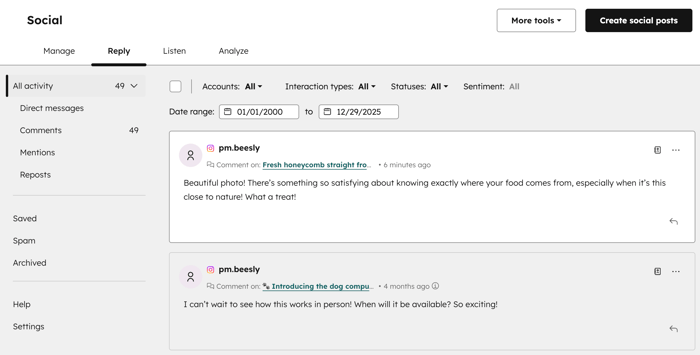
- Você será redirecionado para Todas as atividades na sua caixa de entrada social. Por padrão, esta seção incluirá todas as interações sociais disponíveis de suas contas de mídia social conectadas.
- No menu da barra lateral esquerda, você pode navegar para suas interações sociais por tipo:
- Mensagens diretas: revise e responda às mensagens do Instagram.
- Comentários: revise todos os comentários sociais.
- Menções: revise todas as menções sociais.
- Respostas: revise todas as respostagens sociais.
- No menu da barra lateral esquerda, você pode navegar para suas interações sociais por status:
- Salvas: salve interações sociais para exibi-las posteriormente.
- Spam: mova qualquer interação social indesejada para spam.
- Arquivado: arquive uma interação social para exibição posterior.
- Na parte superior, você também pode usar os seguintes filtros:
-
- Contas: filtre por suas contas sociais conectadas.
- Tipos de interação: filtre por tipo de interação. Isso inclui Comentários, Menções, ,
- Status: filtre por status. Isso inclui Leitura, Não Lida, Respondida para,
- Sentimento: filtrar por categoria de sentimento para comentários ou menções que tenham mais de 40 caracteres. As categorias de sentimento incluem Positivo ou Negativo. Uma interação pode ser Não marcada se tiver menos de 40 caracteres ou se não tiver informações suficientes para que o sentimento seja categorizado.
-
- Intervalo de datas: filtre pela data da interação usando um intervalo predefinido ou defina um intervalo personalizado.
Gerenciar e responder às suas interações sociais
- Na sua conta da HubSpot, navegue até Marketing > Social.
- Na parte superior, clique na guia Responder.
- Para associar uma interação social a um contato, clique em Atribuir Saiba mais sobre como associar contatos a interações sociais.
- Para executar uma ação em uma interação individual, clique no botão ícone de três pontos horizontais e selecione uma das seguintes opções:
- Exibir em [rede]: revisar a interação na rede social. Essa opção só aparecerá para comentários.
- Salvar: salve uma interação. Os usuários poderão revisar todos os comentários salvos na pasta Salvos.
-
- Arquivo: Arquivar uma interação. O arquivamento de uma interação não a removerá da rede social.
-
- Marcar como spam: rotule uma interação suspeita. Os usuários poderão revisar todos os comentários marcados na pasta de Spam. Marcar uma interação como spam não excluirá a interação da rede social.
- Marcar como não lida: marque a interação como não lida.
![A ferramenta de resposta social, mostrando ações de cartão de interação, incluindo exibir em [rede], salvar, arquivar, marcar como spam, marcar como não lido.](https://53.fs1.hubspotusercontent-na1.net/hub/53/hubfs/Knowledge_Base_2023-24-25/KB-Social/social-interaction-actions.png?width=550&height=274&name=social-interaction-actions.png)
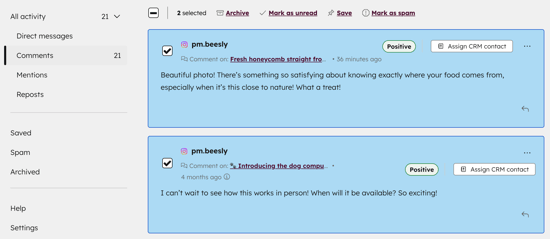
- Para executar uma ação em massa, passe o mouse sobre as interações e marque as caixas de seleção ao lado das interações que você deseja atualizar. Para selecionar tudo, marque a caixa de seleção no canto superior esquerdo.
- Em seguida, selecione Arquivar, Marcar como lida, Salvar ou Marcar como spam.
- Para responder a uma interação, clique no ícone responder no canto inferior direito da interação.
- No painel direito, você pode inserir manualmente sua resposta ou inserir recomendações de resposta.
- Para revisar todo o thread do comentário, clique na interação.
- Na parte superior do painel direito, você pode revisar o número de comentários no thread.
- Os threads com dez ou mais interações atribuídas a uma categoria de sentimento exibirão uma pontuação de sentimento de rede. Essa pontuação é calculada automaticamente para exibir o sentimento agregado do thread. A pontuação inclui os seguintes valores gerais: altamente positivo, positivo, neutro, negativo ou altamente negativo. Saiba mais sobre como o sentimento social é calculado.
- Para revisar o post na rede social, clique em Exibir post acima da legenda do post.
- Para revisar os detalhes do post na ferramenta social, clique em Detalhes do post abaixo da legenda do post.
