
Zuletzt aktualisiert am: 13 August 2026
Wenn Sie eine Aufgabe erstellen, können Sie eine Erinnerung einstellen, um eine E-Mail-Benachrichtigung zu dieser speziellen Aufgabe zu erhalten. Um eine Zusammenfassung Ihrer an jedem Wochentag fälligen Aufgaben zu erhalten, können Sie sich auch für tägliche Aufgabenzusammenfassungs-E-Mails anmelden.
Erfahren Sie, wie Sie eine Standarderinnerung für von Ihnen erstellte Aufgaben festlegen.
Erinnerungen für einzelne Aufgaben verwalten
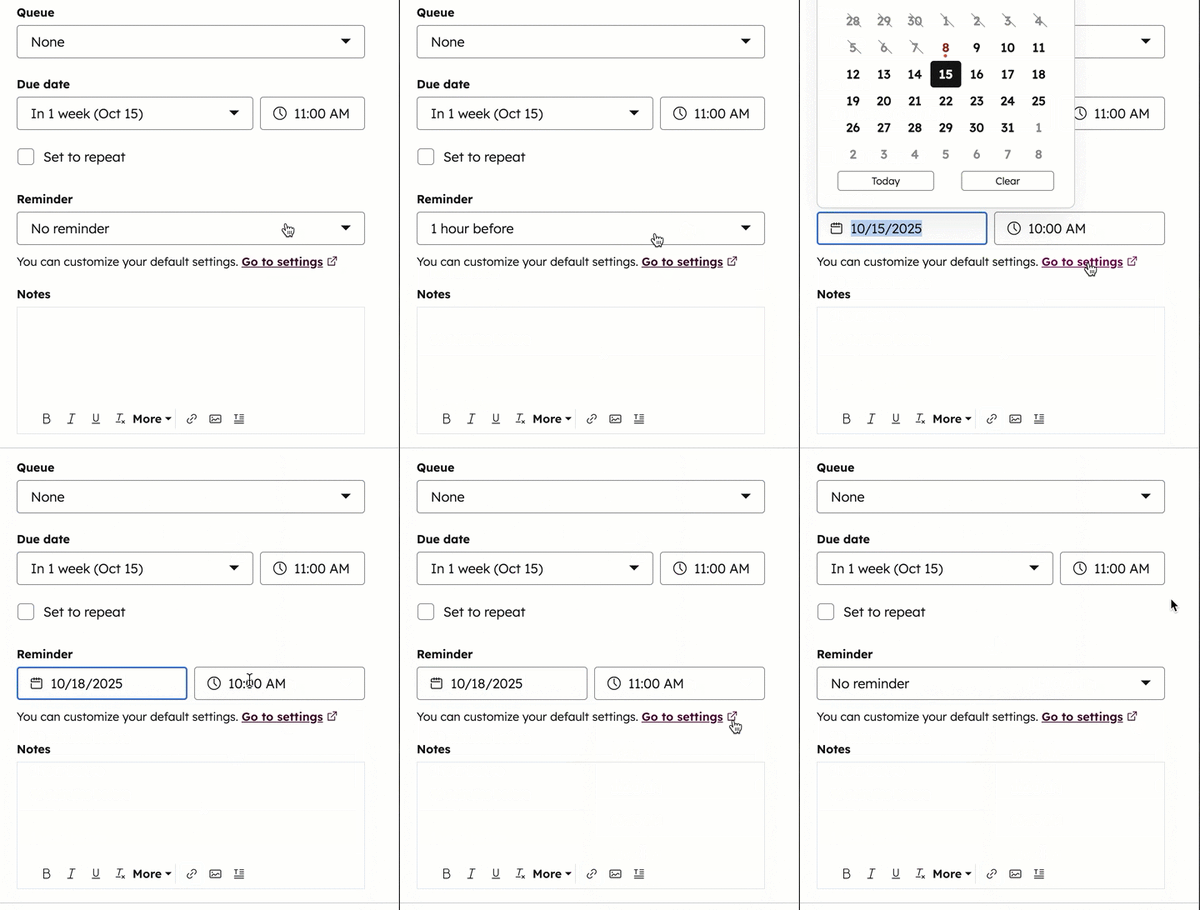
Richten Sie beim Erstellen oder Bearbeiten einer Aufgabe Erinnerungs-E-Mails ein, die je nach Fälligkeit der Aufgabe versendet werden. Für jede Aufgabe mit einer definierten Erinnerung wird eine individuelle Erinnerungs-E-Mail an den Aufgabenverantwortlichen gesendet.
- Klicken Sie in Ihrem HubSpot-Account auf Mehr und gehen Sie dann zu CRM > Aufgaben. Wenn Mehr nicht in Ihrem Account angezeigt wird, gehen Sie direkt zu CRM > Aufgaben.
- Erstellen oder bearbeiten Sie eine Aufgabe.
- So legen Sie eine Erinnerung für eine einzelne Aufgabe fest:
- Klicken Sie auf das Dropdown-Menü Erinnerung und wählen Sie dann eine Option aus (z. B. Zur Uhrzeit der Fälligkeit der Aufgabe, 1 Stunde vorher) oder wählen Sie Benutzerdefiniertes Datum aus.
- Klicken Sie auf Erstellen oder Speichern.
- So deaktivieren Sie eine Erinnerung:
- Klicken Sie auf das Dropdown-Menü Erinnerung und wählen Sie dann Keine Erinnerung aus. Wenn Sie eine benutzerdefinierte Erinnerung festgelegt haben, klicken Sie auf Löschen.
- Klicken Sie auf Erstellen oder Speichern.
Erinnerungen für mehrere Aufgaben verwalten
- Klicken Sie in Ihrem HubSpot-Account auf Mehr und gehen Sie dann zu CRM > Aufgaben. Wenn Mehr nicht in Ihrem Account angezeigt wird, gehen Sie direkt zu CRM > Aufgaben.
- Erstellen oder bearbeiten Sie eine Aufgabe.
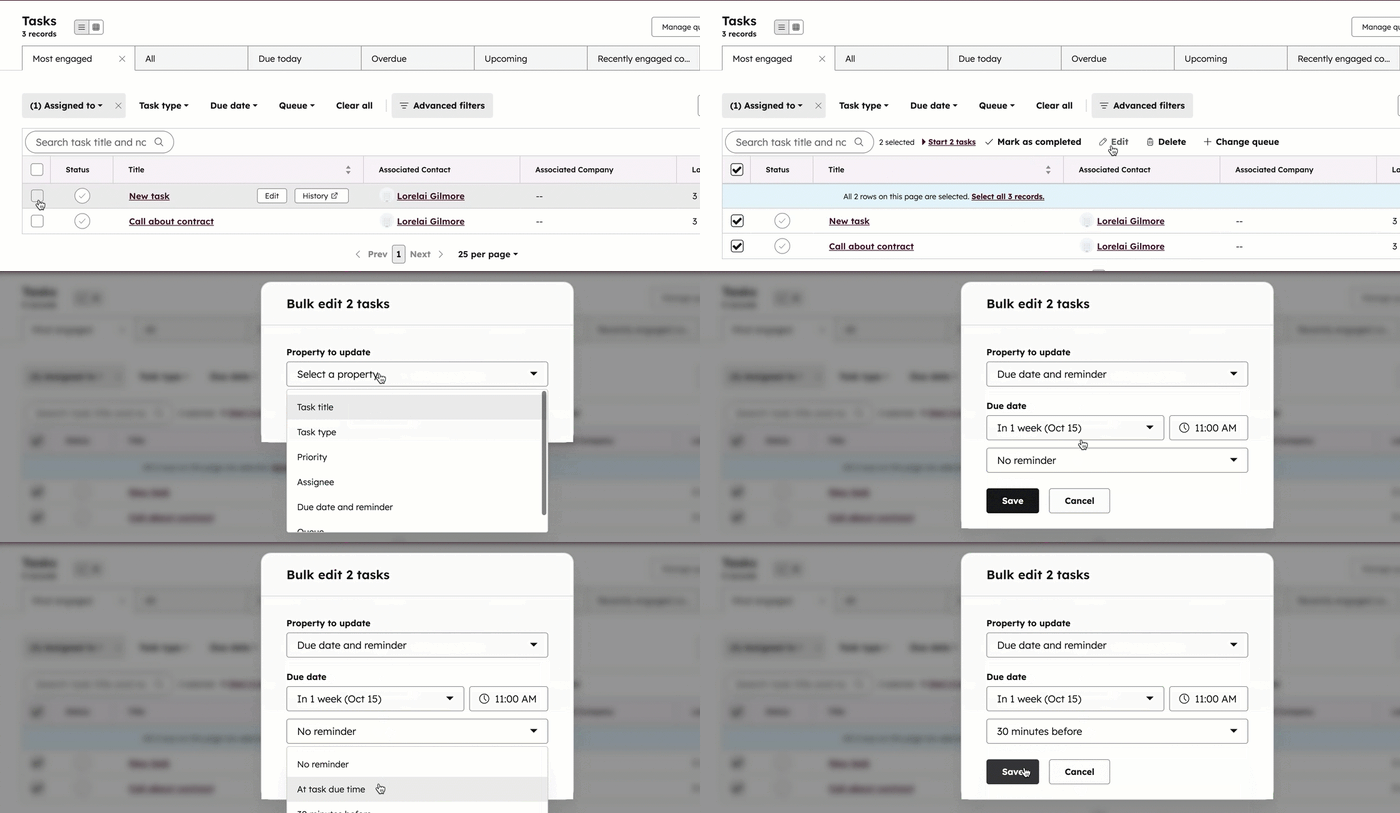
- Aktivieren Sie die Kontrollkästchen der zu bearbeitenden Aufgaben.
- Klicken Sie oben in der Tabelle auf Bearbeiten.
- So aktualisieren Sie Erinnerungen für die Aufgaben oder fügen Erinnerungen hinzu:
- Klicken Sie im Dialogfeld auf das Dropdown-Menü Zu aktualisierende Eigenschaften und wählen Sie dann Fälligkeitsdatum und Erinnerung aus.
- Klicken Sie auf das Dropdown-Menü Fälligkeitsdatum und wählen Sie dann ein Datum aus.
- Klicken Sie auf die Zeitauswahl und wählen Sie dann eine Uhrzeit aus.
- Klicken Sie auf das Dropdown-Menü Erinnerung und wählen Sie dann eine Option aus (z. B. Zur Uhrzeit der Fälligkeit der Aufgabe, 1 Stunde vorher) oder wählen Sie Benutzerdefiniertes Datum aus.
- Klicken Sie auf „Speichern“. Der Erinnerungssatz gilt für alle ausgewählten Aufgaben.
- So deaktivieren Sie Erinnerungen für die Aufgaben:
- Klicken Sie im Dialogfeld auf das Dropdown-Menü Erinnerung und wählen Sie dann Keine Erinnerung aus. Wenn Sie eine benutzerdefinierte Erinnerung festgelegt haben, klicken Sie auf Löschen.
- Klicken Sie auf „Speichern“. Die gelöschte Erinnerung gilt für alle ausgewählten Aufgaben.
E-Mails mit täglicher Aufgabenzusammenfassung erhalten
In den täglichen E-Mail-Zusammenfassungen wird angezeigt, welche Aufgaben an jedem Wochentag fällig sind. Um sich für die täglichen E-Mail-Zusammenfassungen anzumelden, müssen Sie Folgendes tun:
-
Führen Sie die folgenden Schritte aus.
-
Mindestens drei Aufgaben in den letzten 17 Tagen abgeschlossen haben.
Bitte beachten: Aufgaben mit einer definierten Erinnerung senden weiterhin einzelne E-Mail-Benachrichtigungen an Ihr Postfach. Um E-Mails mit Erinnerungen an einzelne Aufgaben zu stoppen, deaktivieren Sie Aufgabenerinnerungen. Wenn Sie eine Standard-Erinnerungszeit aktiviert haben, werden Erinnerungen automatisch aktiviert, wenn Sie Aufgaben erstellen. Sie können Aufgabenerinnerungen für diese Aufgaben deaktivieren oder die Standardeinstellung auf "Keine Erinnerung " ändern, um automatische Erinnerungen zu vermeiden.
- Klicken Sie in Ihrem HubSpot-Account in der Hauptnavigationsleiste auf das
Zahnradsymbol, um die Einstellungen aufzurufen. - Klicken Sie im Menü der Seitenleiste links auf „Benachrichtigungen“.
- Klicken Sie auf „Aufgaben“, um die Benachrichtigungsoptionen zu erweitern.
- Aktivieren Sie das Kontrollkästchen neben Tägliche Aufgabenzusammenfassung , um die E-Mails zu erhalten. Deaktivieren Sie das Kontrollkästchen , um keine E-Mails mehr zu erhalten.
- Klicken Sie auf „Speichern“.

An Wochentagen wird die Zusammenfassung bis 6 Uhr morgens erstellt und um 8 Uhr morgens an Ihr E-Mail-Postfach gesendet, basierend auf der in Ihren Benutzereinstellungen ausgewählten Zeitzone. Alle Aufgaben, die zwischen 6 und 8 Uhr erstellt wurden, werden nicht in der Zusammenfassung des betreffenden Tages berücksichtigt.
Wenn keine Aufgaben fällig sind, wird die E-Mail nicht gesendet.
Die E-Mail-Zusammenfassung enthält:
- Die Anzahl der heute fälligen Aufgaben. Dies sind alles Aufgaben, deren Fälligkeitsdatum am Tag des Versands der E-Mail liegt.
- Die Anzahl der To-do-, Anruf- und E-Mail-Aufgaben basierend auf dem Aufgabentyp.
- Details zu drei Aufgaben, einschließlich Titel, zugeordnete Datensätze und ob sie als Aufgaben mit hoher Priorität markiert sind.
Klicken Sie in der E-Mail-Zusammenfassung auf Alle heute fälligen anzeigen, um Ihre Aufgaben in Ihrem HubSpot-Account anzuzeigen.
