
Última actualización: 24 de julio de 2026
Disponible con cualquiera de las siguientes suscripciones, a no ser que se indique de otro modo:
-
 Marketing Hub
Pro, Enterprise
Marketing Hub
Pro, Enterprise
-
 Sales Hub
Pro, Enterprise
Sales Hub
Pro, Enterprise
-
 Service Hub
Pro, Enterprise
Service Hub
Pro, Enterprise
-
 Data Hub
Pro, Enterprise
Data Hub
Pro, Enterprise
-
 Content Hub
Pro, Enterprise
Content Hub
Pro, Enterprise
-
 Smart CRM
Pro, Enterprise
Smart CRM
Pro, Enterprise
-
 Se requieren créditos de HubSpot
Ejecuta los agentes y revisa los resultados generados en la bandeja de entrada del agente. La salida del agente incluye las fuentes utilizadas, las opciones de exportación y los ajustes de uso compartido disponibles para cada ejecución.
Ten en cuenta lo siguiente: puedes gestionar el acceso a las funciones de IA en tu configuración de IA y especificar qué datos se comparten. Consulta las preguntas frecuentes sobre la confianza en la IA y las fichas de modelos de IA de HubSpot para obtener información detallada sobre los controles de seguridad, el uso de los datos y el cumplimiento de la IA.
Antes de empezar
Antes de empezar a ejecutar agentes y a revisar los resultados en la bandeja de entrada del agente, revisa los requisitos y las consideraciones.
- Un superadministrador debe activar los siguientes interruptores en la configuración de IA:
- Da a los usuarios acceso a herramientas y características de IA generativa
- Datos de CRM
- Datos de conversión de clientes
- Datos de archivos
- Dar acceso a los usuarios al asistente de Breeze
Se requieren permisos Se requiere el permiso de «Superadministrador» o «Creador de agentes » para crear y personalizar agentes en el generador de agentes.
Ejecutar agentes desde la bandeja de entrada de agentes
Ejecuta los agentes desde la bandeja de entrada de agentes para que lleven a cabo las instrucciones, entradas y acciones que tienen configuradas.
-
En tu cuenta de HubSpot, haz clic en Más y luego ve a Agentes > Bandeja de entrada de agentes. Si Más no aparece en tu cuenta, ve directamente a Agentes > Bandeja de entrada de agentes.
-
Haz clic en el menú desplegable «Ejecutar agentes » y selecciona un agente para ejecutarlo en la esquina superior izquierda.
- En el panel de la derecha, introduce los datos necesarios para el agente y, a continuación, haz clic en «Ejecutar agente».
Revisar los mensajes del agente desde la bandeja de entrada del agente
Revisa los resultados del agente desde la bandeja de entrada del agente cuando supervises varios agentes o ejecuciones recientes. También puedes filtrar la salida del agente y marcar toda la salida del agente como leída.
- En tu cuenta de HubSpot, haz clic en Más y luego ve a Agentes > Bandeja de entrada de agentes. Si Más no aparece en tu cuenta, ve directamente a Agentes > Bandeja de entrada de agentes.
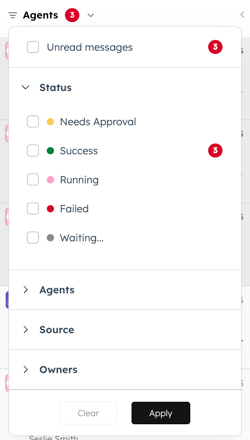
- Por defecto, la bandeja de entrada se filtra a Propietarios: Todas las ejecuciones de agentes. Para filtrar la bandeja de entrada, haz clic en el menú desplegable «Filtros» y selecciona los filtros. Luego, haz clic en Aplicar.
-
- Mensajes no leídos: muestra las ejecuciones del agente que no se han visto.
- Estado: muestra las ejecuciones de los agentes en función de su estado actual.
- Necesita aprobación: se ejecuta a la espera de la aprobación de la herramienta.
- Éxito: ejecuciones completadas sin errores.
- En ejecución: ejecuciones en curso.
- Fallidas: ejecuciones que han encontrado un error.
- En espera: ejecuciones en cola o en pausa antes de la ejecución.
- Agentes: muestra las ejecuciones de un agente específico (por ejemplo, Agente de Investigación de Empresa)
- Origen: muestra las ejecuciones de agentes en función de cómo se desencadenaron (por ejemplo, Breeze Studio o Automatización).
- Propietarios: muestra las ejecuciones de los agentes en función del contexto de propiedad o compartición.
- Todas las ejecuciones del agente: todas las ejecuciones visibles para el usuario.
- Compartidas conmigo: carreras compartidas por otros usuarios o equipos.
- Yo: corre propiedad del usuario.
- En el panel de la izquierda, haz clic en una ejecución de agente.
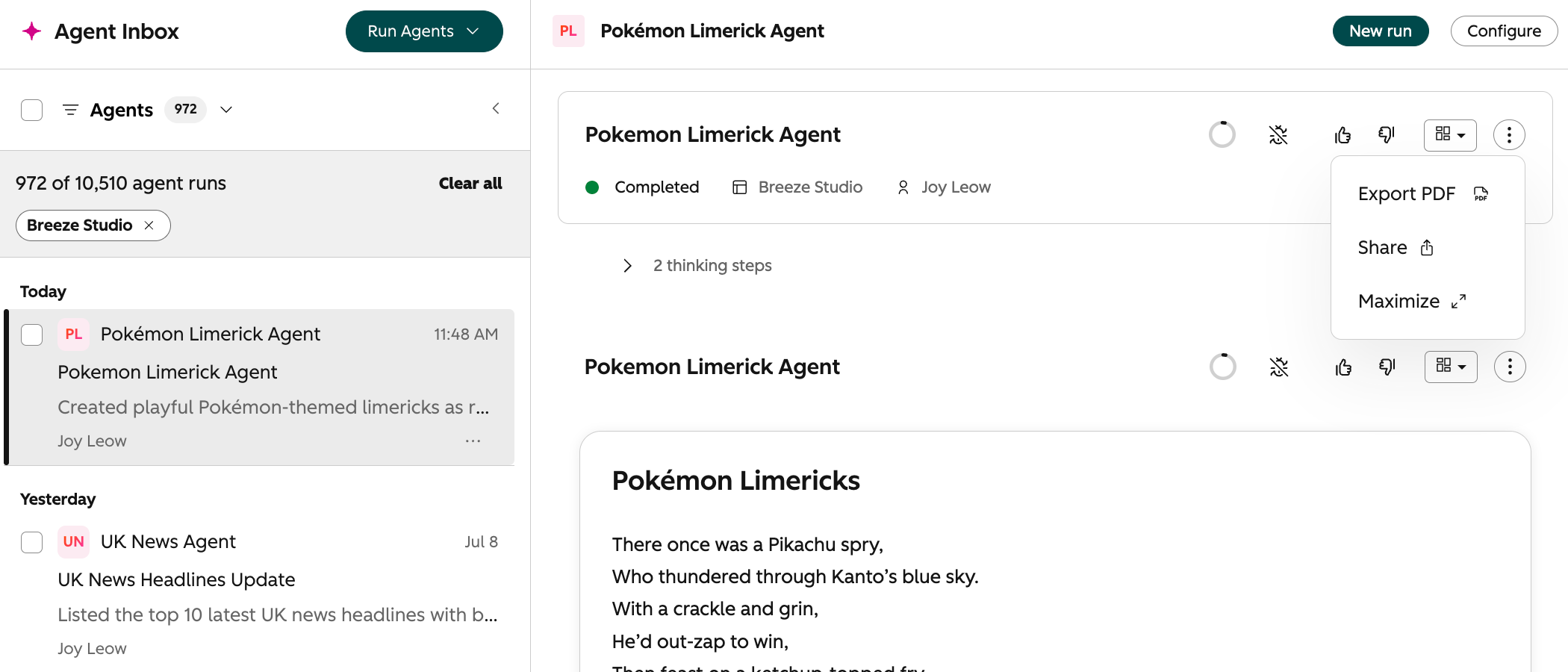
- En el panel de la derecha, revisa el resultado. En la parte superior, puedes consultar lo siguiente:
- Título de la serie: el nombre de la serie. Para cambiar el nombre de una ejecución:
- En el panel de la izquierda, haz clic en el icono de los tres puntos horizontalesy selecciona «Cambiar nombre».
- A continuación, introduce y un nuevo nombre para tu ejecución.
- Desde dónde se inició la ejecución: si la ejecución se inició desde Breeze Studio o desde otra herramienta.
- Estado: el estado de la ejecución del agente, como «Completado», «En curso» y otros.
- Usuario: el nombre del usuario que fue el desencadenante de la ejecución.
- Créditos estimados: el coste estimado en créditos para ejecutar el agente.
- Título de la serie: el nombre de la serie. Para cambiar el nombre de una ejecución:
- Por defecto, en «», la salida del agente se optimizará para facilitar su lectura. Para ver la salida en formato de texto, haz clic en el menú desplegable«Salida »y selecciona «Salida de texto»en la esquina superior derecha.
- Para realizar otras acciones con el resultado de tu agente, haz clic en el icono de los tres puntos verticales « ». A continuación, puedes exportar, compartir o ampliar la vista de salida.
- Para revisar los pasos de razonamiento que hay detrás de cada ejecución, haz clic en [x] «pasos de razonamiento » para desplegar la sección.
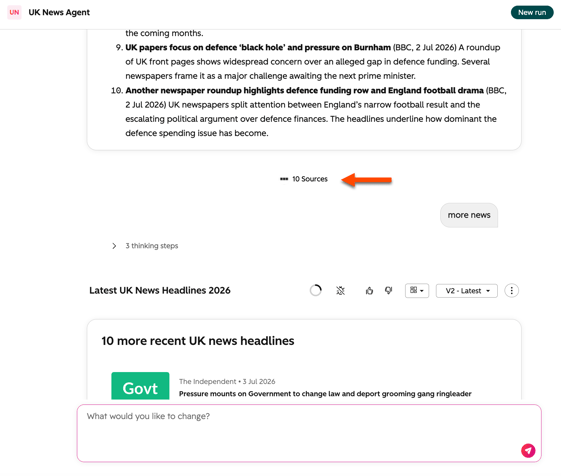
- Para consultar las fuentes que ha utilizado el agente para generar el resultado, haz clic en [x] fuentes en la parte inferior del resultado. Aparecerá una ficha con las fuentes utilizadas para generar el resultado.
Perfeccionar los resultados del agente
Al revisar el trabajo del agente, puedes solicitar cambios adicionales. El agente volverá a ejecutarse con nuevos pasos de razonamiento y generará un resultado revisado. El resultado filtrado aparecerá debajo del resultado anterior en la bandeja de entrada de tu agente.
- En tu cuenta de HubSpot, haz clic en Más y luego ve a Agentes > Bandeja de entrada de agentes. Si Más no aparece en tu cuenta, ve directamente a Agentes > Bandeja de entrada de agentes.
- En el panel de la izquierda, selecciona una ejecución que quieras ajustar.
- En el panel de la derecha, en el cuadro de chat, introduce el texto que quieras para ajustar el resultado. Por ejemplo, puedes introducir «acórtalo» para que el resultado sea más conciso.
Salida del agente de exportación
Exporta el resultado de la ejecución de tu agente a un archivo PDF para compartirlo, archivarlo o consultarlo offline.
- En tu cuenta de HubSpot, haz clic en Más y luego ve a Agentes > Bandeja de entrada de agentes. Si Más no aparece en tu cuenta, ve directamente a Agentes > Bandeja de entrada de agentes.
- En el panel de la izquierda, selecciona una ejecución que quieras compartir.
- En la parte superior, haz clic en el icono de los tres puntos verticales . A continuación, haz clic en «Exportar PDF » o en el icono del archivo PDF .
- Cuando la exportación esté lista, haz clic en el icono de notificaciones situado en la barra de navegación superior.
- En el panel de la derecha, haz clic en lanotificación de exportación parainiciar la descarga.
Compartir salida del agente
Comparte la salida del agente con otros usuarios o equipos actualizando la configuración de visibilidad de la ejecución y copiando un enlace compartible.
- En tu cuenta de HubSpot, haz clic en Más y luego ve a Agentes > Bandeja de entrada de agentes. Si Más no aparece en tu cuenta, ve directamente a Agentes > Bandeja de entrada de agentes.
- En el panel de la izquierda, selecciona una ejecución que quieras compartir.
- En la parte superior, haz clic en el icono de los tres puntos verticales . A continuación, haz clic en «Compartir » o en el icono «Compartir».
- En el cuadro de diálogo, haz clic en el menú desplegable y selecciona una de las siguientes opciones:
- Sólo yo: la salida del agente sólo será visible para el usuario que ejecutó el agente.
- Todos en mi portal: todos los usuarios dentro de la cuenta, que tienen acceso al agente, pueden ver la salida de ejecución del agente.
- Usuarios y equipos específicos: sólo los usuarios y equipos seleccionados que tienen acceso al agente, pueden ver la salida de ejecución del agente.
- Cuando hayas terminado, haz clic en «Copiar enlace» y envíalo a tus destinatarios.
- Para no compartir la salida de ejecución de un agente, haga clic en Compartir. En el cuadro de diálogo, selecciona «Solo yo » y, a continuación, haz clic en «Hecho».
