Última actualización: 2 de diciembre de 2025
Disponible con cualquiera de las siguientes suscripciones, a no ser que se indique de otro modo:

Después de conectar HubSpot y NetSuite, puedes insertar datos de HubSpot en un diseño de NetSuite. Esto le permite ver la información de un contacto de HubSpot, registro de empresa o negocio directamente en un diseño de NetSuite.
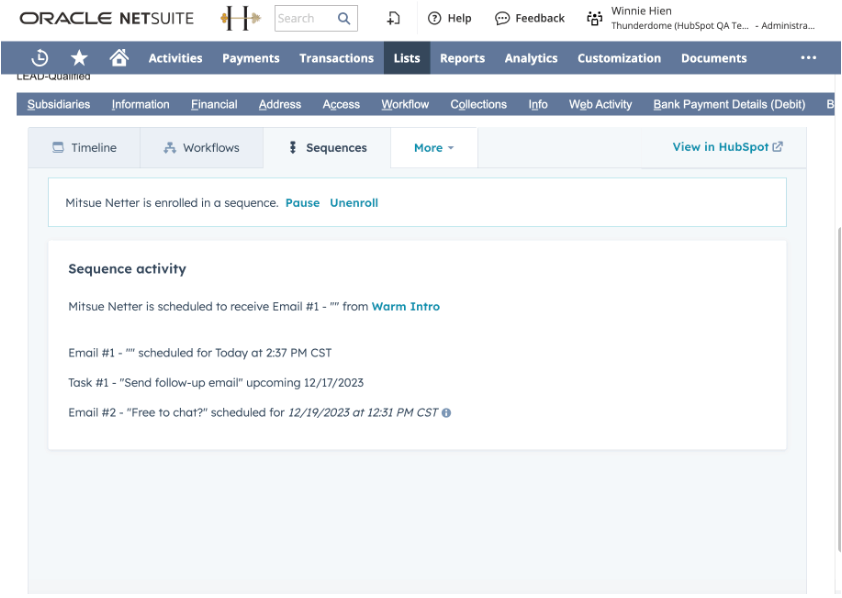
La ventana HubSpot Embed en NetSuite muestra las actividades de la cronología de HubSpot, como los correos electrónicos registrados, los workflows en los que está inscrito el registro y las propiedades del registro. También incluye un enlace al registro correspondiente en HubSpot.
Activar HubSpot Embed
- En tu cuenta de HubSpot, haz clic en el icono de Configuración en la barra de navegación superior. En el menú de la barra lateral izquierda, ve a Integraciones > Aplicaciones conectadas.
- Haz clic en NetSuite.
- Haz clic en la pestaña Exploración de características.
- En el banner Habilitar funciones adicionales, haz clic en Habilitar.
- En la tarjeta Lleva la potencia de HubSpot a NetSuite , haz clic en Instalar HubSpot Embed.
- En el cuadro de diálogo, haz clic en Instalar.
- Revisa los permisos necesarios y haz clic en Aceptar. Serás redirigido atrás a HubSpot.
- Una vez que se haya instalado HubSpot Embed, haz clic en Cerrar.
- Después de instalar HubSpot Embed en HubSpot, inicia sesión en tu cuenta de NetSuite.
Integrar HubSpot en un diseño de NetSuite
Para instalar el Paquete de Sincronización de HubSpot:
- En NetSuite, coloca el cursor sobre la pestaña Personalización y haz clic en SuiteBundler > Buscar e Instalar paquetes > Lista.
- Busca HubSpot Sync Bundle e instálalo.
- Una vez instalado el paquete, la información de HubSpot se agregará automáticamente a los diseños de página de contactos, cuentas y oportunidades en NetSuite.
- En tu cuenta de NetSuite, haz clic en Configuración > Empresa > Preferencias generales.
- Desplázate hasta la sección Preferencias personalizadas e introduce la Anchura de incrustación de HubSpot y la Altura de incrustación de HubSpot. Se recomienda una altura mínima de 600 píxeles.
Explora las funciones de HubSpot Embed
Con HubSpot Embed, puedes:
- Visualiza la línea temporal del registro y cualquier objeto asociado en NetSuite.
- Inscribe el registro en un workflow y visualiza cualquier inscripción anterior en un workflow.
- Ver las propiedades del registro y el historial de propiedades.
- Reserva directamente reuniones en HubSpot a través de NetSuite.
- Inscribe contactos en una secuencia a través de NetSuite.