Edita, elimina o deja comentarios sobrelos registros de actividad , como llamadas, tareas, notas, reuniones, correos electrónicos introducidos manualmente, correo postal y mensajes SMS, de LinkedIn o de WhatsApp. Cuando añadas un comentario, los usuarios con acceso al registro podrán verlo y responderlo.
Editar una actividad
Para editar los detalles de una actividad:
- Navegue hasta sus registros (por ejemplo, En tu cuenta de HubSpot, haz clic en Más y luego ve a CRM > Contactos. Si Más no aparece en tu cuenta, ve a CRM > Contactos directamente.).
- Haz clic en el nombre del registro donde se registra la actividad.
- Haz clic en la pestaña Actividades.
- En la línea de tiempo, localiza la actividad.
- Si los detalles de la actividad están contraídos, haz clic en el nombre de la actividad para ampliarla.
- Edita la actividad. Dependiendo del tipo de actividad, verá diferentes opciones.
Editar los valores de las propiedades personalizadas
Modificar los valores de las propiedades personalizadas de llamadas, reuniones o tareas (BETA). Para editar los valores de las propiedades:
- Navegue hasta sus registros (por ejemplo, En tu cuenta de HubSpot, haz clic en Más y luego ve a CRM > Contactos. Si Más no aparece en tu cuenta, ve a CRM > Contactos directamente.).
- Haz clic en el nombre del registro donde se registra la actividad.
- Haz clic en la pestaña Actividades.
- En la línea de tiempo, localiza la actividad.
- Si los detalles de la actividad están contraídos, haz clic en el nombre de la actividad para ampliarla.
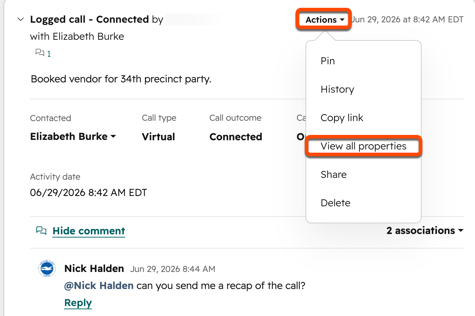
- Haz clic en«Acciones» y, a continuación, selecciona«Ver todas las propiedades».
- Ve a la propiedad que quieras editar y, a continuación, introduce o selecciona un valor.
Eliminar una actividad
- Navegue hasta sus registros (por ejemplo, En tu cuenta de HubSpot, haz clic en Más y luego ve a CRM > Contactos. Si Más no aparece en tu cuenta, ve a CRM > Contactos directamente.).
- Haz clic en el nombre del registro donde se registra la actividad.
- Haz clic en la pestaña Actividades.
- En la línea de tiempo, localiza la actividad.
- Haga clic en Acciones y seleccione Eliminar.
- En el cuadro de diálogo, haz clic en Eliminar para confirmar.
Comentar una actividad
Para añadir un comentario sobre una actividad:
- Navegue hasta sus registros (por ejemplo, En tu cuenta de HubSpot, haz clic en Más y luego ve a CRM > Contactos. Si Más no aparece en tu cuenta, ve a CRM > Contactos directamente.).
- Haz clic en el nombre del registro donde se registra la actividad.
- Haz clic en la pestaña Actividades.
- En la línea de tiempo, localiza la actividad.
- En la parte inferior de la actividad, haga clic en Añadir comentario o en [x] comentarios (por ejemplo, 1 comentario) si ya existen comentarios.
- En el cuadro de texto, escribe tu comentario. Puedes usar la barra de herramientas de texto enriquecido en la parte inferior para darle formato a tu comentario y para insertar un enlace, una imagen un artículo de la base de conocimientos o un fragmento de código.
- Haz clic en Guardar. El comentario se agregará a la actividad.
Ten en cuenta queuna actividad puede tener un máximo de 100 comentarios.
Para editar o eliminar un comentario existente:
- En la parte inferior de la actividad, haga clic en [x] comentarios (por ejemplo, 1 comentario).
- Pase el ratón por encima del comentario y seleccione una de las siguientes opciones:
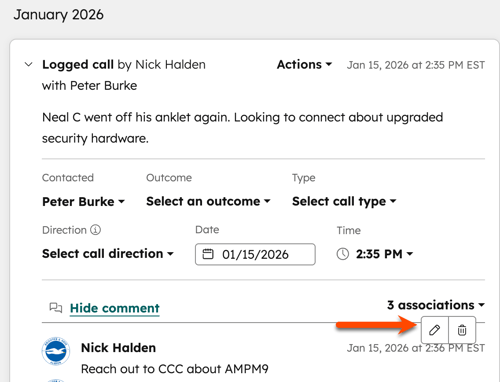
- Haz clic en el icono de edit editar para editar el comentario, introducir tus ediciones en el cuadro de texto y luego haz clic en Guardar.
- Pulsa el icono delete para eliminar el comentario. En el cuadro de diálogo, haz clic en Eliminar para confirmar.
CRM
records
Editar, eliminar o comentar una actividad
Última actualización: 29 de junio de 2026
Disponible con cualquiera de las siguientes suscripciones, a no ser que se indique de otro modo:
Edita, elimina o deja comentarios sobrelos registros de actividad , como llamadas, tareas, notas, reuniones, correos electrónicos introducidos manualmente, correo postal y mensajes SMS, de LinkedIn o de WhatsApp. Cuando añadas un comentario, los usuarios con acceso al registro podrán verlo y responderlo.
Editar una actividad
Para editar los detalles de una actividad:
Editar los valores de las propiedades personalizadas
Modificar los valores de las propiedades personalizadas de llamadas, reuniones o tareas (BETA). Para editar los valores de las propiedades:
Eliminar una actividad
Comentar una actividad
Para añadir un comentario sobre una actividad:
Ten en cuenta queuna actividad puede tener un máximo de 100 comentarios.
Para editar o eliminar un comentario existente:
Contenido relacionado