
Última actualización: 12 de diciembre de 2025
Disponible con cualquiera de las siguientes suscripciones, a no ser que se indique de otro modo:
-
 Marketing Hub
Starter, Pro, Enterprise
Marketing Hub
Starter, Pro, Enterprise
-
 Sales Hub
Starter, Pro, Enterprise
Sales Hub
Starter, Pro, Enterprise
-
 Service Hub
Starter, Pro, Enterprise
Service Hub
Starter, Pro, Enterprise
-
 Data Hub
Starter, Pro, Enterprise
Data Hub
Starter, Pro, Enterprise
-
 Content Hub
Starter, Pro, Enterprise
Content Hub
Starter, Pro, Enterprise
-
 Smart CRM
Pro, Enterprise
Smart CRM
Pro, Enterprise
En una página de índice de objetos, los filtros rápidos le ayudan a segmentar los registros por sus valores para las propiedades más utilizadas. Cada objeto tiene propiedades de filtro rápido predeterminadas, pero usted puede añadir las suyas propias para acceder rápidamente a las propiedades que le resulten más importantes.
Si se guardan en una vista, los filtros rápidos personalizados aparecerán para todos los usuarios que accedan a esa vista. Si no se guardan en una vista, los filtros rápidos personalizados sólo se muestran al usuario que se encuentre en ese momento en la vista.
Personalizar filtros rápidos
Añadir filtros rápidos
Para añadir filtros rápidos:
- Navegue hasta sus registros (por ejemplo, En tu cuenta de HubSpot, dirígete a CRM > Contactos.).
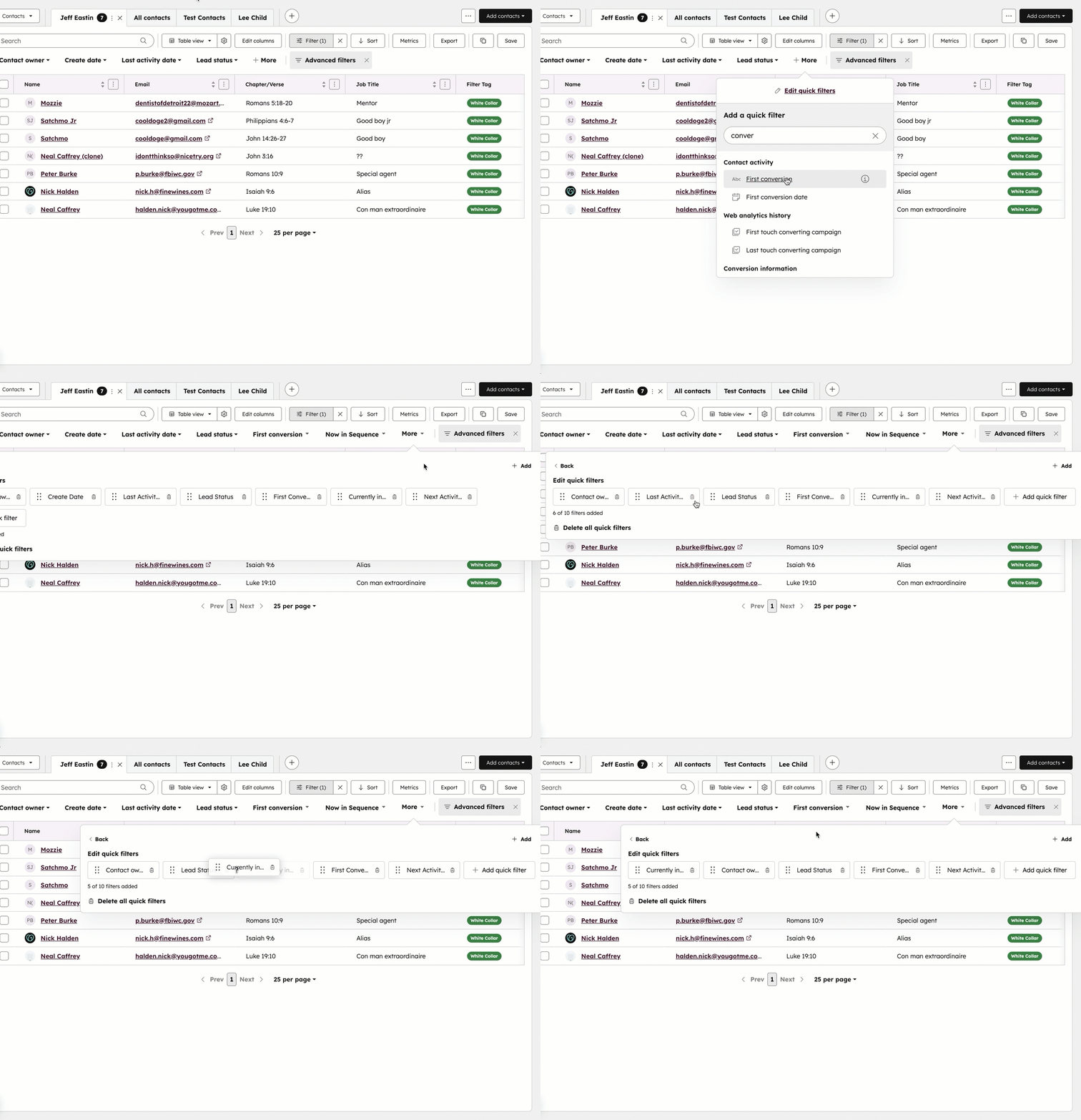
- En la sección de la barra de herramientas, haga clic en Más.
- Seleccione la propiedad que desea utilizar como filtro. Puedes añadir hasta diez filtros rápidos personalizados. Dependiendo del tamaño de su pantalla, el cuadro emergente de filtros rápidos aparecerá en diferentes lugares.
- Para guardar los filtros de modo que aparezcan para todos los usuarios que accedan a la vista en adelante, después de editar los filtros, haga clic en Guardar para guardar la vista.
Nota: sólo los Superadministradores o el usuario que creó la vista pueden guardar sus filtros rápidos.
Editar filtros rápidos
- Navegue hasta sus registros (por ejemplo, En tu cuenta de HubSpot, dirígete a CRM > Negocios.).
- En la sección de la barra de herramientas, haga clic en Más y seleccione Editar filtros rápidos.
- En el cuadro emergente:
- Haga clic y arrastre una propiedad para reordenarla a la posición deseada.
- Haga clic en el icono Borrar para eliminar un filtro. Todos los filtros rápidos son desmontables.
- Haga clic en Eliminar todos los filtros rápidos para eliminar todos los filtros a la vez.
- Haga clic en Añadir filtro rápido para añadir otra propiedad como filtro.
-
- Para guardar los filtros de modo que aparezcan para todos los usuarios que accedan a la vista en adelante, después de editar los filtros, haga clic en Guardar para guardar la vista.
Utilizar filtros rápidos
Una vez que haya personalizado sus filtros, puede utilizarlos para segmentar rápidamente los registros.
- Navegue hasta sus registros (por ejemplo, En tu cuenta de HubSpot, dirígete a CRM > Empresas.).
-
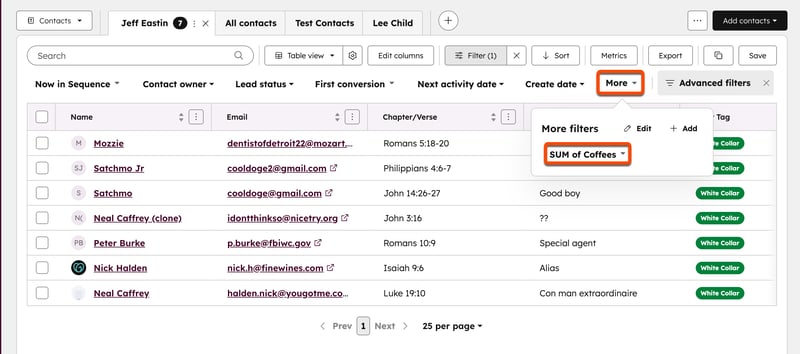
En la sección de la barra de herramientas, haga clic en los menús desplegables de propiedades. Dependiendo del tamaño de su pantalla, es posible que tenga que hacer clic en Más y, a continuación, seleccionar la propiedad.
- Seleccione criterios de filtro para la propiedad.
- Si un filtro rápido tiene criterios establecidos, aparecerá resaltado. Para eliminar el filtro, haga clic en la X situada junto a la propiedad.
Más información sobre filtrar registros.
