
Última actualización: 1 de abril de 2026
Disponible con cualquiera de las siguientes suscripciones, a no ser que se indique de otro modo:

Para dar acceso a HubSpot a los miembros del equipo, añádelos como usuarios en una cuenta. Al crear usuarios, añada su dirección de correo electrónico, asigne licencias y establezca permisos para controlar a qué herramientas y datos pueden acceder. Cree usuarios añadiéndolos manualmente, importándolos desde una integración o importándolos desde un archivo .csv.
Si ya no necesitas que alguien tenga acceso, aprende a eliminar usuarios de la cuenta.
Se requieren permisos Los permisos de superadministrador o Añadir y editar usuarios son necesarios para crear nuevos usuarios y personalizar sus permisos.
Antes de empezar
Para añadir usuarios de HubSpot y asignar licencias, debes hacer lo siguiente:
- Configura tu cuenta de HubSpot.
- Compre licencias si necesita más plazas.
Crear usuarios
Crea usuarios en HubSpot de múltiples maneras dependiendo de cuántos usuarios estés añadiendo y dónde se almacena su información. Añada manualmente usuarios individuales, importe usuarios desde una integración o suba un archivo .csv para crear usuarios en bloque.
Manualmente
- En tu cuenta de HubSpot, haz clic en el icono de Configuración en la barra de navegación superior.
- En la barra lateral izquierda, navega a Usuarios y equipos.
- En la parte superior derecha, haga clic en Añadir usuarios > Crear nuevo.
- En el panel derecho, introduzca la dirección de correo electrónico, seleccione una licencia y rellene los demás campos. Si añade varios usuarios al mismo tiempo, introduzca una dirección de correo electrónico y, a continuación, pulse Retorno en el teclado antes de introducir la siguiente dirección de correo electrónico.
- Haga clic en Añadir un usuario/Añadirusuarios.
- Haz clic en Listo.
- Pase el ratón sobre el nuevo usuario y haga clic en Editar permisos. Continúe configurando los niveles de acceso de los usuarios.
Integración
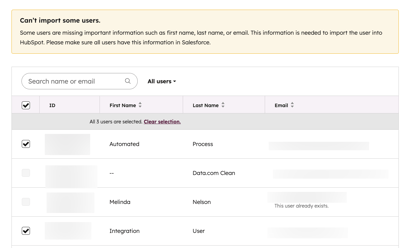
Si NetSuite, Microsoft Dynamics 365, Pipedrive, Zoho o Salesforce están integrados con tu cuenta de HubSpot, importa los usuarios de estas integraciones.
- En tu cuenta de HubSpot, haz clic en el icono de Configuración en la barra de navegación superior.
- En la barra lateral izquierda, navega a Usuarios y equipos.
- Haga clic en Crear usuario.
- Haga clic en el menú desplegable Importar CSV y seleccione la integración.
- De forma predeterminada, todos los usuarios con la información requerida serán seleccionados para la importación. Desactive las casillas de verificación junto a los usuarios que no deben importarse.
- Continúe configurando los niveles de acceso de los usuarios.
Importación (legado)
Importe hasta 100 usuarios por hoja de cálculo. Cree una hoja de cálculo con una columna Correo electrónico con las direcciones de correo electrónico de sus usuarios y, a continuación, expórtela como archivo .csv.
Nota: las cuentas creadas a partir del 5 de marzo de 2024 que utilicen el modelo de precios basado en licencias pueden seguir el nuevo proceso para importar usuarios desde un archivo CSV. Si su cuenta se creó antes del 5 de marzo de 2024 y no ha migrado al modelo de precios basado en licencias, continúe con el proceso de importación heredado.
- En tu cuenta de HubSpot, haz clic en el icono de Configuración en la barra de navegación superior.
- En la barra lateral izquierda, navega a Usuarios y equipos.
- Haga clic en Crear usuario.
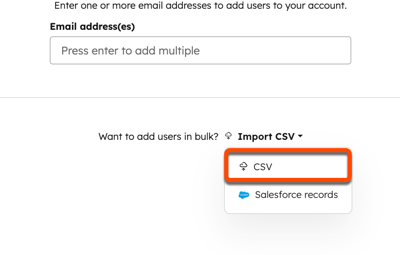
- Haga clic en el menú desplegable Importar CSV y seleccione CSV.
- Arrastre y suelte su archivo .csv, o haga clic en Elegir un archivo para buscar archivos en su ordenador.
- Continúe configurando los niveles de acceso de los usuarios.
Importación
Nota: las cuentas creadas a partir del 5 de marzo de 2024 que utilicen el modelo de precios basado en licencias pueden seguir el siguiente proceso para importar usuarios desde un archivo CSV. Si su cuenta se creó antes del 5 de marzo de 2024 y no ha migrado al modelo de precios basado en licencias, consulte el proceso de importación de versiones anteriores.
Importe hasta 100 usuarios por hoja de cálculo. Cree una hoja de cálculo con una columna Correo electrónico con las direcciones de correo electrónico de sus usuarios y, a continuación, expórtela como archivo .csv. Las siguientes columnas también son opcionales en función de su suscripción.
- Cargos
- Asientos
- Gestores ( cuentasprofesionales y de empresa )
- Equipos ( cuentasProfessional y Enterprise )
- Propiedades de usuario personalizadas( cuentas deempresa )
- Conjuntos de permisos ( cuentas deempresa )
Para crear una relación entre dos usuarios, establezca las mismas asociaciones de objetos en la hoja de cálculo. Exporte la hoja de cálculo como archivo .csv.
Para importar usuarios:
- En tu cuenta de HubSpot, haz clic en el icono de Configuración en la barra de navegación superior.
- En la barra lateral izquierda, navega a Usuarios y equipos.
- Haga clic en Añadir usuarios > Importar.
- Haga clic en elegir un archivo y seleccione el archivo csv. Como alternativa, haga clic en pegar directamente desde su hoja de cálculo, pegue todo el contenido y, a continuación, haga clic en Subir.
- Para crear asociaciones de usuario a usuario, seleccione la casilla de verificación Asociaciones del mismo objeto .
- Para seleccionar el idioma de las cabeceras de las columnas del fichero, seleccione el menú desplegable de idiomas .
- En la parte inferior derecha, haz clic en Siguiente.
- Revise cómo se asignarán los encabezados de columna a las propiedades de HubSpot.
- Para evitar que se importe una columna, seleccione el menú desplegable Importar como y seleccione No importar columna.
- Para cambiar la propiedad de HubSpot a la que está asignada una columna, haga clic en el menú desplegable de propiedades de HubSpot y seleccione la propiedad deseada.
- Para tratar los errores de importación, haga clic en #errores. En el panel derecho, haga clic en los menús desplegables Valor de sustitución e introduzca los valores deseados. En la parte superior derecha del panel derecho, haz clic en X para cerrarlo.
- Haz clic en Siguiente. Continúe configurando los niveles de acceso de los usuarios.
Define los niveles de acceso de los usuarios
Asigna licencias y permisos a los usuarios para dar o limitar el acceso en una cuenta de HubSpot. Al añadir varios usuarios, los permisos se establecerán para todos los usuarios seleccionados.
Nota: el 5 de marzo de 2024, HubSpot introdujo un modelo de precios basado en licencias para todas las nuevas cuentas y niveles de suscripción. Las cuentas creadas antes del 5 de marzo de 2024 no verán la sección Asignar una licencia durante el proceso de configuración del usuario. Comience el proceso de ajuste del usuario en la sección Elija cómo ajustar el acceso .
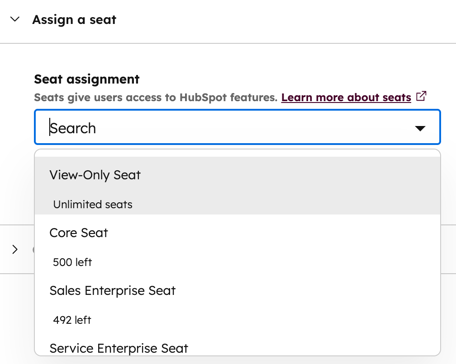
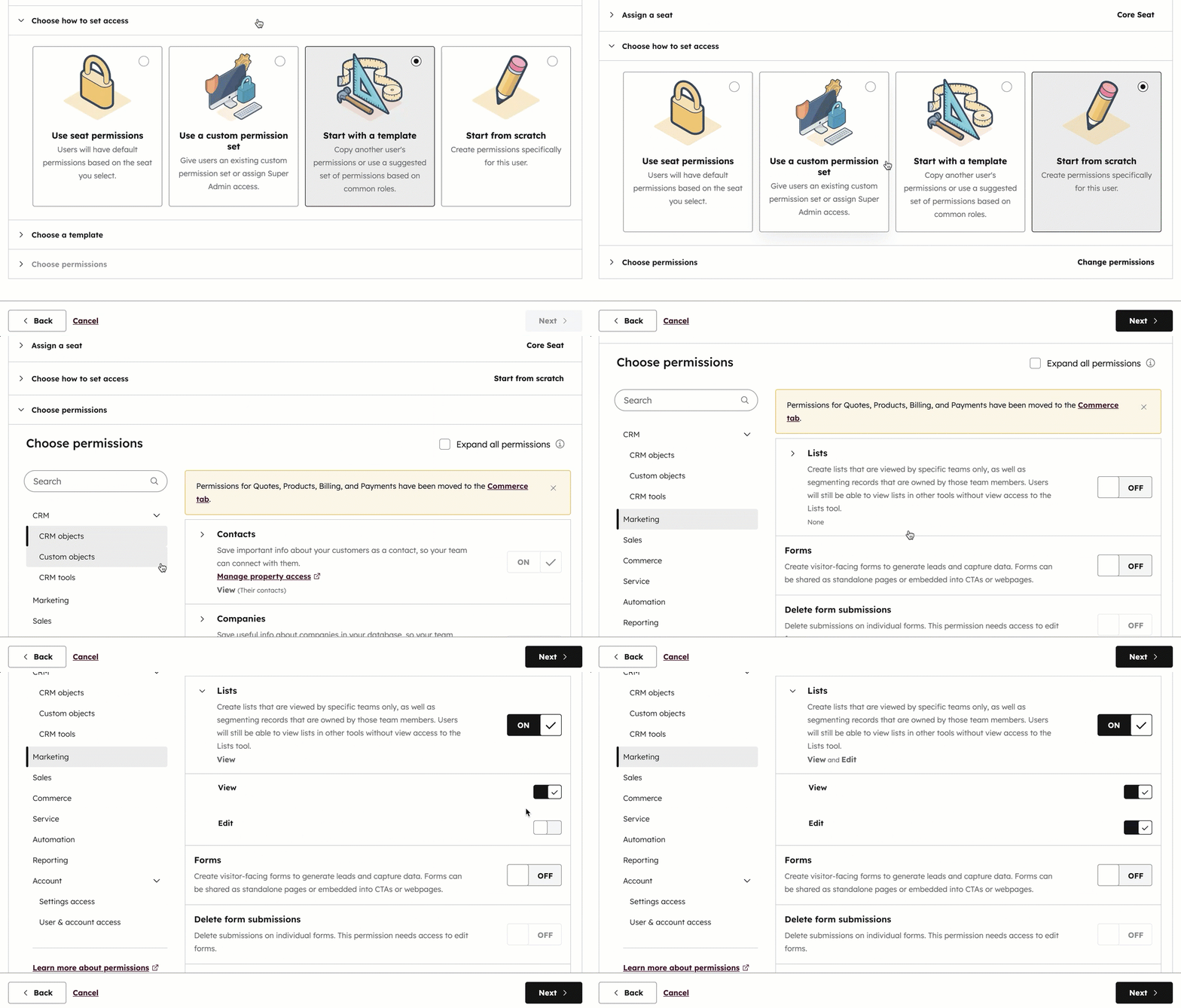
- Haga clic en Asignar una licencia para ampliar la sección. Haga clic en el menú desplegable Asignación de asiento para seleccionar el tipo de asiento correcto para el usuario. Más información sobre tipos de licencia.
- Haga clic en Elegir cómo configurar el acceso para ampliar la sección. Seleccione una de las siguientes opciones de configuración de permisos:
Nota: las cuentas creadas antes del 5 de marzo de 2024 no verán las opciones Usar permisos de licencias de uso o Convertir en superadministrador .
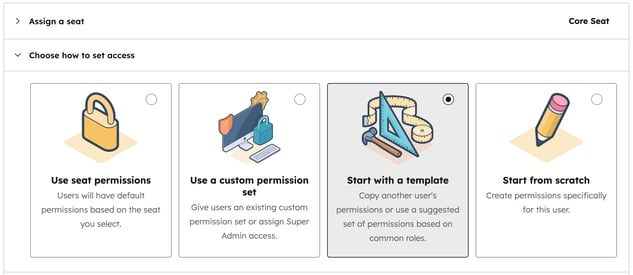
- Utilizar los permisos de la sede: los usuarios tendrán permisos por defecto en función de la sede seleccionada.
-
- Convertir en superadministrador: los usuarios pueden gestionar todos los usuarios, herramientas y configuraciones.
- Comenzar con una plantilla: a los usuarios se les puede asignar un conjunto de permisos con plantillas según la función que desempeñe el usuario. Haga clic en Elegir una plantilla para ampliar la sección. Haga clic en el menú desplegable Elegir una plantilla basada en usuarios o funciones para seleccionar una plantilla.
- Empezar desde cero: los usuarios pueden empezar desde cero para personalizar completamente los niveles de acceso de los usuarios.
- Haz clic en Elegir permisos para ampliar la sección. Active y desactive los permisos según sea necesario. Más información sobre a qué da acceso cada permiso en Guía de permisos de usuario de HubSpot.
Nota: Para asignar licencias de Sales o Service a cuentas creadas antes del 5 de marzo de 2024, haga clic en la pestaña Sales o Service y, a continuación, active los interruptores Sales Access o Service Access .
- Haz clic en Siguiente.
Revisar acceso de usuarios
Revisa el acceso de los usuarios y la asignación de licencias para completar el proceso de configuración de usuarios.- Si el usuario ya configuró una contraseña de HubSpot para otra cuenta, puedes omitir el envío de correo electrónico de bienvenida seleccionando la casilla de verificación No enviar una invitación por correo cuando este usuario se agregue a HubSpot.
- Revisa las secciones Asignación de licencias y Permisos para asegurarte de que los permisos estén correctos. Haga clic en Atrás para volver a las secciones anteriores si necesita realizar más modificaciones.
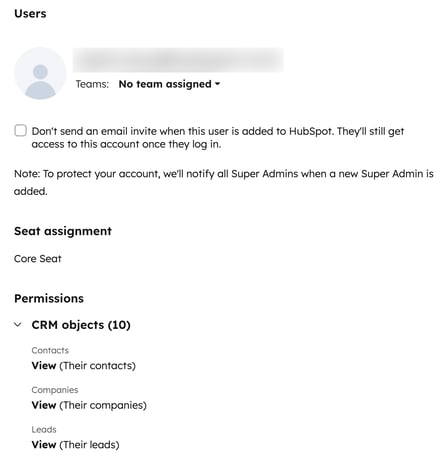
- Haz clic en Crear usuario.
Personalizar usuarios
Después de configurar tu usuario, aparecerá la página Personalizar usuarios para ayudarte a seguir personalizando tu usuario:
- Enviar enlace de invitación: para copiar el enlace de invitación único para el usuario, haz clic en Enviar un enlace de invitación para expandir la sección y, a continuación, haz clic en Copiar enlace de invitación. Puedes compartir este enlace a través de cualquier canal de mensajería.
- Añadir usuarios a equipos: para añadir usuarios a un equipo, haz clic en Añadir tus usuarios a un equipo para ampliar la sección y, a continuación, haz clic en los menús desplegables para añadir usuarios a equipos principales y equipos adicionales.
- Asignar usuarios a ajustes preestablecidos ( sóloProfessional y Enterprise ): para configurar usuarios con ajustes preestablecidos, haga clic en Configurar usuarios con ajustes preestablecidos para expandir la sección y, a continuación, haga clic en el menú desplegable Ajustes preestablecidos.
- Guardar conjuntos de permisos ( sóloEnterprise ): si ha realizado cambios en el conjunto de permisos existente o ha empezado desde cero, puede guardar estos permisos para asignar a los usuarios nuevos y existentes el mismo acceso. Haz clic en Guardar estos permisos en un conjunto de permisos reutilizable para expandir la sección y, a continuación, haz clic en Guardar como conjunto de permisos personalizado.
Al nuevo usuario se le enviará al correo de bienvenida donde puede establecer su contraseña e iniciar sesión. Si el nuevo usuario no recibe un correo electrónico de bienvenida en cinco minutos, consulta los pasos de solución de problemas que se indican a continuación.
Una vez que un usuario se ha añadido a una cuenta y ha ajustado su contraseña, puede recibir notificaciones. El usuario puede gestionar sus notificaciones iniciando sesión. Después que el usuario inicia sesión, también puede configurar su perfil.
Solucionar problemas de rebote de coreos de invitaciones
Si invitas a un compañero de equipo a HubSpot pero no puede encontrar el correo electrónico de invitación en su bandeja de entrada, es posible que haya un problema con la dirección de correo electrónico que has introducido, o puede que tengas que ponerte en contacto con tu equipo de TI para confirmar que los correos electrónicos de HubSpot no están siendo bloqueados.
Si el usuario al que has invitado no ha recibido el correo electrónico de invitación, sigue estos pasos para solucionar el problema:
- Pídele al usuario que revise su carpeta de correo no deseado o SPAM.
- Confirma que has escrito correctamente la dirección de correo electrónico. Si la dirección se ha introducido correctamente, asegúrate de que se ha creado y está activa.
- Consulta con tu equipo de TI para determinar si hay un firewall activo que pueda estar impidiendo la entrega de correos electrónicos de HubSpot. Aprende más sobre cómo configurar la lista de permitidos para el correo electrónico y las direcciones IP de HubSpot.
- Para reenviar el correo electrónico, haga clic en el menú Acciones y seleccione Reenviar invitación.
- Si el intento de entrega inicial de un correo electrónico de invitación no se entrega, HubSpot bloqueará la dirección de correo electrónico correspondiente, y tendrás que ponerte en contacto con el soporte de HubSpot para obtener ayuda para eliminar el rebote de la dirección manualmente.
Si se ha enviado el correo electrónico de invitación pero el usuario sigue sin encontrarlo en su bandeja de entrada después de seguir los pasos anteriores, proporciónele acceso a la cuenta enviándole un correo electrónico de restablecimiento de contraseña. El nuevo usuario también podrá hacerlo directamente desde la pantalla de inicio de sesión.
