Última actualización: 13 de enero de 2026
Disponible con cualquiera de las siguientes suscripciones, a no ser que se indique de otro modo:
-
 Marketing Hub
Pro, Enterprise
Marketing Hub
Pro, Enterprise
-
 Sales Hub
Pro, Enterprise
Sales Hub
Pro, Enterprise
-
 Service Hub
Pro, Enterprise
Service Hub
Pro, Enterprise
-
 Data Hub
Pro, Enterprise
Data Hub
Pro, Enterprise
-
 Smart CRM
Pro, Enterprise
Smart CRM
Pro, Enterprise
-
 Commerce Hub
Pro, Enterprise
Commerce Hub
Pro, Enterprise
Utiliza Basado en un Calendario Desencadenantes de inscripción en el flujo de trabajo para centrar tus acciones de flujo de trabajo en una fecha del calendario o utilizando una Propiedad de fecha. Este tipo de activador de inscripción puede utilizarse en todos los tipos de objetos de workflow y con criterios adicionales de filtro de inscripción .
- En tu cuenta de HubSpot, ve a Automatización > Workflows.
- Haz clic en el nombre de un workflow o crea un nuevo workflow.
- Si está creando un workflow desde cero, en el panel izquierdo, seleccione En un horario.
- Si está trabajando en un workflow existente:
- En el editor de workflow, haga clic en la tarjeta Desencadenante de inscripción para [objeto] .
- Si existen desencadenantes de workflow, en el panel izquierdo, haga clic en Cambiar desencadenante de inicio. Esto borrará cualquier desencadenante de inscripción actual.
- En el cuadro de diálogo, haz clic en Confirmar.
- En el panel izquierdo, seleccione Basado en una programación.
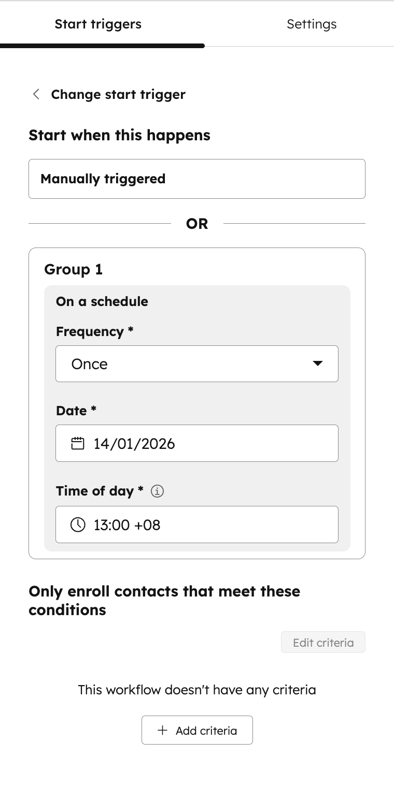
- Configura tu Basado en un Calendario desencadenante de inscripciones en el workflow. Las fechas y horas configuradas se basarán en los ajustes de la Zona horaria de tu cuenta .
- Inscribir: seleccione un tipo de objeto para su workflow.
- Esta opción sólo aparecerá si está creando un workflow desde cero.
- Si está actualizando un workflow existente, no es posible cambiar el tipo de objeto del workflow.
- Frecuencia: elija si el workflow debe producirse sólo una vez o anualmente.
- Si tienes una suscripción a Operation Hub Professional o Enterprise , puedes programar el flujo de trabajo para que se repita Mensualmente, Semanalmente, o Diariamente.
- Fecha: Selecciona una fecha o Propiedad de fecha para que se ejecute tu workflow.
- Para seleccionar una fecha fija, haz clic en el selector de fechas y selecciona una fecha .
- Para seleccionar una propiedad de fecha, haz clic en el selector de fecha y selecciona una propiedad del panel de datos. A continuación, selecciona En la fecha, Antes de la fecha, o Después de la fecha. Las propiedades de fecha sólo pueden utilizarse con las opciones de desencadenante Una vez o Anualmente .
- Hora del día: seleccione una hora para que se active su flujo de trabajo.
- Cuando configure su Hora del día, puede seleccionar Mañana, Día, o Noche. El workflow no empezará a inscribir registros hasta el día siguiente . Durante la ventana seleccionada, el flujo de trabajo se ejecutará en un momento en el que los sistemas de HubSpot ofrezcan un rendimiento óptimo.
- Alternativamente, puede establecer una Hora específica para que se produzca su flujo de trabajo. A continuación, haga clic en el menú desplegable y seleccione su hora.
- Sólo [tipos de objetos] que cumplan los siguientes criterios de filtrado: establece criterios de filtro para definir los registros que deseas inscribir en el workflow. En cada fecha y hora programadas, todos los Registros que cumplan estos criterios se inscribirán y pasarán por el workflow.
- Si no hay criterios de filtro ajustados, los registros no se inscribirán automáticamente en el workflow. Sólo se inscribirán los Registros inscritos manualmente.
- Si un registro se inscribe manualmente, no seguirá el Calendario establecido y se inscribirá automáticamente en las fechas programadas posteriores, a menos que cumpla los criterios de activación. Los registros inscritos manualmente ejecutarán el workflow inmediatamente.
- Inscribir: seleccione un tipo de objeto para su workflow.
- Cuando hayas terminado, haz clic en Guardar.
- Continuar configurando tu workflow.