
Päivitetty viimeksi: 1 huhtikuuta 2026
Saatavilla minkä tahansa seuraavan Tilauksen kanssa, paitsi jos toisin mainitaan:

Jotta tiimin jäsenet pääsevät käyttämään HubSpotia, lisää heidät tilin käyttäjiksi. Kun luot käyttäjiä, lisää heidän sähköpostiosoitteensa, määritä käyttöoikeudet ja aseta käyttöoikeudet, joilla hallitset, mihin työkaluihin ja tietoihin heillä on pääsy. Voit luoda käyttäjiä lisäämällä heidät manuaalisesti, tuomalla tiedot integraation kautta tai tuomalla ne .csv-tiedostosta.
Jos et enää tarvitse jonkun käyttöoikeuksia, lue ohjeet käyttäjien poistamisesta tililtä.
Käyttöoikeudet edellytetään Uusien käyttäjien luomiseen ja käyttöoikeuksien mukauttamiseen tarvitaan Super Admin-oikeudet taiAdd and edit users -oikeudet.
Ennen kuin aloitat
HubSpot-käyttäjien lisäämiseksi ja käyttöoikeuksien myöntämiseksi sinun on tehtävä seuraavat toimet:
- Määritä HubSpot-tilisi.
- Hanki lisäpaikkoja, jos niitä tarvitaan.
Luo käyttäjiä
Voit luoda käyttäjiä HubSpotissa useilla eri tavoilla riippuen siitä, kuinka monta käyttäjää lisäät ja missä heidän tietonsa on tallennettu. Lisää yksittäisiä käyttäjiä manuaalisesti, tuo käyttäjiä integraation kautta tai lataa .csv-tiedosto luodaksesi käyttäjiä joukkona.
Manuaalisesti
- Napsauta HubSpot-tilisi ylänavigointipalkin
asetuskuvaketta. - Siirry vasemmalla olevasta sivupalkin valikosta kohtaanKäyttäjät ja tiimit.
- Napsauta oikeassa yläkulmassa Lisää käyttäjiä > Luo uusi.
- Syötä oikeanpuoleiseen paneeliin sähköpostiosoite, valitse käyttöoikeus ja täytä muut kentät. Jos lisäät useita käyttäjiä samanaikaisesti, syötä sähköpostiosoite ja paina näppäimistön Enter-näppäintä ennen seuraavan sähköpostiosoitteen syöttämistä.
- Napsauta Lisää käyttäjä/Lisää käyttäjiä.
- Napsauta Valmis.
- Vie hiiri uuden käyttäjän päälle ja napsauta Muokkaa käyttöoikeuksia. Jatka käyttäjien käyttöoikeustasojen määrittämistä.
Integrointi
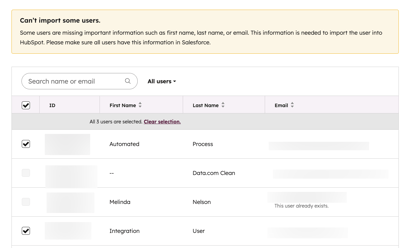
Jos NetSuite, Microsoft Dynamics 365, Pipedrive, Zoho tai Salesforce on integroitu HubSpot-tiliisi, tuo käyttäjät näistä integraatioista.
- Napsauta HubSpot-tilisi ylänavigointipalkin
asetuskuvaketta. - Siirry vasemmalla olevasta sivupalkin valikosta kohtaanKäyttäjät ja tiimit.
- Napsauta Luo käyttäjä.
- Napsauta Tuo CSV -pudotusvalikkoa ja valitse sitten integraatio.
- Oletusarvoisesti kaikki käyttäjät, joilla on tarvittavat tiedot, valitaan tuontia varten. Poista valintaruudut niiden käyttäjien vierestä, joita ei tule tuoda.
- Jatka käyttäjien käyttöoikeustasojen määrittämistä.
Tuo (vanha menetelmä)
Voit tuoda enintään 100 käyttäjää yhtä taulukkoa kohti. Luo taulukko, jossa onSähköposti-sarake käyttäjien sähköpostiosoitteilla, ja vie se sitten .csv-tiedostona.
Huomaa: 5.3.2024 tai sen jälkeen luodut tilit, jotka käyttävätkäyttöoikeuspaikkakohtaista hinnoittelumallia, voivat noudattaauutta prosessia käyttäjientuomiseen CSV-tiedostosta. Jos tilisi on luotu ennen 5.3.2024 eikä sitä ole siirretty käyttöoikeuspaikkakohtaiseen hinnoittelumalliin, jatka vanhaa tuontiprosessia.
- Napsauta HubSpot-tilisi ylänavigointipalkin
asetuskuvaketta. - Siirry vasemmalla olevasta sivupalkin valikosta kohtaanKäyttäjät ja tiimit.
- Napsauta Luo käyttäjä.
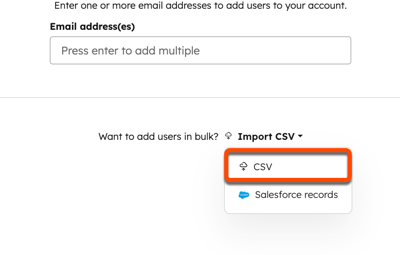
- Napsauta Tuo CSV -pudotusvalikkoa ja valitse sitten CSV.
- Vedä ja pudota .csv-tiedosto tai napsauta Valitse tiedostoselataksesi tietokoneesi tiedostoja.
- Jatka käyttäjien käyttöoikeustasojen määrittämistä.
Tuo
Huomaa: 5. maaliskuuta 2024 tai sen jälkeen luodut tilit, jotka käyttävätkäyttöoikeuspaikkapohjaista hinnoittelumallia, voivat tuoda käyttäjiä CSV-tiedostosta alla olevan prosessin mukaisesti. Jos tilisi on luotu ennen 5. maaliskuuta 2024 eikä sitä ole siirretty käyttöoikeuspaikkapohjaiseen hinnoittelumalliin, katso vanha tuontiprosessi.
Voit tuoda enintään 100 käyttäjää yhtä taulukkoa kohti. Luo taulukko, jossa onSähköposti- sarake käyttäjien sähköpostiosoitteilla, ja vie se sitten .csv-tiedostona. Seuraavat sarakkeet ovat myös valinnaisia tilauksesi mukaan.
- Työnimikkeet
- Käyttöoikeudet
- Esimiehet (Professional- ja Enterprise -tilit)
- Tiimit (Professional- ja Enterprise -tilit)
- Mukautetut käyttäjäominaisuudet(Enterprise -tilit)
- Käyttöoikeusjoukot (Enterprise -tilit)
Luo suhde kahden käyttäjän välille määrittämällä samat objektiliitännät taulukkoon. Vie taulukko .csv-tiedostona.
Käyttäjien tuominen:
- Napsauta HubSpot-tilisi ylänavigointipalkin
asetuskuvaketta. - Siirry vasemman sivupalkin valikosta kohtaanKäyttäjät ja tiimit.
- Napsauta Lisää käyttäjiä > Tuo.
- Napsauta Valitse tiedosto ja valitse sitten csv-tiedosto. Vaihtoehtoisesti voit napsauttaa Liitä suoraan taulukosta, liittää kaiken sisällön ja napsauttaa sitten Lataa.
- Luo käyttäjä-käyttäjä-yhteyksiä valitsemalla Sama-objekti-yhteydet-valintaruutu .
- Voit valita tiedoston sarakkeiden otsikoiden kielen valitsemalla kielen pudotusvalikosta.
- Napsauta oikeassa alakulmassa Seuraava.
- Tarkista, miten sarakkeiden otsikot liitetään HubSpot-ominaisuuksiin.
- Jos haluat estää sarakkeen tuonnin, valitse Tuo nimellä -pudotusvalikko ja valitse Älä tuo saraketta.
- Voit muuttaa sarakkeen HubSpot-ominaisuutta napsauttamalla HubSpot-ominaisuuden avattavaa valikkoa ja valitsemalla haluamasi ominaisuuden.
- Korjaa tuontivirheet napsauttamalla # virheitä. Napsauta oikean paneelin Korvausarvo-pudotusvalikoita ja kirjoita haluamasi arvot. Sulje oikean paneelin oikeassa yläkulmassa oleva X-painike .
- NapsautaSeuraava. Jatka käyttäjien käyttöoikeustasojen määrittämistä.
Määritä käyttäjien käyttöoikeustasot
Määritä käyttäjille käyttöoikeudet ja käyttöoikeustasot, jotta voit myöntää tai rajoittaa pääsyä HubSpot-tiliin. Kun lisäät useita käyttäjiä, käyttöoikeudet määritetään kaikille valituille käyttäjille.
Huomaa: 5. maaliskuuta 2024 HubSpot otti käyttöön käyttöoikeuspaikkoihin perustuvan hinnoittelumallin kaikille uusille tileille ja tilausasteikoille. Ennen 5. maaliskuuta 2024 luotuissa tileissä Määritä käyttöoikeuspaikka -osiota ei näy käyttäjän määrittämisprosessin aikana. Aloita käyttäjän määrittämisprosessi Valitse käyttöoikeuksien määrittämistapa -osiosta.
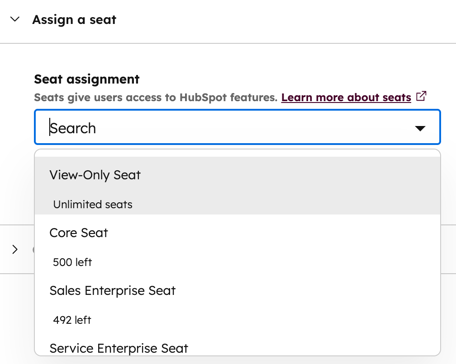
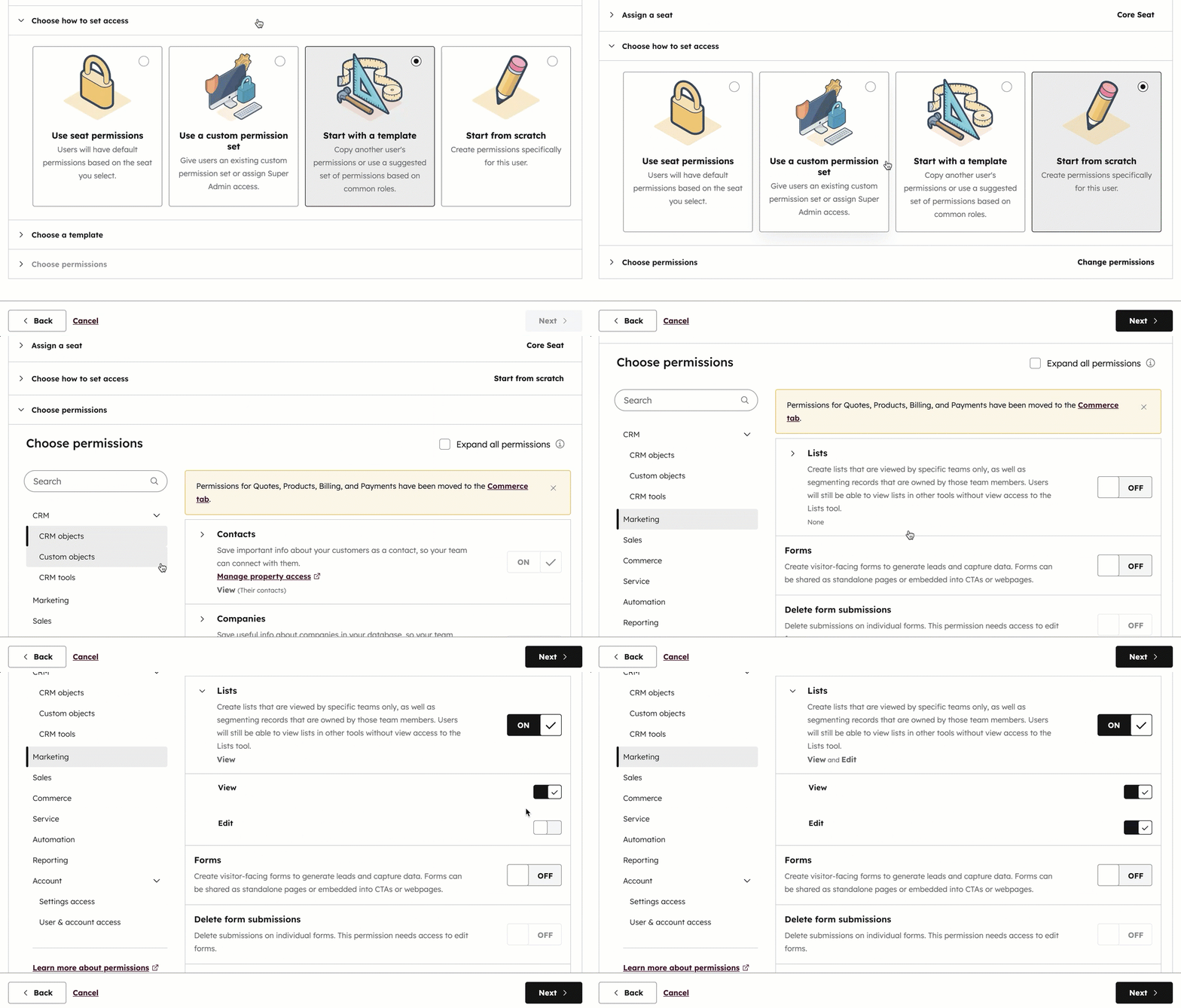
- Napsauta Määritä käyttöoikeus laajentaaksesi osion. NapsautaKäyttöoikeuden määrittäminen -pudotusvalikkoavalitaksesi käyttäjälle oikean käyttöoikeustyypin. Lue lisää käyttöoikeustyypeistä.
- Napsauta Valitse käyttöoikeuksien määrittämistapa laajentaaksesiosion. Valitse jokin seuraavista käyttöoikeuksien määrittämisvaihtoehdoista:
Huomaa: ennen 5. maaliskuuta 2024 luotuissa tileissä ei näyKäytä käyttöoikeuksia tai Tee superylläpitäjä -vaihtoehtoja.
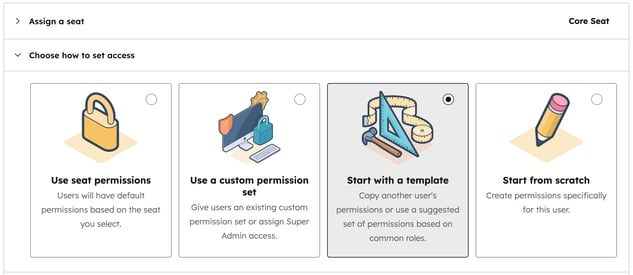
- Käytä käyttöoikeuksia: käyttäjillä on valitun käyttöoikeuden mukaiset oletusarvoiset käyttöoikeudet.
-
- Nimeä pääkäyttäjä: käyttäjät voivat hallita kaikkia käyttäjiä, työkaluja ja asetuksia.
- Aloita mallista: käyttäjille voidaan määrittää malli käyttäjän työtehtävän perusteella. NapsautaValitse malli laajentaaksesi osion. NapsautaValitse käyttäjä- tai roolipohjainen malli -pudotusvalikkoa valitaksesi mallin.
- Aloita alusta: käyttäjätvoivat aloittaa alusta ja mukauttaa käyttäjien käyttöoikeustasot täysin.
- NapsautaValitse käyttöoikeudet laajentaaksesi osion. Kytke käyttöoikeudet päälle ja pois päältä tarpeen mukaan. Lue lisää siitä, mihin kukin käyttöoikeus antaa pääsyn, HubSpotin käyttöoikeusoppaasta.
Huomaa: Jos haluat määrittää myynti- tai palvelupaikkoja ennen 5. maaliskuuta 2024 luoduille tileille, napsautaMyynti- taiPalvelu-v älilehteä ja kytke sitten Myyntioikeudet- tai Palveluoikeudet-kytkimet päälle.
- NapsautaSeuraava.
Tarkista käyttäjän käyttöoikeudet
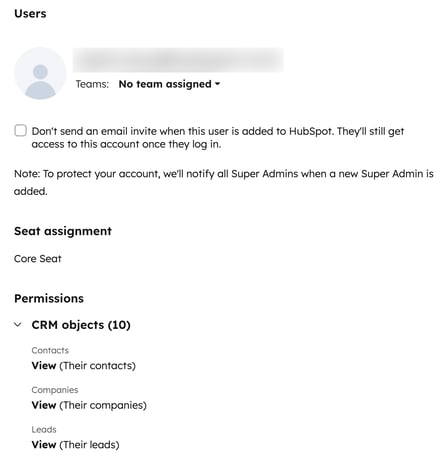
Tarkista käyttäjän käyttöoikeudet ja käyttöoikeuksien määrittely, jotta käyttäjän asetusten määrittäminen saadaan päätökseen.- Jos käyttäjä on jo määrittänyt HubSpot-salasanan toiselle tilille, voit ohittaa tervetuloviestin lähettämisen valitsemallaÄlä lähetä sähköpostikutsua, kun tämä käyttäjä lisätään HubSpotiin -valintaruudun.
- Tarkista Käyttöoikeuksien jakaminen- ja Oikeudet-osiot varmistaaksesi, että oikeudet näyttävät oikeilta. Napsauta Takaisin palataksesi edellisiin osioihin, jos muutoksia tarvitaan.
- NapsautaLuo käyttäjä.
Mukauta käyttäjiä
Kun olet määrittänyt käyttäjän, näkyviin tuleeMukauta käyttäjiä -sivu, jonka avulla voit jatkaa käyttäjän mukauttamista:
- Lähetä kutsulinkki: kopioi käyttäjän yksilöllinen kutsulinkki napsauttamalla Lähetä kutsulinkki, jolloin osio avautuu, ja napsauttamalla sittenKopioi kutsulinkki. Voit jakaa tämän linkin missä tahansa viestintäkanavassa.
- Lisää käyttäjiä tiimeihin: lisää käyttäjiä tiimiin napsauttamallaLisää käyttäjiä tiimiin, jolloinosio avautuu, ja napsauttamalla sitten avattavia valikoita, joista voit lisätä käyttäjiä päätiimeihin ja lisätiimeihin.
- Määritä käyttäjät esiasetuksiin (vainProfessional- ja Enterprise-versiot ): Jos haluat määrittää käyttäjät esiasetuksiin, napsautaMääritä käyttäjät esiasetuksiinlaajentaaksesi osion ja napsauta sittenEsiasetukset-pudotusvalikkoa.
- Tallenna käyttöoikeusjoukot (vainEnterprise ): jos olet tehnyt muutoksia olemassa olevaan käyttöoikeusjoukkoon tai aloittanut alusta, voittallentaa nämä käyttöoikeudet, jotta voit määrittää uusille ja olemassa oleville käyttäjille samat käyttöoikeudet. NapsautaTallenna nämä käyttöoikeudet uudelleen käytettävään käyttöoikeusjoukkoonlaajentaaksesi osion ja napsauta sittenTallenna mukautettuna käyttöoikeusjoukkona.
Uudelle käyttäjälle lähetetään tervetuloviesti, jossa hän voi asettaa salasanansa ja kirjautua sisään. Jos uusi käyttäjä ei saa tervetuloviestiä viiden minuutin kuluessa, katsoalla olevat vianmääritysohjeet.
Kun käyttäjä on lisätty tiliin ja hän on määrittänyt salasanansa, hän voi vastaanottaa ilmoituksia. Käyttäjä voihallita ilmoituksiaankirjautumalla sisään. Kirjautumisen jälkeen käyttäjä voi myös määrittää profiilinsa.
Vianmääritys palautuneelle kutsusähköpostille
Jos kutsut tiimikaverin HubSpotiin, mutta hän ei löydä kutsusähköpostia postilaatikostaan, syynä voi olla ongelma syöttämässäsi sähköpostiosoitteessa, tai sinun on ehkä otettava yhteyttä IT-tiimiisi varmistaaksesi, että HubSpotin sähköposteja ei ole estetty.
Kokeile seuraavia vianmääritysohjeita, jos kutsumasi käyttäjä ei ole saanut kutsusähköpostia:
- Pyydä käyttäjää tarkistamaan roskaposti- tai SPAM-kansiostaan.
- Varmista, että olet kirjoittanut sähköpostiosoitteen oikein. Jos osoite on syötetty oikein, varmista, että osoite on luotu ja aktiivinen.
- Tarkista IT-tiimiltäsi, onko palomuuri aktiivinen, mikä saattaa estää HubSpotin sähköpostien toimituksen. Lue lisääHubSpotin sähköpostiosoitteiden ja IP-osoitteiden sallittujen listojen määrittämisestä.
- Voit lähettää sähköpostin uudelleen napsauttamalla Toiminnot -valikkoa ja valitsemalla Lähetä kutsu uudelleen.
- Jos kutsusähköpostin ensimmäinen toimitusyritys epäonnistuu, HubSpot estää kyseisen sähköpostiosoitteen, ja sinun onotettava yhteyttä HubSpot-tukeensaadaksesi apua osoitteen manuaaliseen palauttamiseen.
Jos kutsusähköposti toimitettiin, mutta käyttäjä ei vieläkään löydä sitä postilaatikostaan edellä mainittujen ohjeiden jälkeen, anna hänelle pääsy tiliin lähettämälläsalasanan nollaussähköposti. Uusi käyttäjä voi tehdä tämän myös suoraan kirjautumissivulta.
