
Päivitetty viimeksi: 23 syyskuuta 2026
Saatavilla minkä tahansa seuraavan Tilauksen kanssa, paitsi jos toisin mainitaan:

- Jos Google Ads -tiliäsi ei näy, kun yrität liittää sen HubSpotiin, tai jos tilin liittämisen aikana ilmenee virhe, voit kokeilla seuraavia vianmääritysohjeita.
Ennen kuin yhdistät Google Ads -tilisi tai kun käytät HubSpot Ads -työkalua, varmista, että olet poistanut käytöstä kaikki mainosten estäjät selaimessasi.
Varmista, että käytät oikeaa Google-käyttäjätunnusta
Kun yhdistät Google Ads -tilisi HubSpot-palveluun, Google yrittää tunnistaa, oletko jo kirjautunut sisään. Jos olet jo kirjautunut sisään Googleen, HubSpot-yhteyden valtuuttamiseen käytetään sitä käyttäjätunnusta, jolla olet kirjautunut sisään. Tämä voi aiheuttaa ongelmia, jos sinulla on useita tilejä tai jos joku muu on kirjautunut sisään Googleen tietokoneellasi.
Varmistaaksesi, että sinut valtuutetaan oikeana Google-käyttäjänä:
- Avaa uusi välilehti selaimessasi ja siirry Google Adsiin.
- Jos sinut ohjataan kirjautumissivulle, kirjaudu sisään oikealla käyttäjätunnuksella.
- Jos olet jo kirjautunut sisään, varmista, että oikeassa yläkulmassa näkyvä sähköpostiosoite vastaa sitä sähköpostiosoitetta, jota haluat käyttää Google Ads -tilisi yhdistämiseen.
- Kun olet kirjautunut sisään oikealla käyttäjätunnuksella, siirry HubSpot-palveluun ja yhdistä Google Ads -tilisi. Jos tili ei vieläkään näy yhdistämisen yhteydessä, sinun on ehkä tarkistettava Google Ads -oikeutesi.
Tarkista käyttöoikeutesi
Jotta voit yhdistää Google Ads -tilin HubSpotiin, sinun on oltava mainostilin järjestelmänvalvoja. Voit tarkistaa mainostilin käyttöoikeudet Googlessa seuraavasti:
- Kirjaudu sisään Google Adsiin ja valitse mainostili, jonka haluat yhdistää.
- Napsauta sivun yläreunassa Työkalut ja asetukset. Valitse Asetukset-kohdasta Käyttöoikeudet ja suojaus.
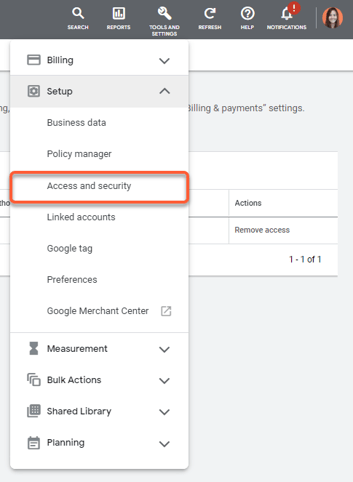
- Varmista taulukon ”Käyttöoikeustaso ”-sarakkeesta, että käyttäjätilisi on ”Järjestelmänvalvoja”. Jos sinulla ei tällä hetkellä ole järjestelmänvalvojan käyttöoikeuksia, sinun on pyydettävä toista järjestelmänvalvojaa mainostilillä muuttamaan käyttöoikeuksiasi.
- Kun olet varmistanut, että olet mainostilin järjestelmänvalvoja, palaa HubSpot-palveluun ja yhdistä Google Ads -tilisi. Jos tili ei vieläkään näy yhdistämisen yhteydessä, saatat joutua nollaamaan HubSpot-sovelluksen käyttöoikeudet Googlessa.

Nollaa HubSpot-sovelluksen käyttöoikeudet
Kun yhdistät Google Ads -tilin, HubSpot pyytää sovellusoikeuksia Googlelta. Nämä oikeudet antavat HubSpotille luvan näyttää mainoksiasi ja raportoida niistä. Jos näitä oikeuksia muokataan tai poistetaan, se voi aiheuttaa ongelmia HubSpotin mainostyökalussa.
Voit nollata HubSpotin sovellusoikeudet seuraavasti:
- Irrota Google Ads -tilisi kaikista HubSpot-tileistä.
- Yhdistä Google Ads -tili HubSpotiin.
Useiden HubSpot-tilien Google Ads -tilin yhteys katkeaa kerralla
Jos useiden HubSpot-tilien Google Ads -yhteys katkeaa samanaikaisesti, Google-tilisi on saattanut saavuttaa Googlen asettaman 100 aktiivisen yhteyden rajan.
Voit ratkaista tämän seuraavasti:
- Siirry Google Adsissa kohtaan Työkalut ja asetukset > Käyttöoikeudet ja suojaus, ja lisää toinen Google-tili käyttäjäksi.
- Katkaise Google Ads -tilin yhteys jokaisessa kyseisessä HubSpot-tilissä ja muodosta yhteys uudelleen uuden Google-tilin avulla.
- Voit estää tämän toistumisen käyttämällä erillistä Google-tiliä jokaiselle HubSpot-tilille tai tiliryhmälle.
