
Päivitetty viimeksi: 5 maaliskuuta 2026
Saatavilla minkä tahansa seuraavan Tilauksen kanssa, paitsi jos toisin mainitaan:

Luo ja jaa HubSpot Academy -kurssien soittolistoja tiimisi kanssa. Lisää kursseja ja sertifikaatteja soittolistoihin tarpeidesi mukaan. Voit esimerkiksi luoda soittolistan kaikkien markkinointitiimin uusien työntekijöiden perehdyttämistä varten ja kouluttaa heitä digitaaliseen markkinointiin ja HubSpotin markkinointiohjelmiston käyttöön.
Huomaa: kun jaat soittolistan, joka sisältää vain kumppaneille tarkoitettuja kursseja, ja vastaanottajalla ei ole pääsyä johonkin sisältöön, kyseinen kohde estetään. Näkyviin tulee seloste, jossa kerrotaan, että käyttäjällä ei ole pääsyä kyseiseen soittolistan kohteeseen.
Luo soittolista
Voit luoda uuden Academy-soittolistan seuraavasti:
- Napsauta HubSpot-tililläsi oikeassa yläkulmassa olevaa tilisi nimeä ja valitse sitten HubSpot Academy.
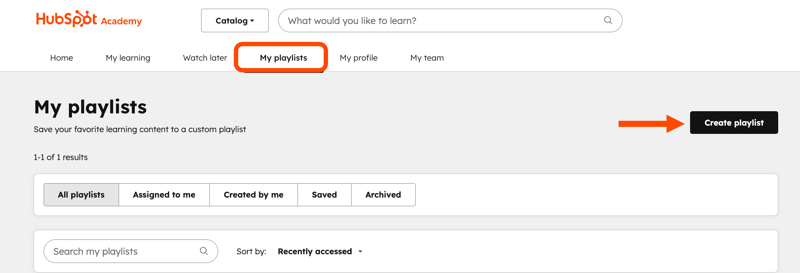
- Napsauta yläreunassa Omat soittolistat.
- Napsauta oikeassa yläkulmassa Luo soittolistoja.
- Kirjoita valintaikkunaan soittolistasi tiedot:
- Soittolistan nimi: kirjoita soittolistalle nimi.
- Soittolistan kuvaus: kirjoita soittolistalle kuvaus. Kuvauksessa tulisi mainita, kenelle soittolista on tarkoitettu ja mikä on sen tarkoitus.
- Napsauta Luo.
Lisää kursseja soittolistoihisi
Voit lisätä kurssin Academy-soittolistaan suoraan soittolistan muokkaimesta tai selaamalla Academy-luetteloa.
Lisää kurssi soittolistan muokkaimesta
Voit lisätä kurssin soittolistaan soittolistan muokkaimesta seuraavasti:
- Napsauta HubSpot-tililläsi oikeassa yläkulmassa olevaa tilisi nimeä ja valitse sitten HubSpot Academy.
- Napsauta Academy-hallintapaneelin yläosassa Omat soittolistat.
- Napsauta yläosassa Luonut minä -välilehteä .
- Napsauta soittolistaa, jota haluat muokata.
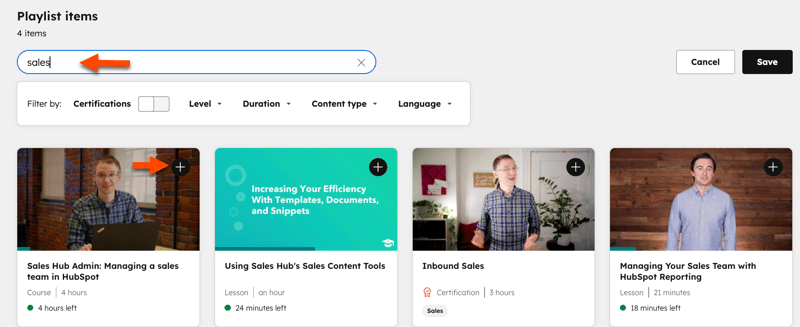
- Kirjoita soittolistan kohteet -osion hakupalkkiin sen kurssin nimi, jonka haluat lisätä.
- Lisää kurssi napsauttamalla kurssin pikkukuvan plus-kuvaketta.
- Kun olet lisännyt kurssit, napsauta oikeassa yläkulmassa Tallenna.
Lisää kurssi Akatemian luettelosta
Voit lisätä kurssin Akatemian soittolistaan luettelosta seuraavasti:
- Napsauta yläreunassa HubSpot Academy.
- Voit etsiä tiettyä kurssia kirjoittamalla hakupalkkiin sen kurssin nimen , jonka haluat lisätä.
- Voit selata eri kursseja, jotka ovat saatavilla kussakin kategoriassa tai ohjelmistotyypissä, napsauttamalla Näytä kaikki vastaukset HubSpot Academyssä. Valitse sitten kurssikategoria tai ohjelmistotyyppi.
- Kun olet löytänyt kurssin, jonka haluat lisätä soittolistaasi:
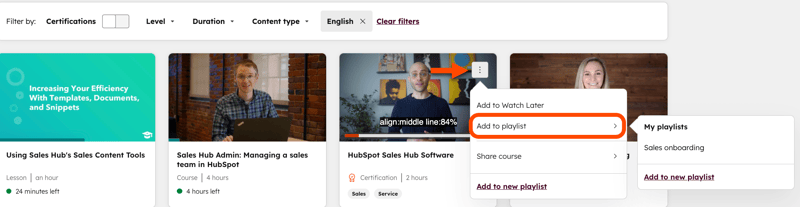
- Napsauta kurssin vieressä olevaa valikkokuvaketta .
- Napsauta Lisää soittolistaan.
- Lisää kurssi olemassa olevaan soittolistaan napsauttamalla soittolistan nimeä. Luo uusi soittolista ja lisää kurssi tähän soittolistaan napsauttamalla Lisää uuteen soittolistaan.
Soittolistojen hallinta ja muokkaus
Voit hallita ja muokata olemassa olevaa soittolistaa seuraavasti:- Napsauta HubSpot-tililläsi oikeassa yläkulmassa olevaa tilisi nimeä ja valitse sitten HubSpot Academy.
- Napsauta yläreunassa Omat soittolistat.
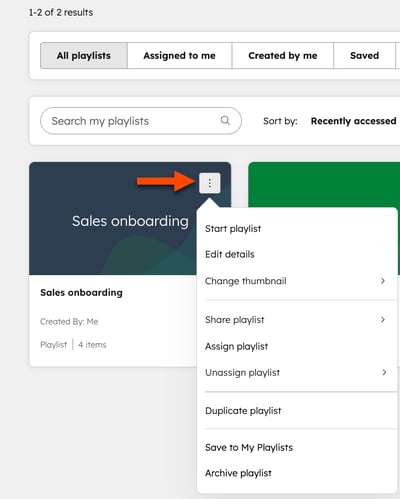
- Valitse Oma soittolistat -sivulla soittolista ja napsauta soittolistan vieressä olevaa valikkokuvaketta :
- Aloita soittolistan käyttö napsauttamalla Aloita soittolista.
- Voit muokata soittolistan nimeä ja kuvausta napsauttamalla Muokkaa tietoja.
- Voit muuttaa soittolistan pikkukuvaa napsauttamalla Muuta pikkukuvaa. Oletusarvoisesti uudessa soittolistassa ei näy pikkukuvaa.
- Jos haluat käyttää kurssin oletuskuvaketta, valitse kurssi.
- Jos haluat käyttää mukautettua pikkukuvaa, napsauta Lataa kuva.
- Napsauta valintaikkunassa Selaa tiedostoja, jos haluat selata tietokoneen kiintolevyä ladattavien tiedostojen löytämiseksi. Valitse sitten kuvatiedosto ja napsauta Avaa.
- Voit myös vetää ja pudottaa kuvatiedoston valintaikkunaan .
- Kun olet lisännyt kuvatiedoston, napsauta Tallenna. Kuvatiedoston kuvan koon on oltava vähintään 1280x720.
- Voit jakaa soittolistan napsauttamalla Jaa soittolista.
- Linkki soittolistaan kopioidaan automaattisesti leikepöydälle. Valitse sitten, miten haluat jakaa soittolistan. Jos valitset jakamisen sosiaalisen median kanavalla, selain avaa sosiaalisen median ikkunan.
- Voit määrittää soittolistan napsauttamalla Määritä soittolista.
- Voit poistaa soittolistan valinnan napsauttamalla Poista soittolistan valinta.
- Voit kopioida soittolistan napsauttamalla Kopioi soittolista. Syötä sitten valintaikkunaan soittolistan tiedot:
- Soittolistan nimi: kirjoita soittolistalle nimi.
- Soittolistan kuvaus: kirjoita soittolistan kuvaus. Kuvauksessa tulisi mainita, kenelle soittolista on tarkoitettu ja mikä on sen tarkoitus.
- Tallenna soittolista soittolistoihisi napsauttamalla Tallenna omiin soittolistoihini.
- Arkistoi soittolista napsauttamalla Arkistoi soittolista. Arkistoitu soittolista ei enää näy hallintapaneelissa, mutta voit suodattaa arkistoidut soittolistat tarkastelua varten.
-
- Voit käynnistää soittolistan napsauttamalla Käynnistä soittolista.
- Voit määrittää soittolistan toiselle käyttäjälle napsauttamalla Määritä. Lisätietoja soittolistojen määrittämisestä ja seurannasta.
- Voit tarkastella ja muokata soittolistaa edelleen napsauttamalla soittolistaa.
-
-
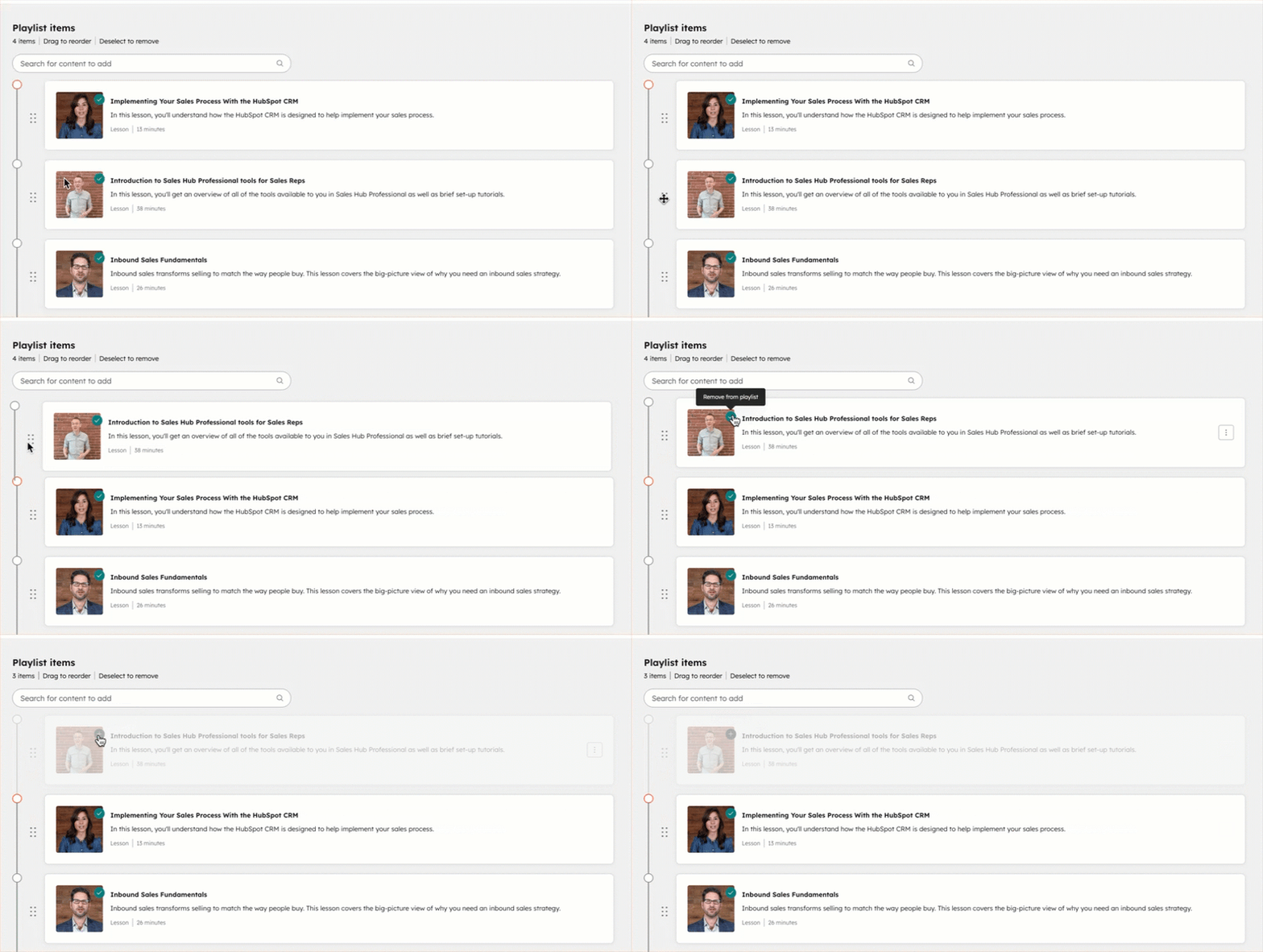
- Voit järjestää soittolistan uudelleen napsauttamalla Soittolistan kohteet -osiossa kursseja ja vetämällä niitä uuteen järjestykseen .
-
-
-
- Voit poistaa kohteen soittolistalta napsauttamalla soittolistan kohteen merkkiä.
-
Määritä, poista määritykset ja seuraa soittolistoja
Kun olet luonut soittolistan, voit määrittää sen tilisi käyttäjälle ja seurata käyttäjän edistymistä soittolistan kursseilla.
Määritä soittolista
Määritä soittolista seuraavasti:
- Napsauta HubSpot-tilisi oikeassa yläkulmassa olevaa tilisi nimeä ja valitse sitten HubSpot Academy.
- Napsauta yläreunassa Omat soittolistat.
- Napsauta sen soittolistan nimeä , jonka haluat määrittää.
- Napsauta oikeassa yläkulmassa Määritä.
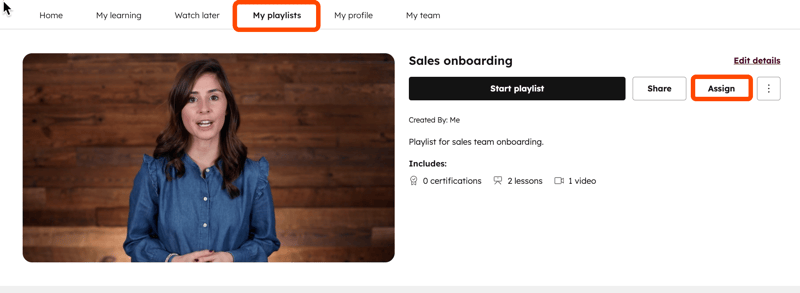
- Kirjoita oikeanpuoleisessa paneelissa soittolistan määrittämisen tiedot:
- Tili: HubSpot-tili, jonka käyttäjälle haluat määrittää soittolistan. Sinun on oltava kirjautuneena sisään samalla sähköpostiosoitteella molemmissa tileissä, jotta voit määrittää soittolistan toisen tilin käyttäjälle.
- Vastuuhenkilö: käyttäjät tai tiimit, joille haluat määrittää soittolistan.
- Määräaika: päivämäärä, johon mennessä soittolista on suoritettava. Tätä päivämäärää voidaan päivittää tehtävän määrittämisen jälkeen. Saat muistutusviestin, jossa sinua pyydetään tarkistamaan käyttäjän edistys tällä päivämäärällä.
- Napsauta alareunassa Määritä. Määritetyt käyttäjät saavat sähköpostiviestin, jossa heitä pyydetään suorittamaan tämä soittolista.
Soittolistan osoituksen poistaminen
Soittolistan osoituksen poistaminen:
- Napsauta HubSpot-tililläsi oikeassa yläkulmassa olevaa tilisi nimeä ja valitse sitten HubSpot Academy.
- Napsauta yläreunassa Omat soittolistat.
- Valitse Oma soittolistat -sivulla soittolista, napsauta soittolistan vieressä olevaa valikkokuvaketta ja napsauta Poista soittolistan määritys:
- Kirjoita käyttäjänimi hakupalkkiin tai napsauta sen käyttäjän nimeä, jonka valikoimasta haluat poistaa valinnan.
- Napsauta valintaikkunassa Poista käyttäjä.
Seuraa määritettyjä soittolistoja
Voit seurata määritettyjen soittolistojen etenemistä seuraavasti:
- Napsauta HubSpot-tililläsi oikeassa yläkulmassa olevaa tilisi nimeä ja valitse sitten HubSpot Academy.
- Napsauta yläreunassa Omat soittolistat.
- Napsauta sen soittolistan nimeä , jota haluat seurata.
- Voit tarkistaa osoitettujen käyttäjien edistymisen vierittämällä alas kohtaan Kaikki osoitetut tiimit . Edistymispalkki osoittaa prosenttiosuuden kaikista tilin käyttäjistä, jotka ovat suorittaneet soittolistan.
- Voit tarkistaa yksittäisen käyttäjän edistymisen napsauttamalla tilin nimeä. Jokaisen osoitetun käyttäjän kohdalla näkyy edistymispalkki, joka osoittaa, kuinka suuri osa soittolistasta on suoritettu.
- Voit myös päivittää valitun käyttäjän soittolistan eräpäivä :
- Napsauta eräpäivä-sarakkeessa [eräpäivä] tai Lisää.
- Napsauta oikeanpuoleisessa paneelissa eräpäivän valitsinta ja valitse uusi eräpäivä.
- Napsauta alareunassa Määritä.
- Voit määrittää toisen käyttäjän tähän soittolistaan napsauttamalla Määritä soittolista. Jatka sitten tehtävän määrittämistä.
Seuraa tiimin edistymistä
Voit seurata tiimin edistymistä nähdäksesi, kuka on edistynyt tai jäänyt jälkeen koulutuksissaan, jolloin voit keskittyä tiimin jäseniin, jotka tarvitsevat lisäapua.
- Napsauta HubSpot-tililläsi oikeassa yläkulmassa olevaa tilisi nimeä ja valitse sitten HubSpot Academy.
- Napsauta yläreunassa Oma tiimi.
- TarkistaSertifikaatit-kohdassa tiimisi aktiivisten, vanhentuvien, vanhentuneiden ja keskeneräisten sertifikaattien kokonaismäärä sekä tiedot, jotka osoittavat aktiivisten sertifikaattien koko laajuuden. Voit tarkastella kaikkia tilisi sertifikaatteja napsauttamallaNäytä kaikki sertifikaatit.
- TarkistaTiimin jäsenet-kohdassa tiimin eri jäsenten viimeisimmät suoritetut sertifikaatit ja pian vanhentuvat sertifikaatit. Näet lisää napsauttamallaNäytä kaikki tiimin jäsenet.
- TarkistaKaikki tiimin jäsenet -näytön taulukosta, missä vaiheessa tiimin jäsenet ovat koulutuksessaan. Napsauta käyttäjän vieressä olevaanumeroa nähdäksesi, mitkä koulutukset ovat vielä aktiivisia, vanhentumassa, vanhentuneita tai kesken, sekä mitkä määritetyt soittolistat on suoritettu tai kesken.
- TarkistaTiimin osoitetut soittolistat-kohdasta yhteenveto kaikista HubSpot-tilillesi osoitetuista soittolistoista. Näet lisää napsauttamallaNäytä kaikki osoitetut soittolistat.
- TarkistaKaikki määritetyt soittolistat -näytön taulukosta, missä vaiheessa tiimin jäsenet ovat koulutuksessaan. Napsauttamalla käyttäjännimeä pääset hänen profiiliinsa, josta saat lisätietoja hänen määritetyistä soittolistoistaan ja aktiivisista/ei-aktiivisista sertifikaateistaan.
