Päivitetty viimeksi: 18 elokuuta 2026
Saatavilla minkä tahansa seuraavan Tilauksen kanssa, paitsi jos toisin mainitaan:

HubSpot-tilisi Yhdistetyt sovellukset -sivu on keskitetty paikka yhdistettyjen sovellusten hallintaan. Yhteydet-aloitussivulla voit tarkastella yhdellä silmäyksellä sovellusten yhteystiloja, tunnistaa huomiota vaativat ongelmat ja ymmärtää, miten sovellukset ovat vuorovaikutuksessa CRM-tietojen kanssa. Yhteystiedot-välilehdellä voit tarkistaa sovellusten toiminnan, API:n käytön, oppimateriaalit ja tietuekohtaiset vuorovaikutukset. Näiden tietojen avulla voit seurata sovellusten toimintaa, tunnistaa ja korjata virheitä sekä estää ongelmia, kuten vanhentuneita yhteyksiä tai API-kutsurajojen saavuttamista.
Voit esimerkiksi nopeasti tunnistaa yhteydettömät sovellukset, tarkastella organisaatiosi viimeaikaista sovellustoimintaa ja nähdä, miten sovellukset luovat, päivittävät tai poistavat CRM-tietueita.
Opi myös käyttämäänHubSpotin tekoälyä kaikkien yhdistettyjen sovellustesiseurantaanja hallintaan, jolloin saat syvällisemmän käsityksen sovellustesi toiminnasta.
Siirry Yhteydet-aloitussivulle
Yhteydet-aloitussivu tarjoaa keskitetyn sivun kaikkien liitettyjen sovellusten hallintaan.
Voit avata Yhteydet-aloitussivun seuraavasti:
- Napsauta HubSpot-tilisi ylänavigointipalkin
asetuskuvaketta. Siiry vasemman sivuvalikkopalkin kohtaan Integraatiot > Yhdistetyt sovellukset. - Siirry Connections-aloitussivulla katsomaan yleiskatsaus kaikista HubSpot-tiliisi liitetyistä sovelluksista.
Yhteydet-aloitussivun välilehdellä näet seuraavat osiot:
- Vaatii huomiotasi
- Omat sovellukseni
- Organisaationi käyttäjien asentamat muut sovellukset
- Suositukset
Tarkista sovellukset, jotka vaativat huomiota
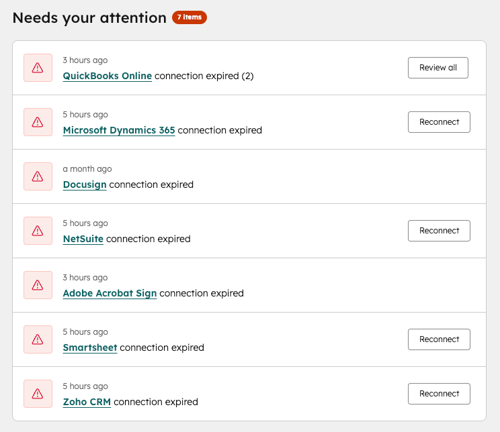
Tarkista osiossa ”Vaatii huomiota ” sovellukset, jotka vaativat toimenpiteitä.
Tässä osiossa näkyvät sovellusten tilat, kuten:
- Sovellukset, joiden yhteys on vanhentunut.
- Sovellukset, joiden yhteys on katkennut.
- Sovellukset, joissa on yhteysvirheitä.
Tarkista sovellusten tilatiedot ongelmien tunnistamiseksi ja ratkaisemiseksi tai napsauta Yhdistä uudelleen -painiketta yhdistääksesi sovelluksen uudelleen.
Tarkastele tiliisi liitettyjä sovelluksia
Tarkista Omat sovellukset -osiossa kaikki HubSpot-tiliisi liitetyt sovellukset.
Jokaisesta sovelluksesta voit tarkastella seuraavia tietoja:
- Tila: sovelluksen yhteyden tila (esim. Yhdistetty, Irrotettu).
- Asennuspäivä: päivämäärä, jolloin sovellus liitettiin HubSpot-tiliin.
- Asentaja: sovelluksen asentanut HubSpot-käyttäjä.
- Viimeinen aktiivisuuspäivä: päivämäärä, jolloin sovelluksen tietoja lähetettiin ja vastaanotettiin viimeksi.
Napsauta sovelluksen nimeä avataksesi sen asetussivun, jossa voit hallita sovelluksen yhteyttä, tarkastella sovelluskohtaisia tietoja tai katkaista sovelluksen yhteyden.

- Jos käyttäjätason sovellusta käyttää useita liitettyjä tilejä, Asennuspäivä- ja Asentaja-sarakkeissa näkyy alkuperäinen asennuspäivä ja käyttäjä, joka asensi sovelluksen ensimmäisenä.
- Vain joissakin HubSpotin kehittämissä sovelluksissa näkyy tilatietoja Tila-sarakkeessa.
- Käyttäjätason sovellukset ja monitilisovellukset eivät näytä mitään tietoja Viimeinen aktiivisuuspäivä- sarakkeessa.
Tarkista muiden käyttäjien liittämät sovellukset
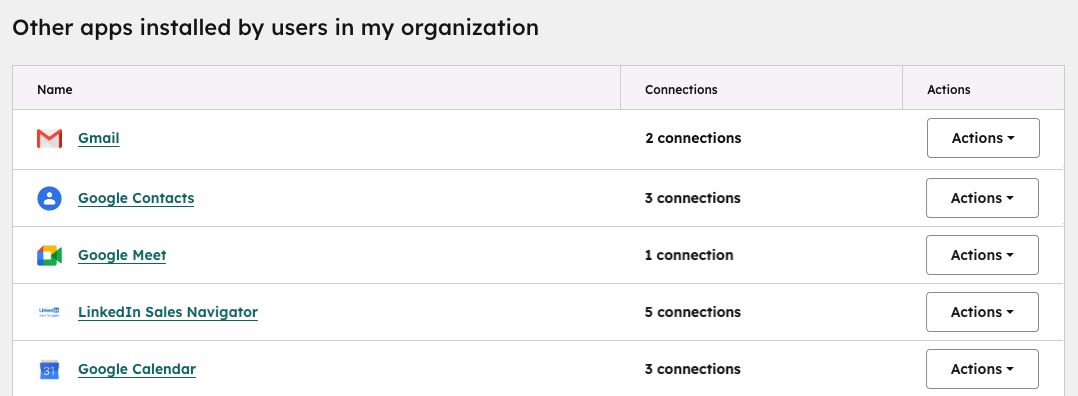
Osiossa Organisaationi käyttäjien asentamat muut sovellukset näkyvät sovellukset, jotka muut käyttäjät ovat liittäneet HubSpot-tiliisi.
Käytä tätä osiota seuraaviin tarkoituksiin:
- Selvitä, mitkä sovellukset ovat yhteydessä toisiinsa organisaatiossasi.
- Tunnista päällekkäiset tai käyttämättömät sovellukset.
- Seuraa sovellusten käyttöä omien yhteyksiesi ulkopuolella.
Taulukon jokaisessa sovellusmerkinnässä näkyy käyttäjien välisten yhteyksien määrä.
- Napsauta yhteyksien lukumäärää nähdäksesi luettelon sovelluksen asentaneista käyttäjistä.
- Napsauta Toiminnot- pudotusvalikkoa, jotta voit tarkastella yhteyksiä, avata sovelluksen Marketplacessa ja asentaa sovelluksen itse.
Suositukset
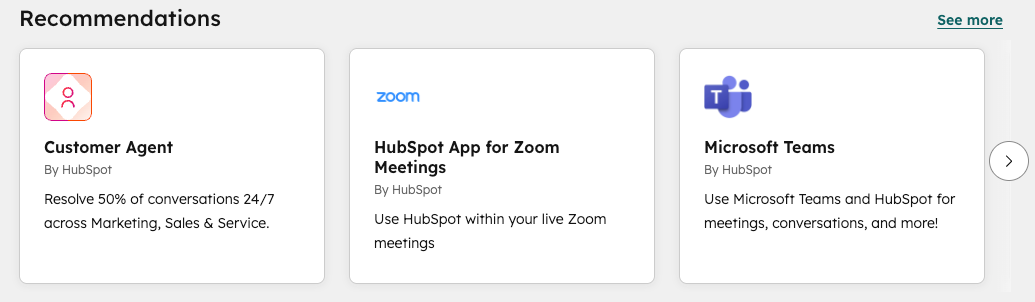
”Suositukset ”-osiossa voit selata HubSpot Marketplacen uusia sovelluksia ja asentaa ne poistumatta sivulta.
Tarkastele yhteyksiä koskevia tietoja
Yhteyksien tilastot -sivulla on yksityiskohtainen näkymä sovellusten toiminnasta ja siitä, miten sovellukset ovat vuorovaikutuksessa HubSpot-tilisi ja CRM-tietojesi kanssa.
Voit avata Yhteyksien tiedot seuraavasti:
- Napsauta HubSpot-tilisi ylänavigointipalkin
asetuskuvaketta. Siiry vasemman sivuvalikkopalkin kohtaan Integraatiot > Yhdistetyt sovellukset. - Napsauta Yhteydet -välilehteä.
Vasemmalla sivupalkin valikossa näet seuraavat vaihtoehdot:
Tarkista sovellusten lokit ja toiminta
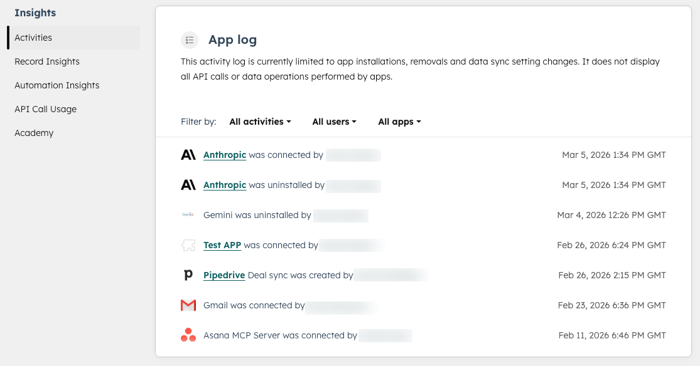
Tarkista sovelluksen loki kohdassa Aktiviteetit. Siellä näet HubSpot-tilisi viimeisimmät sovelluksiin liittyvät tapahtumat, kuten:
- Yhteyden muodostus- ja katkaistustapahtumat.
- Uudelleenasennustapahtumat.
- Tietojen synkronoinnin asetusten muutokset.
Voit suodattaa toimintalokia toimintatyypin, käyttäjän ja sovelluksen mukaan.
Tarkastele tietueiden tietoja
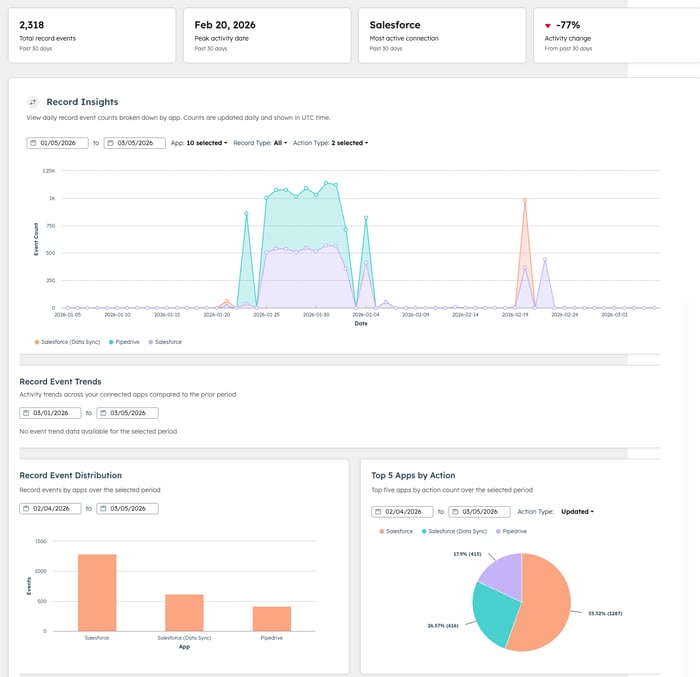
Tietueiden tiedot-kohdassa voit tarkastella seuraavia tietoja:
- Sovelluskohtaiset päivittäiset tapahtumamäärät.
- Mihin tietuetyyppeihin vaikutti (esim. yhteystiedot).
- Suoritetun toiminnon tyyppi (esim. luotu, päivitetty, poistettu ja yhdistetty).
- Toimintojen trendit liitetyissä sovelluksissasi.
- Eniten käytetyt sovellukset toimintojen lukumäärän mukaan.
Näiden tietojen avulla voit ymmärtää sovellusten vaikutusta CRM-tietueisiisi ja tunnistaa odottamattoman käyttäytymisen.
Kun tarkastelet tietueiden tietoja, ota huomioon seuraavat seikat:
- Tapahtumien lukumäärät päivitetään päivittäin.
- Kaikki tiedot näytetään UTC-aikana.
- Näytetään viimeisten 30 päivän aktiviteetit.
- Saatavilla olevat tiedot alkavat 1.12.2025.
Automaatiotietojen tarkastelu
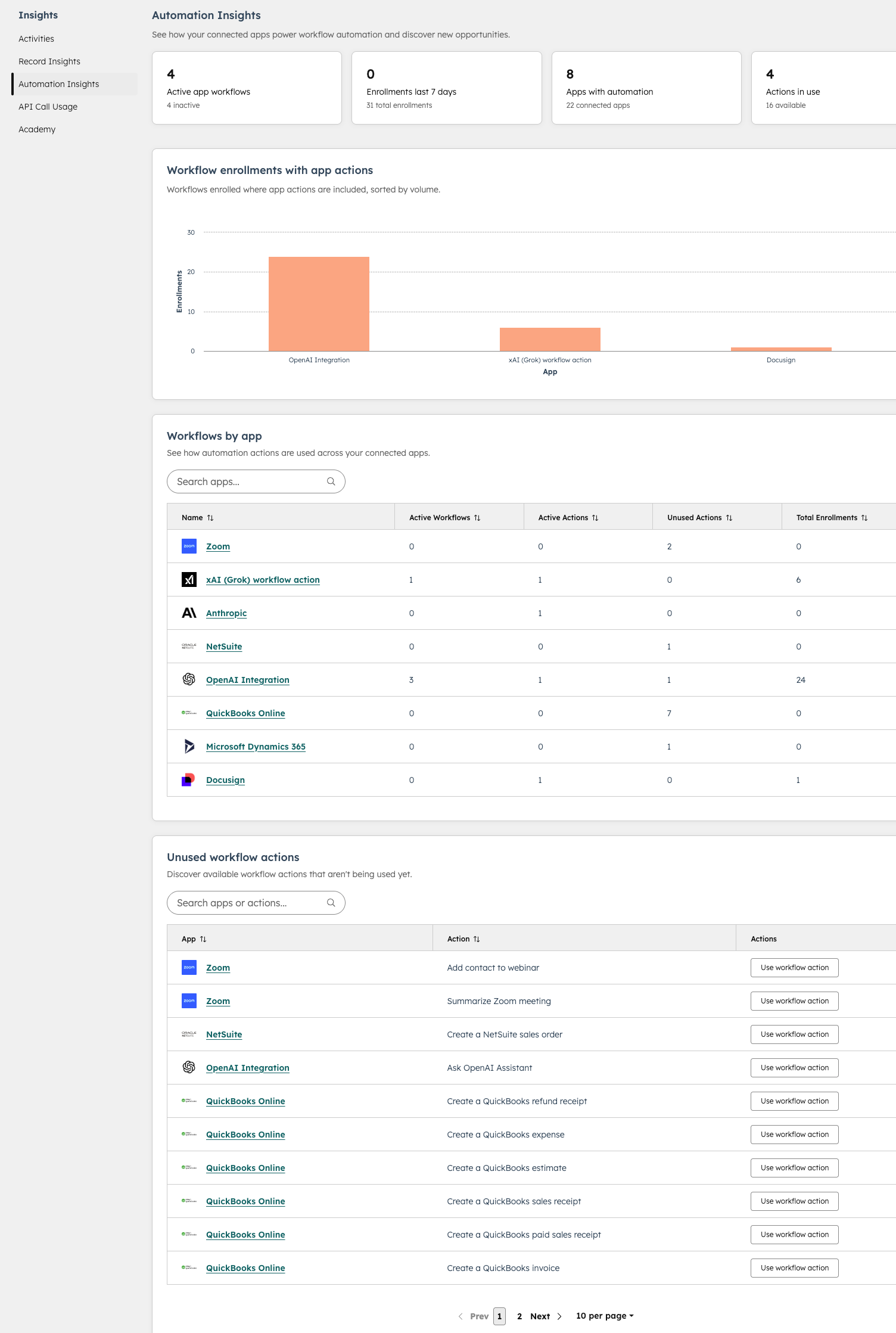
Automaatiotietojen kohdassa voit tarkastella seuraavia tietoja:
-
Kuinka liitettyjä sovelluksiasi käytetään työnkuluissa.
- Sovelluskohtainen työnkulku -osio näyttää, miten kutakin liitettyä sovellusta käytetään työnkuluissa, mukaan lukien aktiiviset työnkulut, käytössä olevat toiminnot ja rekisteröitymisten kokonaismäärä.
- Kohdassa Käyttämättömät työnkulun toiminnot näkyy, mitkä liitettyjen sovellusten työnkulun toiminnot eivät ole vielä käytössä. Aloita työnkulun luominen napsauttamalla Käytä työnkulun toimintoa.
Seuraa API-kutsuiden käyttöä
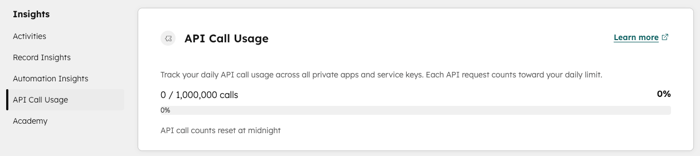
Kohdassa API-kutsujen käyttö voit seurata päivittäistä API-kutsujen käyttöä HubSpot-tiliisi liitetyissä yksityisissä sovelluksissa.
Yksityiset sovellukset käyttävät HubSpot-tilisi tilauspohjaisia API-rajoituksia. Jos tililläsi on useita yksityisiä sovelluksia, ne jakavat saman päivittäisen API-kiintiön sen sijaan, että jokaisella olisi oma päivittäinen API-kutsukiintiönsä.
Tämä osio auttaa sinua:
- Seuraa käyttötrendejä.
- Tunnista API-kutsujen piikit.
- Vältä API-rajojen saavuttamisesta johtuvia häiriöitä.
Pääset käsiksi Academy-sisältöön
Academy-osiosta löydät sovelluksia koskevaa oppimissisältöä.
Käytä näitä resursseja seuraaviin tarkoituksiin:
- Tutustu liitettyjen sovellusten hallinnan parhaisiin käytäntöihin.
- Tutustu integraation toimintaan ja asetuksiin.
- Tutustu suosituksiin sovellusten yhteyksien ylläpitämiseksi.
Sovelluksen yleiskatsaussivun tarkastelu
Jokaisella asennetulla sovelluksella on oma yleiskatsaussivunsa. Tältä sivulta löydät kyseistä sovellusta koskevat yksityiskohtaiset tiedot.
Voit avata sovelluksen yleiskatsaussivun seuraavasti:
- Napsauta HubSpot-tilisi ylänavigointipalkin
asetuskuvaketta. Siiry vasemman sivuvalikkopalkin kohtaan Integraatiot > Yhdistetyt sovellukset. - Napsauta Yhteydet-aloitussivun Omat sovellukset -osiossa sovellusta, jota haluat tarkastella.
Sovelluksen esittelysivulla voit tarkastella seuraavia asioita:
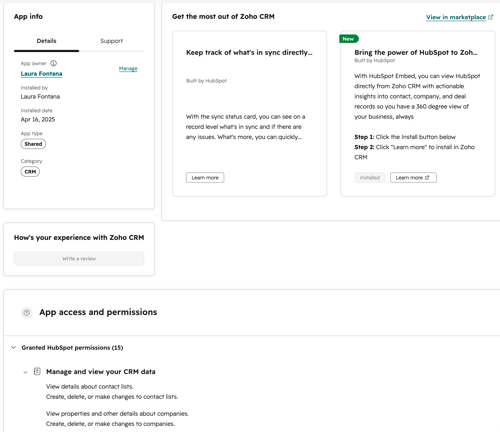
- Sovellustiedot: tarkastele sovellusta koskevia yleisiä tietoja, kuten sovelluksen omistava HubSpot-käyttäjä, kuka sen on asentanut ja milloin se on asennettu.
- Lisäominaisuudet: tarkastele lisäominaisuuksia, jotka voit ottaa käyttöön sovelluksessa.
- Sovelluksen käyttöoikeudet ja valtuutukset: tarkastele sovellukselle tällä hetkellä myönnettyjä ominaisuuksia sekä valtuutuksia, jotka edellyttävät päivitystä tai uudelleenvaltuuttamista. Jos jokin sovelluksen valtuutus edellyttää uudelleenvaltuuttamista, napsauta Käytettävissä uudelleenvaltuuttamisen jälkeen -osion oikeassa yläkulmassa Uudelleenvaltuuta-painiketta ottaaksesi sen käyttöön.
Hallita sovelluksen omistajuutta
Jokaisella liitetyllä sovelluksella on sovelluksen omistaja, joka on HubSpot-tilisi integraation hallinnasta vastaava käyttäjä.
Kun liität sovelluksen, asentaja määritetään automaattisesti sovelluksen omistajaksi. Omistaja näkyy Sovellustiedot- paneelissa asennuspäivämäärän, sovellustyypin ja kategorian vieressä. Jos vastuut muuttuvat,pääkäyttäjä tai käyttäjät, joilla on pääsy App Marketplaceen, voivat määrittää uuden omistajan.
Sovelluksen omistajan hallinta:
- Napsauta HubSpot-tilisi ylänavigointipalkin
asetuskuvaketta. Siiry vasemman sivuvalikkopalkin kohtaan Integraatiot > Yhdistetyt sovellukset. - Napsauta sovellusta.
- Tarkista Sovellustiedot -paneelista nykyinen omistaja.
- Napsauta Sovelluksen omistaja-kohdan vieressä olevaa Hallinnoi-painiketta.
- Napsauta valintaikkunassa avattavaa valikkoa ja valitse uusi sovelluksen omistaja. Napsauta sitten Tallenna.
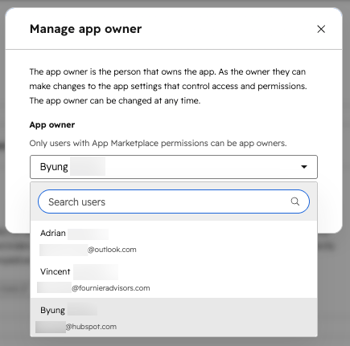
Kun omistaja on määritetty tai vaihdettu, päivitys tallennetaan sovelluksen toimintalokiin yhdessä muiden integraatiotapahtumien, kuten asennusten, poistojen ja käyttöoikeuksien muutosten, kanssa.
Huomaa: jos deaktivoit HubSpot-käyttäjän, joka on sovelluksen omistaja, HubSpot kehottaa sinua määrittämään uuden omistajan ennen deaktivoinnin loppuun saattamista. Tämä varmistaa, että liitetyt sovellukset eivät jää ilman omistajaa.
Luo ja hallitse liitettyjen sovellusten ilmoituksia
Määritä sähköposti- tai sovelluksen sisäiset ilmoitukset, jotta saat ilmoituksen, kun sovellus asennetaan, irrotetaan tai poistetaan HubSpot-tililtäsi.
Uuden ilmoituksen luominen:
- Napsauta HubSpot-tilisi ylänavigointipalkin
asetuskuvaketta. Siiry vasemman sivuvalikkopalkin kohtaan Integraatiot > Yhdistetyt sovellukset. - Napsauta Ilmoitukset-välilehteä.
- Napsauta Luo uusi ilmoitus.
- Anna ilmoituksen nimi.
- Napsauta Ilmoitustyyppi -pudotusvalikkoa ja valitse ilmoitustyyppi: Sovelluksen asennus, Sovelluksen irrottaminen tai Sovelluksen poisto.
-
- Kun luot sovelluksen irrottamisilmoituksen, napsauta Ilmoituksen muistutus -pudotusvalikkoa ja valitse toistuvuus: Kerran tunnissa, Kerran päivässä, Kerran viikossa tai Kerran kuukaudessa.
- Napsauta Seuraava.
- Valitse sovellukset, joille haluat luoda sovelluksen irrottamisilmoituksen.
- Napsauta Seuraava.
- Valitse, mitkä käyttäjät ja tiimit saavat ilmoituksen: Vain pääkäyttäjille ilmoitetaan, Kaikille ilmoitetaan tai Ilmoita tietyille käyttäjille ja tiimeille.
- Jos valitset Ilmoita tietyille käyttäjille ja tiimeille, valitse, mille käyttäjille ja tiimeille ilmoitus lähetetään.
- Napsauta Käytä.
- Voit muokata ilmoitusta napsauttamalla Toiminnot > Hallitse ilmoitusta.
- Voit poistaa ilmoituksen napsauttamalla Toiminnot > Poista ilmoitus.
Kun ilmoitus on määritetty, vain pääkäyttäjät voivat muokata sitä.
Hallitse liitettyjen sovellusten yhteenvetoa (BETA)
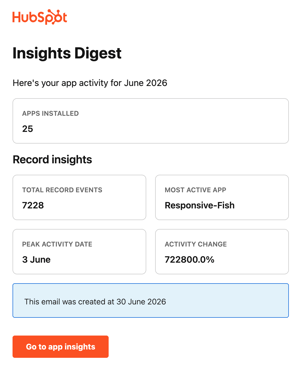
Superjärjestelmänvalvojat saavat kuukausittain sähköpostitse yhteenvedon liitettyjen sovellusten tiedoista. Sähköpostiviestissä on yhteenveto liitettyjen sovellusten toiminnasta ja siinä korostetaan sovelluksia, jotka saattavat vaatia huomiota, kuten irrotetut sovellukset ja sovellusten omistajuuteen liittyvät riskit. Sähköpostiviesti on oletusarvoisesti käytössä, ja sitä voi määrittää ilmoitusasetuksissa.
Napsauta sähköpostiviestissä linkkiä, jonka kautta haluat tarkastella toimintaa. Sinut ohjataan Yhdistetyt sovellukset -sivun vastaavaan osioon, jossa voit tarkastella toimintaa tai ryhtyä lisätoimiin.
Käytä Breeze Assistantia sovellusten hallintaan
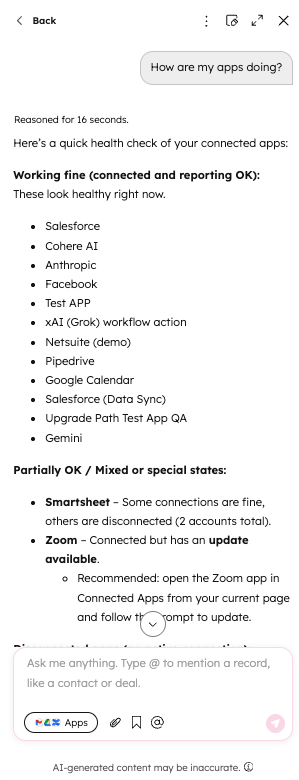
Breeze Assistant auttaa sinua seuraamaan ja hallinnoimaan HubSpot-tilisi liitettyjä sovelluksia. Voit esittää Breeze Assistantille kysymyksiä liitetyistä sovelluksistasi. Assistant vastaa kysymyksiin ja tarjoaa tietoa, ohjeita, suosituksia sekä vianmääritysohjeita.
Ennen kuin alat käyttää tätä ominaisuutta, ota huomioon seuraavat seikat:
- Jotta voit käyttää Breeze Assistantia, sinun on otettava käyttöön vaihtoehtoAnna käyttäjille pääsy Breeze Assistant -sovellukseenAI-asetuksissasi.
- Vain käyttäjät, joilla on tarvittavat käyttöoikeudet, voivat tarkastella sovellustietoja Breeze Assistantissa.
- Breeze Assistantia suositellaan, kun haluat saada tietoa ja suosituksia HubSpotin kehittämistä natiivi-integraatioista.
Alla on joitakin yleisiä kysymyksiä, joita voit esittää Breeze Assistantille sovelluksistasi:
- Sovellusten toimintatarkistus: Onko jollakin liitetyistä sovelluksistani synkronointivirheitä?
- Yhteyksien tarkastus: Mitkä sovellukset eivät ole synkronoineet tietoja viimeisten 30 päivän aikana?
- Vianmääritysohjeet: Miksi Salesforce-integraationi ei synkronoi yhteystietoja?
- Asennussuositukset: Mitä työnkulkuja voin luoda sovellusteni pohjalta?
- Sovellusten asetusten tarkastus: Kuka on muuttanut synkronointiasetuksiani?
Voit käyttää Breeze Assistantia seuraavasti:
- Napsauta HubSpot-tilisi ylänavigointipalkin
asetuskuvaketta. Siiry vasemman sivuvalikkopalkin kohtaan Integraatiot > Yhdistetyt sovellukset. - Napsauta ylävalikkorivillä oikeassa yläkulmassaolevaa Assistant-painiketta.
- Aloita keskustelu kirjoittamallakysely liitetyistä sovelluksistasi ja napsauta sitten Icon-lähetyskuvakettaoikeassa alakulmassa.
- Assistant vastaa kysymyksiin ja tarjoaa tietoa, ohjeita, suosituksia tai vianmääritysohjeita.