
Päivitetty viimeksi: 31 maaliskuuta 2026
Saatavilla minkä tahansa seuraavan Tilauksen kanssa, paitsi jos toisin mainitaan:

Tilaukset-objekti pitää kirjaa siitä, mitä on ostettu, miten se on määritetty ja miten se täytetään. Se on suunniteltu kirjaamaan oston operatiivinen puoli, ei laskutusta tai tulojen kirjaamista.
Tilaukset ovat HubSpotissa valinnainen täyttökerros. Tarjoukset, tarjoukset, maksulinkit, maksut, tilaukset ja laskut hallinnoivat hinnoittelua, laskutusta ja tuloja. Tilaukset-objekti voidaan linkittää näihin tietueisiin täyttämisen yksityiskohtien seuraamiseksi. Näiden tietueiden liittäminen tilaukset-objektiin on valinnaista. Ne voivat toimia myös itsenäisesti
Voit luoda tilaustietueen manuaalisesti, tuoda tilauksia tai synkronoida verkkokauppatietoja tilaukset-objektiin käyttämällä integrointeja, kuten Shopify ja Netsuite.
Luo tilaustietue
- Siirry HubSpot-tililläsi kohtaan CRM > Tilaukset .
- Napsauta oikeassa yläkulmassa Luo tilaus.
- Kirjoita oikeassa paneelissa tilauksen tiedot.
- Etsi ja valitse Associate Deal with -osiossa tietueet , joihin tilaus liittyy .
- Napsauta Luo tilaus. Jos haluat luoda toisen tilauksen, valitse Luo ja lisää toinen.
Huomaa: et voi lisätä rivikohtia, kun luot tilauksia manuaalisesti.
Tilausten tuominen
Voit tuoda tilauksia lataamalla tiedoston tai kopioimalla ja liittämällä tietoja tai synkronoimalla tilauksia käyttämällä integrointeja, kuten Shopify ja Netsuite.
Näytä tilaukset
Voit tarkastella tilauksia indeksisivulla tai niihin liittyvissä CRM-tietueissa.
Näytä tilaukset indeksisivulla
Käytä tilausten indeksisivua kaikkien tilausten tarkasteluun. Luo ja käytä tallennettuja näkymiä suodattaaksesi tilauksia tiettyjen kriteerien mukaan.
- Siirry HubSpot-tililläsi kohtaan CRM > Tilaukset .
- Jos haluat muokata taulukossa näkyviä sarakkeita, napsauta taulukon oikeassa yläkulmassa olevaa Muokkaa sarakkeita.
- Jos haluat suodattaa indeksisivua, napsauta Luodun päivämäärän ja Muutetun päivämäärän pudotusvalikoita tai napsauta taulukon yläpuolella olevaa Lisäsuodattimet-painiketta.
- Kun olet napsauttanut Lisäsuodattimet:
- Napsauta oikeassa paneelissa + Lisää suodatin. Etsi ja valitse ominaisuus, jonka mukaan haluat suodattaa, ja aseta sitten suodatusperusteet. Jos haluat lisätä suodatinryhmään toisen suodattimen, napsauta ja-kohdassa + Lisää suodatin.
- Jos haluat lisätä ylimääräisen suodatinryhmän, valitse tai-kohdassa + Lisää suodatinryhmä.
- Napsauta paneelin oikeassa yläkulmassa olevaa X-kohtaa , kun olet määrittänyt suodattimen. Lisätietoja suodattimien määrittämisestä ja näkymien tallentamisesta.
- Voit tallentaa näkymän myöhempää käyttöä varten napsauttamalla taulukon oikeassa yläkulmassa olevaa Tallenna-kuvaketta .
- Jos haluat esikatsella tilauksen tietoja, vie hiiren kursori tilauksen päälle ja napsauta Esikatselu. Tarkastele tietoja oikeassa paneelissa.
- Voit tarkastella tilaustietuetta napsauttamalla tilauksen nimeä. Tilaustietue avautuu. Lisätietoja tietueen sivujen asettelusta.
Tilausten tarkasteleminen niihin liittyvissä CRM-tietueissa
Voit tarkastella tilausta jostakin siihen liittyvästä tietueesta (esimerkiksi yhteystiedosta tai yrityksestä):
- Siirry tietueisiin. Esim:
- Siirry HubSpot-tililläsi kohtaan CRM > Yhteystiedot.
- Siirry HubSpot-tililläsi kohtaan CRM > Yritykset.
- Napsauta tilaukseen liittyvän tietueen nimeä .
- Siirry oikeassa sivupalkissa Tilaukset-korttiin nähdäksesi tilauksen kokonaishinnan, luontipäivämäärän ja valmistelun vaiheen. Jos Tilaukset-kortti ei näy oletusarvoisesti tietueessasi, voit lisätä kortin manuaalisesti HubSpot-tietueeseesi.
- Saat lisätietoja viemällä hiiren kursorin tilauksen päälle ja napsauttamalla Esikatselu-kuvaketta.
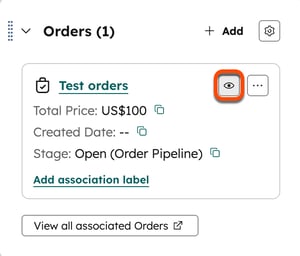
- Tarkastele oikeassa paneelissa tilauksen tietoja. Lisätietoja tilausten hallinnasta.
Tilausten hallinta
Tilaustietueet toimivat kuten muutkin HubSpotin objektitietueet. Voit muokata tietuetta, tarkastella tietueen aikajanalla olevia toimintoja ja liittää sen muihin objekteihin, kuten yhteystietoihin, yrityksiin ja ostoskoriin. Voit myös:
- Mukauttaa tilaustietueen ulkoasua.
- Muokata tai luoda uusia tilauksen ominaisuuksia.
- Luoda tilaustietueen näkymiä.
Hallitse tilausputkea
Opi luomaan ja mukauttamaan tilausputkia tilausten hallitsemiseksi ja seuraamiseksi ajan mittaan.
Miten tilausten kokonaissummat lasketaan
Tilausten kokonaissummissa käytetään yrityksesi valuuttaa. HubSpot laskee loppusumman käyttämällä tilauksen alkuperäisen valuutan ja yrityksesi valuutan välistä vaihtokurssia.
- Jos valuuttakurssi on määritetty tilillesi:
- HubSpot käyttää kurssia, joka on määritetty tilauksen luontipäivämäärän yhteydessä.
- Jos valuuttakurssia ei ole määritetty Created Date-päivänä, se käyttää Object create date/time -ominaisuuden päivämäärän ja kellonajan mukaan määritettyä valuuttakurssia.
- Jos valuuttakurssia ei määritetty kumpanakaan päivänä, käytetään nykyistä määritettyä valuuttakurssia.
- Jos tilauksessa käytettyä valuuttaa ei ole määritetty tililläsi, valuuttakurssi on oletusarvoisesti yksi (muuntamista ei käytetä).
Lisätietoja yrityksen valuutan lisäämisestä ja valuuttakurssien määrittämisestä.
