
Päivitetty viimeksi: 6 elokuuta 2026
Saatavilla minkä tahansa seuraavan Tilauksen kanssa, paitsi jos toisin mainitaan:
-
 Marketing Hub
Enterprise
Marketing Hub
Enterprise
-
 Sales Hub
Enterprise
Sales Hub
Enterprise
-
 Service Hub
Enterprise
Service Hub
Enterprise
-
 Data Hub
Enterprise
Data Hub
Enterprise
-
 Content Hub
Enterprise
Content Hub
Enterprise
-
 Revenue Hub
Enterprise
Revenue Hub
Enterprise
Seuraa, milloin objektien arvot muuttuvat, ja hyödynnä tietoja luetteloissa, työnkuluissa ja raportoinnissa. Tämä on hyödyllistä esimerkiksi tarkastusjälkien luomisessa, kuten tietueiden tarkistusten seurannassa.
Kuvittele esimerkiksi, että ylläpidät CRM-järjestelmää, jossa kontaktit on ”vahvistettava” ennen kuin ne siirretään myyntiosastolle. Seuraamalla is_verified -ominaisuutta voit automaattisesti tallentaa, kuka tietueen on vahvistanut ja milloin se tarkalleen tapahtui, ilman manuaalista tietojen syöttöä.
Vaatimukset ja rajoitukset
Ominaisuuden muutostapahtumia luotaessa sovelletaan seuraavia rajoituksia:
- Voit luoda enintään 25 ominaisuuden muutostapahtumaa tiliä kohden.
- Ominaisuuden muutostapahtumat lasketaan mukaan kuukausittaiseen 30 miljoonan tapahtuman kokonaisrajaan.
- Ominaisuuden muutostapahtumia ei voi palauttaa, kun 30 miljoonan raja on saavutettu.
Luo kiinteistön muutostapahtuma
Ominaisuuden muutostapahtuma voidaan luoda Ominaisuusasetukset-kohdasta tai Mukautetut tapahtumat-kohdasta.
Ominaisuusasetukset
- Napsauta HubSpot-tilisi ylänavigointipalkin
asetuskuvaketta. - Siirry vasemmassa sivupalkissa kohtaan Ominaisuudet.
- Napsauta Valitse kohde -pudotusvalikkoa ja valitse sitten [Kohde] -ominaisuudet, jotta voit seurata kyseisen kohteen ominaisuuden muutoksia.
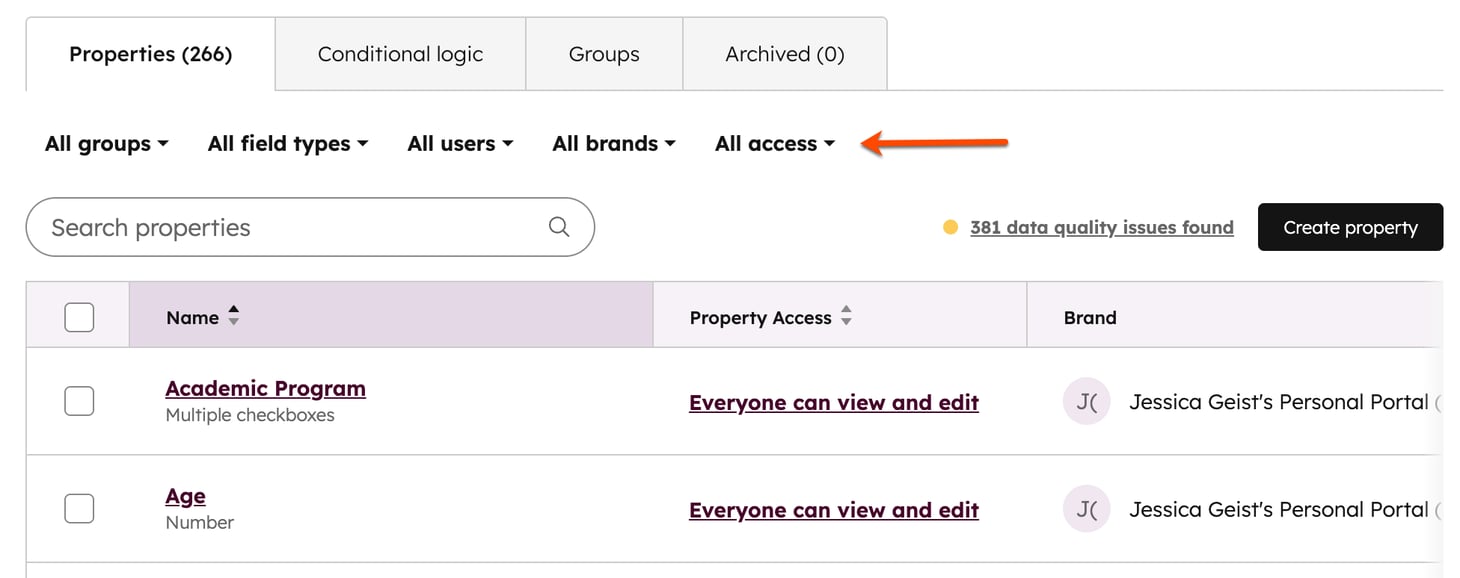
- Käytä vasemmassa yläkulmassa olevia pudotusvalikoita suodattaaksesi ominaisuusryhmän (esim.
is_verified), kenttätyypin tai ominaisuuden luoneen käyttäjän mukaan. Voit myös kirjoittaa ominaisuuden nimen hakukenttään etsiäksesi tietyn ominaisuuden.
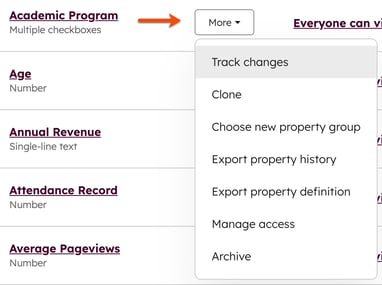
- Vie hiiri ominaisuuden päälle ja napsauta Lisää. Valitse sitten Seuraa muutoksia.
- Valitse operaattori.
- Operaattori määrittää, milloin ominaisuuden arvon muutosta tulisi seurata.
- Jos esimerkiksi valitset yhteystiedon ominaisuuden ”
Buying Role” ja operaattorin ”on jokin seuraavista”, näet jokaisen kerran, kun ominaisuus on päivitetty tiettyyn arvoon. Valitsemalla ”on jokin seuraavista: End User ” näet kaikki tapaukset, joissa ominaisuus on asetettu arvoksi ”End User”.
- Napsauta Luo tapahtuma.
Kun tapahtuma on luotu, tarkista, muokkaa ja analysoi sitä mukautettujen tapahtumien työkalussa. Siellä voit seurata, kuinka monta kertaa ominaisuus on päivitetty valitsemiisi arvoihin, sekä kunkin tapahtuman päivämäärän, arvon, johon se päivitettiin, ja muutoksen tehneen käyttäjän. Voit myös suodattaa tuloksia aikavälin mukaan, esimerkiksi viime viikon tai viime kuukauden tapahtumat.
Huomaa: ominaisuuden muutostapahtumat lasketaan mukaan kuukausittaiseen tapahtumarajoitukseesi.
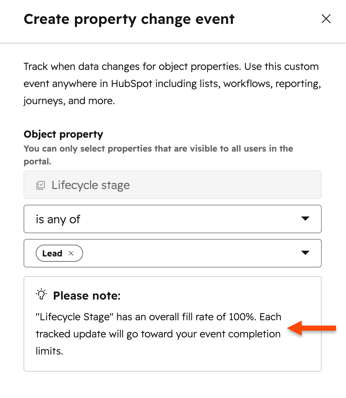
- Ominaisuudet, joiden täyttöaste on korkea, kuten elinkaarivaihe, voivat ylittää tämän rajan nopeammin, koska jokainen seurattu päivitys lasketaan mukaan kokonaismäärään.
- Kun luot ominaisuuden muutostapahtuman, HubSpot näyttää kunkin ominaisuuden täyttöasteen prosenttiosuuden, jotta voit tehdä perustellun valinnan.
Mukautetut tapahtumat
- Napsauta HubSpot-tilissäsi Lisää ja siirry sitten kohtaan Tietojenhallinta > Tapahtumanhallinta. Jos Lisää-kohtaa ei näy tilissäsi, siirry suoraan kohtaan Tietojenhallinta > Tapahtumanhallinta.
- Napsauta oikeassa yläkulmassa Luo tapahtuma ja sitten Luo mukautettu tapahtuma.
- Valitse Seuraa objektin muutoksia.
- Napsauta Seuraava.
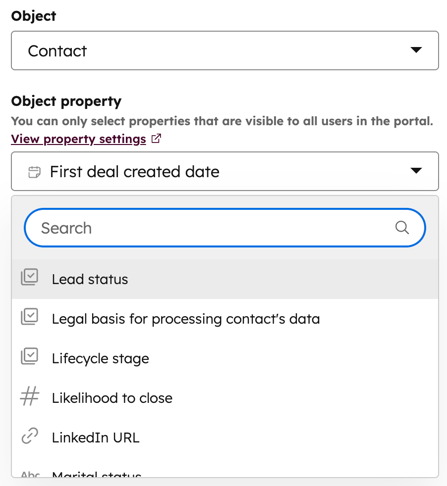
- Valitse avattavista valikoista, mitä objektia ja objektin ominaisuutta haluat seurata. Kun ominaisuuden arvo muuttuu, se laukaisee muutostapahtuman.
- Valitse operaattori.
- Operaattori määrittää, milloin ominaisuuden arvon muutosta tulisi seurata.
- Jos esimerkiksi valitset yhteystiedon ominaisuuden ”
Buying Role” ja operaattorin ”on jokin seuraavista”, näet jokaisen kerran, kun ominaisuus on päivitetty tiettyyn arvoon. Valitsemalla ”on jokin seuraavista: End User ” näet kaikki tapaukset, joissa ominaisuus on asetettu arvoon ”End User”.
- Napsauta Seuraava.
- Syötä tapahtuman nimi ja kuvaus (valinnainen).
- Tapahtumalle luodaan oletusarvoiset tapahtumaominaisuudet.
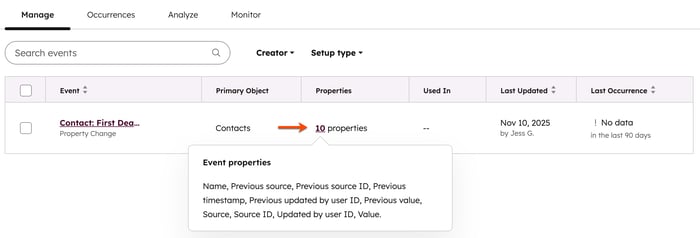
- Ominaisuudet, joiden täyttöaste on korkea, kuten elinkaarivaihe, voivat ylittää tämän rajan nopeammin, koska jokainen seurattu päivitys lasketaan mukaan kokonaismäärään.
- Kun luot ominaisuuden muutostapahtumaa, HubSpot näyttää kunkin ominaisuuden täyttöasteen prosenttiosuuden, jotta voit tehdä perustellun valinnan.
Käyttötapaus: Ominaisuuden muutostapahtuman käyttöönotto
Kun olet luonut ominaisuuden muutostapahtum is_verified ille, voit valita joko koodittoman menetelmän tai mukautetun koodausmenetelmän editorin tietojen merkitsemiseksi.
Koodittoman menetelmän
Tapahtuman luomisen jälkeen:
- Napsauta HubSpot-tilissäsi Lisää ja siirry sitten kohtaan Tietojenhallinta > Tapahtumanhallinta. Jos Lisää-kohtaa ei näy tilissäsi, siirry suoraan kohtaan Tietojenhallinta > Tapahtumanhallinta.
- Vie hiiri tapahtuman päälle. Napsauta Toiminnot ja valitse sitten Käytä kohteessa. Valitse avattavasta valikosta Raportointi. HubSpot tallentaa automaattisesti:
- Aikaleima: milloin arvo muuttui
- Alullepanija: muutos tehnyt käyttäjä tai integraatio.
Mukautetusti koodattu menetelmä
Jos haluat tallentaa muokkaajan nimen suoraan yhteystietotietueeseen ulkoisten integraatioiden käyttöä varten, käytä työnkulussa mukautetusti koodattua toimintoa.
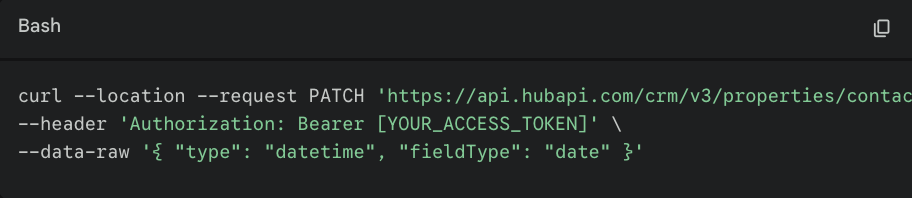
- Muunna aikaleimaproprietytesi: HubSpotin vakiomuotoiset päivämääräproprietyet tukevat vain keskiyön aikaleimoja. Jos haluat tukea tarkkoja minuutteja ja sekunteja, päivitä
verified_at-propriety API:n kautta:
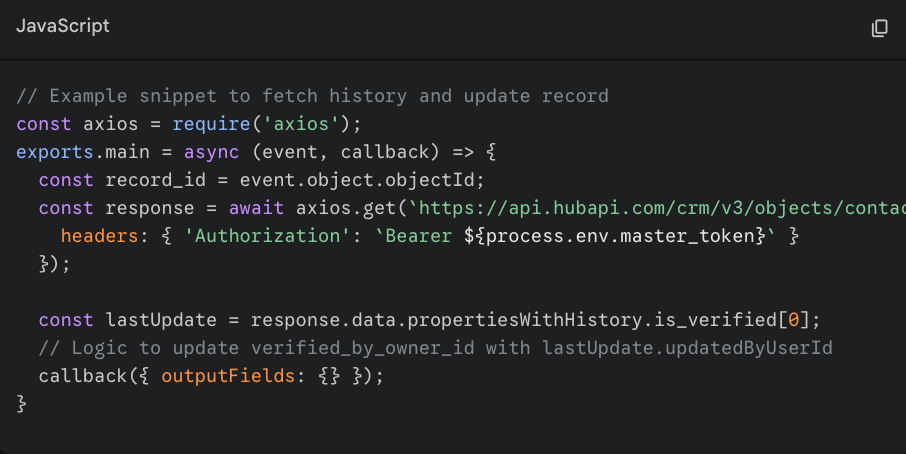
- Käytä työnkulkukoodia: Lisää kontaktit, kun
is_verified-ominaisuutta muokataan. Käytä tätä skriptiä hakemaanupdatedByUserIdominaisuushistoriasta ja merkitseverified_by_owner_id.
Käytä kiinteistön muutostapahtumien tietoja
Ominaisuuden muutostapahtuman luomisen jälkeen luodut oletusominaisuudet voidaan käyttää luetteloissa, työnkuluissa ja raportoinnissa.
- Napsauta HubSpot-tilissäsi Lisää ja siirry sitten kohtaan Tietojenhallinta > Tapahtumanhallinta. Jos Lisää-kohtaa ei näy tilissäsi, siirry suoraan kohtaan Tietojenhallinta > Tapahtumanhallinta.
- Vie hiiri tapahtuman päälle ja napsauta Toiminnot. Valitse sitten Käytä kohteessa. Valitse vaihtoehdoista työkalu, jossa haluat käyttää tapahtumatietoja.
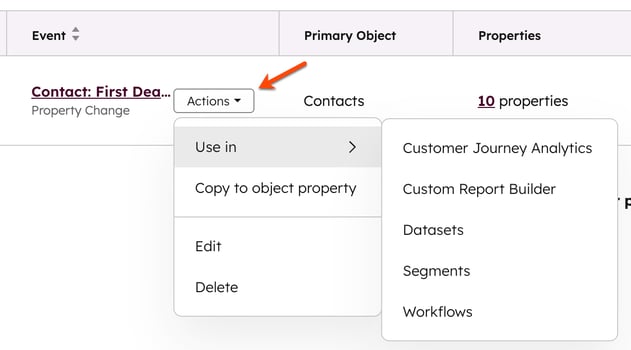
- Sinut ohjataan valittuun työkaluun, jossa voit määrittää asetukset.
