
Päivitetty viimeksi: 13 toukokuuta 2026
Saatavilla minkä tahansa seuraavan Tilauksen kanssa, paitsi jos toisin mainitaan:
-
 Marketing Hub
Enterprise
Marketing Hub
Enterprise
-
 Sales Hub
Enterprise
Sales Hub
Enterprise
-
 Service Hub
Enterprise
Service Hub
Enterprise
-
 Data Hub
Enterprise
Data Hub
Enterprise
-
 Content Hub
Enterprise
Content Hub
Enterprise
-
 Commerce Hub
Enterprise
Commerce Hub
Enterprise
Määritä käyttäjille ennalta määritellyt käyttöoikeudet käyttöoikeusryhmien avulla. Kun käyttöoikeusjoukko on luotu, määritä silletietyt käyttöoikeudet ja määritä käyttöoikeusjoukko uusille ja nykyisille käyttäjille, jotta he saavat samat käyttöoikeudet.Määritä ja hallitse käyttöoikeuksia yksittäisille henkilöille tai ryhmille ilman, että sinun tarvitsee muokata yksittäisten käyttäjien profiileja.
Lue lisää kustakin käyttäjäoikeudesta HubSpotin käyttöoikeusoppaasta.
Käyttöoikeudet edellytetään
-
Super Admin -oikeudet vaaditaan käyttöoikeusjoukkojen luomiseen ja muokkaamiseen.
-
Käyttäjän lisäys- ja muokkausoikeudet vaaditaan käyttöoikeusjoukkojen määrittämiseen.
- Enintään 100 käyttöoikeusjoukkoa voidaan luoda.
- Käyttäjät, joilla on Lisää ja Muokkaa käyttäjiä -oikeudet, voivat määrittää vain sellaisia käyttöoikeusjoukkoja, jotka sisältävät oikeuksia, jotka heillä itsellään on.
- Lupakokonaisuudet voidaan allekirjoittaa ilman istuinta. Käyttäjille myönnetään automaattisesti suurin sallittu käyttöoikeus, joka perustuu käyttäjän määritetyn käyttöoikeusjoukon ja hänen istuimellaan käytettävissä olevien ominaisuuksien yhdistelmään.
- Käyttöoikeusjoukon osoittaminen ohittaa yksittäisen henkilön oikeudet.
Luo käyttöoikeusjoukko
Luomalla käyttöoikeusjoukkoja voit määritellä vakiomuotoisen joukon käyttäjäoikeuksia, joita voidaan käyttää uudelleen koko tilillä. Tämä auttaa määrittämään käyttäjille yhdenmukaiset käyttöoikeudet roolien perusteella määrittelemättä oikeuksia erikseen.
- Napsauta HubSpot-tilisi ylänavigointipalkin
asetuskuvaketta. - Siirry vasemman sivupalkin valikossa kohtaan Users & Teams.
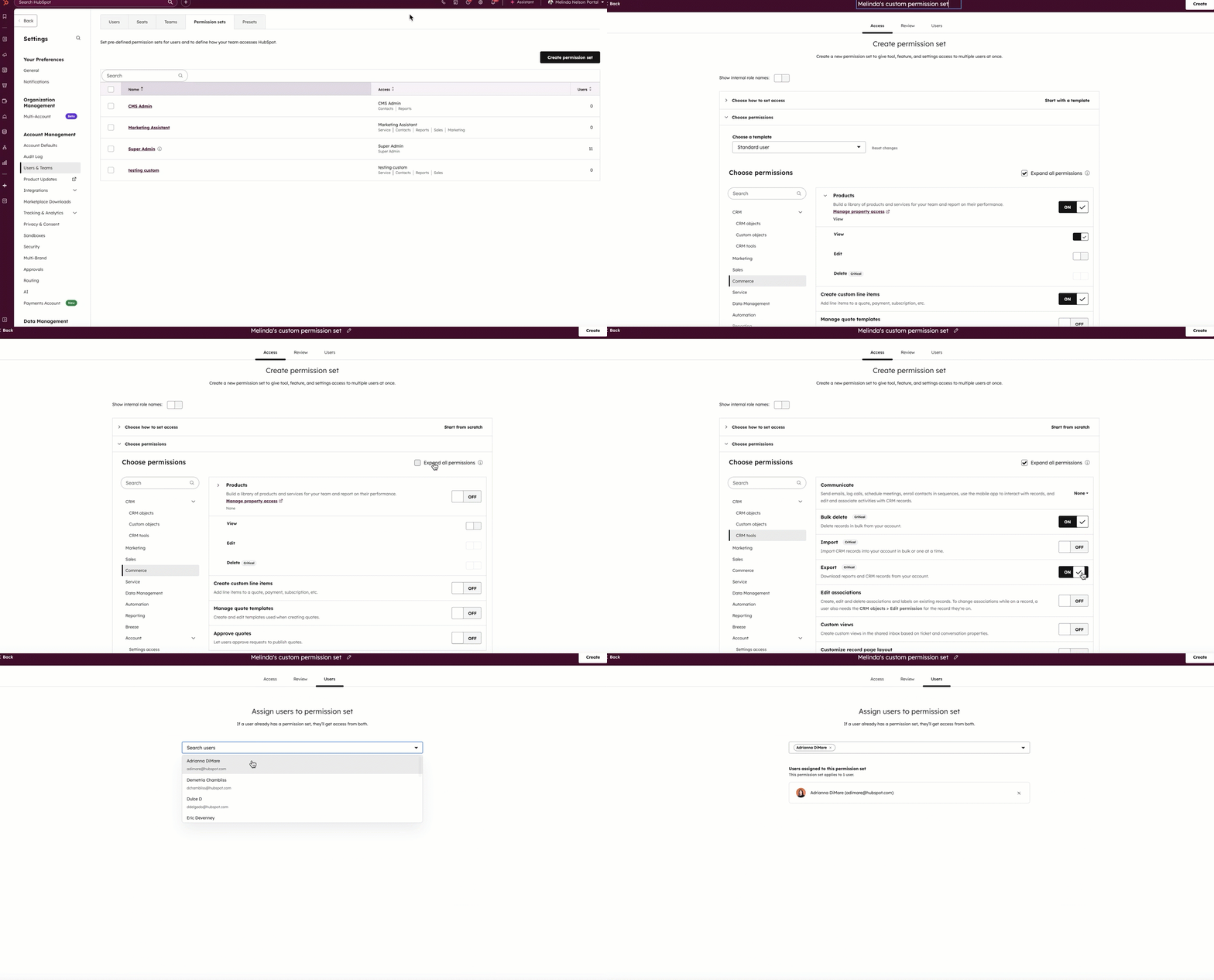
- Napsauta Permission Sets -välilehteä.
- Napsauta oikeassa yläkulmassa Luo käyttöoikeusjoukko.
- Kirjoita Access-välilehdelle yläreunaan käyttöoikeusjoukon nimi .
- Valitse Choose how to set access -osiossa vaihtoehto:
- Make Super Admin: Super Adminit voivat hallita kaikkia käyttäjiä, työkaluja ja asetuksia.
- Aloita mallilla: Kopioi toisen käyttäjän käyttöoikeudet tai käytä ehdotettua käyttöoikeusjoukkoa, joka perustuu yleisiin rooleihin.
- Aloita alusta: Luo käyttöoikeudet erityisesti tälle käyttäjälle.
- Laajenna osio valitsemalla Valitse käyttöoikeudet . Jos käytät mallia, napsauta Valitse malli -pudotusvalikkoa ja valitse roolimalli tai käyttäjämalli.
- Valitse Laajenna kaikki käyttöoikeudet -valintaruutu, jos haluat laajentaa tarkempia käyttöoikeuksia, kuten Näytä, Muokkaa ja Poista.
- Napsauta yläreunassa Näytä roolien sisäiset nimet -kytkintä päälle, jos haluat tarkastella kunkin käyttöoikeuden sisäisiä nimiä.
- Napsauta Oikeudet-kytkintä pois/päälle, jos haluat valita, mitä oikeuksia ja paikkoja tällä joukolla pitäisi olla. Lisätietoja käyttäjäoikeuksista.
- Napsauta Review (Tarkista ) -välilehteä ja tarkista joukolle valitsemasi käyttöoikeudet.
- Napsauta Käyttäjät-välilehteä. Napsauta sitten pudotusvalikkoa ja valitse olemassa olevat käyttäjät, joihin haluat soveltaa käyttöoikeusjoukkoa. Poista käyttäjät napsauttamalla niiden nimen vieressä olevaa X-kirjainta. Voit myös ohittaa tämän vaiheen ja määrittää uuden käyttöoikeusjoukon olemassa oleville käyttäjille sen luomisen jälkeen.
- Napsauta Luo.
Käyttöoikeusjoukon osoittaminen olemassa oleville käyttäjille
Määritä käyttöoikeusjoukko, kun haluat soveltaa ennalta määritettyjä käyttöoikeuksia yhteen tai useampaan olemassa olevaan käyttäjään. Näin varmistetaan, että käyttäjillä on oikeat käyttöoikeudet roolinsa perusteella ilman yksittäisten käyttöoikeuksien manuaalista päivittämistä.
- Napsauta HubSpot-tilisi ylänavigointipalkin
asetuskuvaketta. - Siirry vasemman sivupalkin valikossa kohtaan Users & Teams.
- Napsauta niiden käyttäjien vieressä olevia valintaruutuja , joille haluat määrittää käyttöoikeussarjan.
- Napsauta käyttäjätaulukon oikeassa yläkulmassa Lisää ja valitse sitten Assign Permission Set (Määritä käyttöoikeusjoukko).
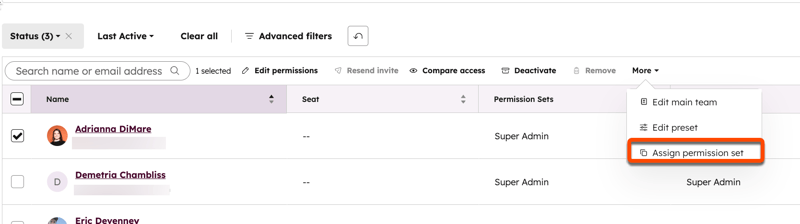
- Napsauta valintaikkunassa Permission Sets -pudotusvalikkoa ja valitse haluamasi käyttöoikeusjoukko. Jos olet rekisteröitynyt Multiple permission sets per user (Useita käyttöoikeusjoukkoja käyttäjää kohti ) -betaan, voit valita useita käyttöoikeusjoukkoja.
- Tallenna muutokset napsauttamalla Tallenna.
Muokkaa käyttöoikeusjoukkoa
Muokkaa käyttöoikeusjoukkoa päivittääksesi kyseiseen joukkoon sisältyvät käyttöoikeudet. Muutokset koskevat kaikkia käyttäjiä, jotka on tällä hetkellä määritetty käyttöoikeusjoukkoon.
- Napsauta HubSpot-tilisi ylänavigointipalkin
asetuskuvaketta. - Siirry vasemman sivupalkin valikossa kohtaan Users & Teams.
- Napsauta Permission Sets -välilehteä.
-
- Voit muokata yhtä käyttöoikeusjoukkoa:
- Napsauta käyttöoikeusjoukon nimeä.
- Muokkaa käyttöoikeuksia Access-välilehdellä ja napsauta sitten Save (Tallenna).
- Useiden käyttöoikeusryhmien muokkaaminen:
- Valitse käyttöoikeusjoukkojen vieressä olevat valintaruudut ja napsauta sitten taulukon yläosassa Muokkaa.
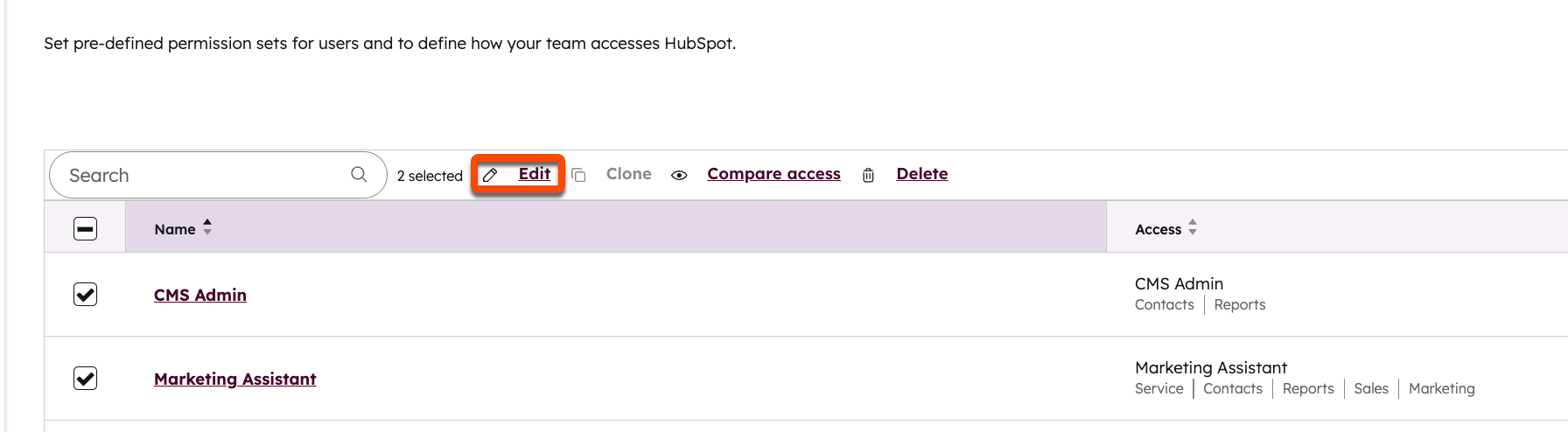
- Valitse käyttöoikeusjoukkojen vieressä olevat valintaruudut ja napsauta sitten taulukon yläosassa Muokkaa.
- Voit muokata yhtä käyttöoikeusjoukkoa:
-
-
- Muokkaa käyttöoikeuksia Access-välilehdellä ja napsauta sitten Save (Tallenna).
- Tallenna muutokset napsauttamalla Save (Tallenna ). Tämä päivittää kaikki valitut käyttöoikeusryhmät uusiin käyttöoikeuksiin. Myös kyseiseen käyttöoikeusjoukkoon kuuluvat käyttäjät saavat uudet käyttöoikeudet.
-
Käyttöoikeusjoukon kloonaaminen
Kloonaa käyttöoikeusjoukko luodaksesi nopeasti uuden joukon olemassa olevan kokoonpanon pohjalta. Tämä on hyödyllistä, kun luodaan samankaltaisia rooleja, joiden käyttöoikeuksissa on pieniä eroja.
- Napsauta HubSpot-tilisi ylänavigointipalkin
asetuskuvaketta. - Siirry vasemman sivupalkin valikossa kohtaan Users & Teams.
- Napsauta Permission Sets -välilehteä.
- Napsauta sen käyttöoikeusjoukon vieressä olevaa valintaruutua, jonka haluat kloonata.
- Napsauta taulukon yläreunassa Kloonaa. Käyttöoikeusjoukon muokkausnäyttö tulee näkyviin.
- Kirjoita Access-välilehdelleyläreunaan käyttöoikeusjoukon nimi ja siirry välilehdillä osoittamaan käyttöoikeudet, jotka tällä joukolla tulisi olla.
- Tarkastele Review (Tarkista ) -välilehdellä joukolle valitsemiasi käyttöoikeuksia.
- Valitse Käyttäjät-välilehdellä pudotusvalikosta ne olemassa olevat käyttäjät, joihin haluat soveltaa käyttöoikeusjoukkoa. Voit myös ohittaa tämän vaiheen ja määrittää uuden käyttöoikeusjoukon olemassa oleville käyttäjille sen luomisen jälkeen.
- Kun olet valmis, napsauta Luo. Voit nyt määrittää tämän käyttöoikeusjoukon uusille käyttäjille luodessasi heitä ja olemassa oleville käyttäjille.
Olemassa olevan käyttäjän oikeuksien kopioiminen uusille käyttäjille
Kopioi olemassa olevan käyttäjän käyttöoikeudet uusille käyttäjille kopioidaksesi heidän käyttöoikeusasetuksensa. Tämä voi auttaa tehostamaan käyttäjien luomista, kun useat käyttäjät tarvitsevat samat käyttöoikeudet.
- Napsauta HubSpot-tilisi ylänavigointipalkin
asetuskuvaketta. - Siirry vasemman sivupalkin valikossa kohtaan Users & Teams.
- Vie hiiren kursori käyttäjän päälle ja napsauta Actions (Toiminnot ) -pudotusvalikkoa.
- Voit luoda uusia käyttäjiä, joilla on samat oikeudet, valitsemalla Kopioi käyttöoikeudet uusille käyttäjille.
