
Päivitetty viimeksi: 14 elokuuta 2026
Saatavilla minkä tahansa seuraavan Tilauksen kanssa, paitsi jos toisin mainitaan:
-
 Service Hub
Professional, Enterprise
Service Hub
Professional, Enterprise
-
 Paikkoja edellytetään
Käytä ”Kierrä tiketti omistajalle” -työnkulun toimintoa ( ) tikettien osoittamiseen maksullisille myynti- ja palvelukäyttäjille. Tämän toiminnon avulla voit osoittaa käyttäjiä ”Ticket owner” -ominaisuuden tai minkä tahansa mukautetun HubSpot-käyttäjäominaisuuden perusteella.
Kun määrität tämän työnkulun toiminnon, voit vuorotella tikettien omistajia käyttäjien saatavuuden ja tasapainoisen jakautumisen perusteella. Voit esimerkiksi reitittää tikettejä sen mukaan, kuinka monta avointa tikettiä käyttäjällä on tällä hetkellä, tai satunnaisen osoituksen perusteella. Lue lisää tikettien osoittamisesta.
Huomaa: jos olet pääkäyttäjä, voit ottaa tilisi mukaan beta-versioon ”Vaihda tiketin omistajia käyttäjien saatavuuden perusteella”.
Ennen kuin aloitat
Paikkoja edellytetään Kun määrität käyttäjiä tällä toiminnolla, käyttäjillä on oltava maksullisia palvelupaikkoja. Lue lisää maksullisten paikkojen hallinnasta.
Kun määrität lippuja ”Vaihda tietueen omistajaa” -toiminnolla, ota huomioon seuraavat seikat:
- Kun osoitat tikettejä tietyille käyttäjille:
- Käyttäjien on oltava aktiivisia ja heillä on oltava myönnetty Sales- tai Service Hub Professional- tai Enterprise -käyttöoikeus.
- Käyttäjät, joilla on Core- tai View-only-käyttöoikeus, tai jotka eivät ole hyväksyneet kutsua liittyä HubSpot-tiliin, eivät näy luettelossa.
- Kun tikettejä osoitetaan tiimille:
- Tiimissä on oltava vähintään yksi käyttäjä, jolle on osoitettu Sales- tai Service Hub Professional- tai Enterprise-käyttöoikeus. Muussa tapauksessa tiimi ei näy, kun työnkulun toimintoa määritetään.
- Vain päätiimin jäsenet, joilla on myönnetty Sales- tai Service Hub Professional- tai Enterprise-käyttöoikeus, ovat kelpoisia tehtävien osoittamiseen. Muita tiimin jäseniä ei oteta huomioon.
- Jos tili on liitetty Support Multiple Main Teams for Full Functionality -beetaversioon, kaikki tiimin jäsenet ovat kelpoisia tehtävien osoittamiseen.
- Jos käyttäjä on ylittänyt asetetun tikettikapasiteettirajansa (vainService Hub Enterprise ), hän ei ole enää kelpoinen Rotate Owner-toimintojen kautta tehtäviin tikettien osoituksiin, ennen kuin hän on vähentänyt aktiivisten tikettien määrää.
- Deaktivoidut käyttäjät tai käyttäjät, joilla ei enää ole maksettua käyttöoikeutta, näkyvät reitityssäännöissä punaisella reunuksella, eikä heitä oteta huomioon tikettien osoituksissa.
Tikettien jakeluvaihtoehdot
Kun jaat tikettejä tietyille käyttäjille ja tiimeille ”Vaihda tiketin omistaja” -toiminnon avulla, voit käyttää seuraavia jakeluvaihtoehtoja:- Kuormituksen tasapainotus: arvioi ja osoita tiketti automaattisesti käyttäjälle, jolla on vähiten avoimia, osoitettuja tikettejä.
- Round Robin: tiketitjaetaan vuorotellen järjestyksessä.
- Satunnainen: lippuja jaetaan satunnaisesti jakelupoolissa oleville kelpoisille käyttäjille.
Tikettien osoittaminen työnkulkujen avulla
Voit osoittaa tikettejä käyttämällä Kierrä tietue omistajalle -toimintoa työnkulussa seuraavasti:- Napsauta HubSpot-tilissäsi Lisää ja siirry sitten kohtaan Automaatio > Työnkulut. Jos Lisää-kohtaa ei näy tilissäsi, siirry suoraan kohtaan Automaatio > Työnkulut.
- Napsauta olemassa olevan tikettipohjaisen työnkulun nimeä tai luo uusi työnkulku.
- Määritä rekisteröitymisen laukaisijat.
- Napsauta +-kuvaketta lisätäksesi toiminnon.
- Laajenna vasemmassa paneelissa CRM-osio napsauttamalla sitä. Napsautasitten ”Siirrä tietue omistajalle”.
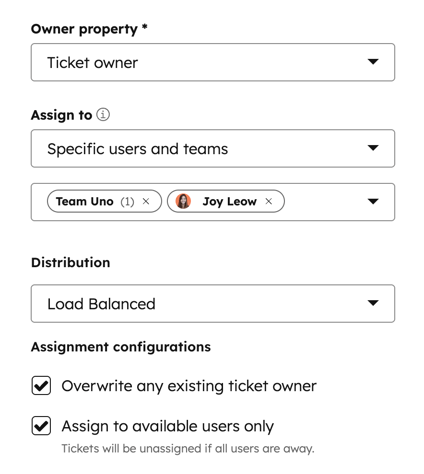
- Määritä ”Siirrä tietue omistajalle ” -työnkulun toiminto tiketeille:
- Omistaja-ominaisuus: tämä asetetaan oletuksena Tiketin omistajaksi. Voit myös valita minkä tahansa muun tiketin käyttäjäominaisuuden.
- Tiketin osoittaminen: valitse jokin seuraavista:
- Asiakaspalvelija: saapuvat tiketit ohjataan asiakaspalvelijalle. Lue lisää asiakaspalvelijan määrittämisestä.
- Tietyt käyttäjät ja tiimit: määritä saapuvat tiketit tietyille käyttäjille tai tiimeille. Voit valita jakelutyypiksi kuormituksen tasapainottamisen, kierron tai satunnaisen jakelun.
- Vain tiimi: ohjaa saapuvat tiketit tiimeille ilman, että tiketin omistajaa määritetään.
- Tiketit näkyvät asiakaspalvelun tiimipohjaisissa näkymissä, kuten ”Oman tiimini määrittämättömät ” ja ”Oman tiimini avoimet”.
- Vain tiimit, joissa on vähintään yksi Service Hub -käyttöoikeuden omaava käyttäjä, voidaan valita tiimireititykseen.
- Yhteyshenkilön omistaja: osoita saapuvat tiketit yhteyshenkilön omistajalle.
- Yhteyshenkilön tietueelle on oltava määritetty omistaja, ja häntä on seurattava evästeen avulla.
- Jos yhteyshenkilöllä ei ole omistajaa tai jos osoittaminen epäonnistuu, käytetään varavaihtoehtoa.
- Ei ketään: saapuvia tikettejä ei osoiteta kenellekään tiimin jäsenelle.
- Kun olet määrittänyt osoitustyypin, määritä osoitusasetukset:
- Korvaa kaikki tiketin omistajat: korvaa kaikki nykyiset tiketin omistajat uudella tiketin omistajalla osoitussääntöjen perusteella.
- Määritä vain käytettävissä oleville käyttäjille: käyttäjille, joiden tilaksi on määritetty Poissa, ei määritetä lippuja, vaikka heidät olisi määritetty määrittämissäännöissä. Vain käytettävissä oleville käyttäjille määritetään lippuja. Jos kaikki määrittämisjoukon käyttäjät ovat poissa:
- Ticket Owner- tai Custom user -ominaisuus asetetaan tilaan unassigned tai (No owner).
- Lippujen ”Määritetyt tiimit” -ominaisuus asetetaan reititysvaihtoehdoista valittuihin kohdetiimeihin.
- Napsauta yläreunassa Tallenna.
- Jatka työnkulun määrittämistä.
 .
.
