
Dernière mise à jour: 24 juillet 2026
Disponible avec le ou les abonnements suivants, sauf mention contraire :
-
 Marketing Hub
Pro, Enterprise
Marketing Hub
Pro, Enterprise
-
 Sales Hub
Pro, Enterprise
Sales Hub
Pro, Enterprise
-
 Service Hub
Pro, Enterprise
Service Hub
Pro, Enterprise
-
 Data Hub
Pro, Enterprise
Data Hub
Pro, Enterprise
-
 Content Hub
Pro, Enterprise
Content Hub
Pro, Enterprise
-
 CRM intelligent
Pro, Enterprise
CRM intelligent
Pro, Enterprise
-
 Crédits HubSpot requis
Exécutez les agents et analysez le résultat généré dans la boîte de réception des agents. La sortie de l’agent inclut les sources utilisées, les options d’exportation et les paramètres de partage disponibles pour chaque exécution.
Remarque : Vous pouvez gérer l'accès aux fonctionnalités d'IA dans vos paramètres d'IA et configurer les données partagées. Consultez la FAQ sur la fiabilité et la sécurité de l'IA et les cartes de modèle d'IA de HubSpot pour obtenir des informations détaillées sur les contrôles de sécurité de l'IA, l'utilisation des données et la conformité.
Avant de commencer
Avant de commencer à exécuter les agents et à analyser le résultat dans la boîte de réception des agents, passez en revue les exigences et les considérations.
- Un super administrateur doit activer les options suivantes dans les paramètres IA :
- Donner aux utilisateurs l'accès aux outils et fonctionnalités de l'IA générative
- Données du CRM
- Données de conversion des clients
- Données de fichiers
- Fournir aux utilisateurs l'accès à Breeze Assistant
Autorisations requises L’autorisation Super administrateur ou générateur d’agents IA est requise pour créer et personnaliser des agents dans Agent Builder.
Exécuter des agents depuis la boîte de réception de l’agent
Exécutez des agents à partir de la boîte de réception de l’agent pour exécuter les instructions, entrées et actions configurées.
-
Dans votre compte HubSpot, cliquez sur Plus, puis accédez à Agents > Boîte de réception des agents. Si l'option Plus n'apparaît pas dans votre compte, accédez directement à Agents > Boîte de réception des agents.
-
Cliquez sur le menu déroulant Exécuter des agents et sélectionnez un agent à exécuter en haut à gauche.
- Dans le panneau de droite, saisissez les entrées requises pour l’agent, puis cliquez sur Exécuter l’agent.
Examiner le résultat de l’agent à partir de la boîte de réception de l’agent
Examinez la sortie des agents à partir de la boîte de réception des agents lors du suivi de plusieurs agents ou d’exécutions récentes. Vous pouvez également filtrer les résultats de l’agent et marquer tous les résultats de l’agent comme lus.
- Dans votre compte HubSpot, cliquez sur Plus, puis accédez à Agents > Boîte de réception des agents. Si l'option Plus n'apparaît pas dans votre compte, accédez directement à Agents > Boîte de réception des agents.
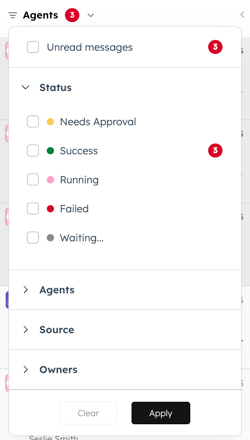
- Par défaut, le filtre de la boîte de réception est défini sur Propriétaires : Toutes les exécutions d’agent. Pour filtrer la boîte de réception, cliquez sur le menu déroulant Filtres et sélectionnez les filtres. Puis, cliquez sur Appliquer.
-
- Messages non lus : affiche les exécutions d’agent qui n’ont pas été consultées.
- Statut : affiche les exécutions d’agent en fonction de leur statut actuel.
- Approbation requise : fonctionne en attente d’approbation de l’outil.
- Succès : les exécutions se sont terminées sans erreur.
- Course en cours : exécutions en cours.
- Échec : exécutions ayant rencontré une erreur.
- En attente : exécutions mises en file d’attente ou suspendues avant exécution.
- Agents : affiche les exécutions d’agent pour un agent spécifique (par exemple, agent de recherche d’entreprises).
- Source : affiche les exécutions d’agent en fonction de la façon dont elles ont été déclenchées (par exemple, Breeze Studio ou Automation).
- Propriétaires : affiche les exécutions d’agent en fonction de la propriété ou du contexte de partage.
- Toutes les exécutions de l’agent : toutes les exécutions sont visibles par l’utilisateur.
- Partagé avec moi : exécute les partages par d’autres utilisateurs ou équipes.
- Moi : exécute la propriété de l’utilisateur.
- Dans le panneau de gauche, cliquez sur une exécution d’agent.
- Dans le panneau de droite, analysez votre résultat. En haut de l’écran, vous pouvez étudier les éléments suivants :
- Titre de la course : le nom de la course. Pour renommer une exécution :
- Dans le panneau de gauche, cliquez sur l’icône des trois points horizontaux et sélectionnez Renommer.
- Ensuite, saisissez un nouveau nom pour votre exécution.
- Lieu depuis lequel l’exécution a été déclenchée : si l’exécution a été déclenchée depuis Breeze Studio ou un autre outil.
- Statut : le statut de l’exécution de l’agent, comme Terminé, En cours, etc.
- Utilisateur : le nom de l’utilisateur qui a déclenché l’exécution.
- Crédits estimés : le coût estimé des crédits pour faire fonctionner l’agent.
- Titre de la course : le nom de la course. Pour renommer une exécution :
- Par dedéfaut, les sorties de l’agent seront optimisées pour la lisibilité. Pour afficher le résultat sous forme de texte, cliquez sur le menu déroulant Résultat et sélectionnez Sortie de texte dans l’angle supérieur droit.
- Pour effectuer d’autres actions sur le résultat de votre agent, cliquez sur l’icône des trois points verticaux. Vous pouvez ensuite exporter, partager ou optimiser votre vue de sortie.
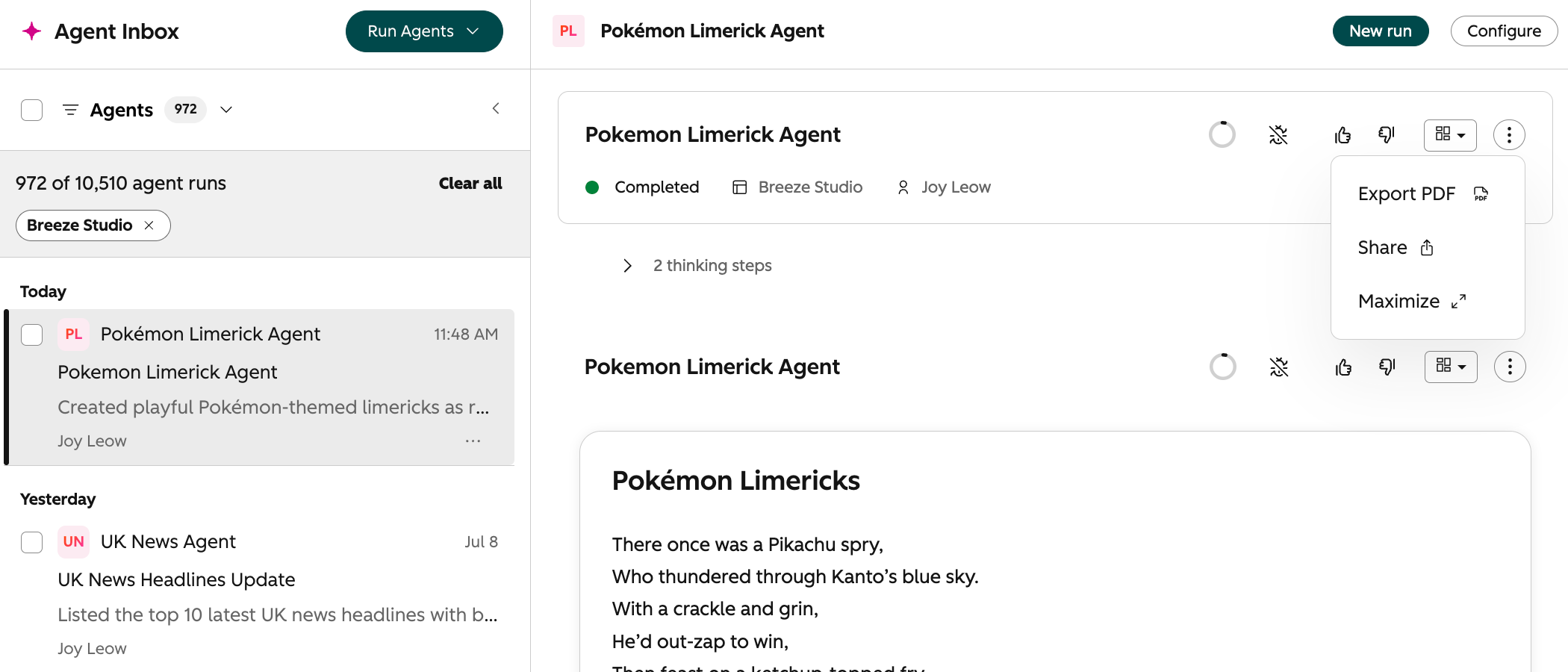
- Pour passer en revue les étapes de réflexion ou de raisonnement derrière chaque exécution, cliquez sur [x] étapes de réflexion pour développer la section.
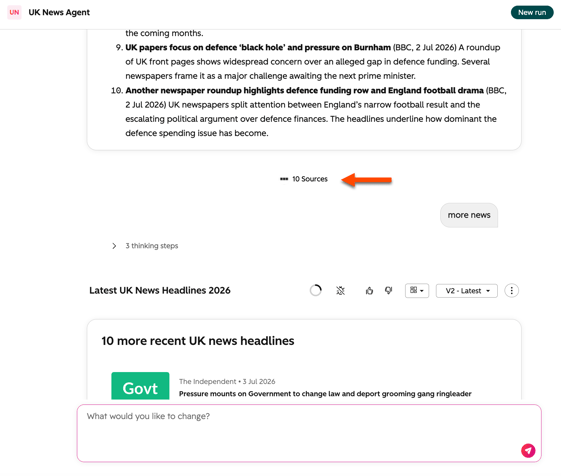
- Pour consulter les sources utilisées par l’agent pour générer sa sortie, cliquez sur [x] sources en bas de la sortie. Une liste des sources utilisées pour générer le résultat apparaît.
Affiner la sortie de l’agent
Lors de l’examen de la sortie de l’agent, vous pouvez demander des modifications supplémentaires. L’agent va réexécuter avec de nouvelles étapes de raisonnement et produire un résultat révisé. Le résultat affiné apparaîtra sous le résultat précédent dans la boîte de réception de votre agent.
- Dans votre compte HubSpot, cliquez sur Plus, puis accédez à Agents > Boîte de réception des agents. Si l'option Plus n'apparaît pas dans votre compte, accédez directement à Agents > Boîte de réception des agents.
- Dans le panneau de gauche, sélectionnez une exécution que vous souhaitez affiner.
- Dans le panneau de droite, dans la fenêtre de chat, saisissez du texte pour affiner votre résultat. Par exemple, vous pouvez saisir « Faire plus court » pour rendre votre résultat plus concis.
Exportation de la production de l’agent
Exportez les résultats des exécutions de votre agent vers un fichier PDF à des fins de partage, de conservation d’enregistrements ou d’examen hors ligne.
- Dans votre compte HubSpot, cliquez sur Plus, puis accédez à Agents > Boîte de réception des agents. Si l'option Plus n'apparaît pas dans votre compte, accédez directement à Agents > Boîte de réception des agents.
- Dans le panneau de gauche, sélectionnez une exécution que vous souhaitez partager.
- En haut, cliquez sur l’icône des trois points verticaux. Cliquez ensuite sur Exporter le fichier PDF ou sur l’icône Fichier PDF .
- Lorsque l’export est prêt, cliquez sur l’icône n otification dans la barre de navigation supérieure.
- Dans le panneau de droite, cliquez sur la notification d’export pour lancer le téléchargement.
Partager la sortie de l’agent
Partagez les résultats des agents avec d’autres utilisateurs ou équipes en mettant à jour les paramètres de visibilité d’exécution et en copiant un lien partageable.
- Dans votre compte HubSpot, cliquez sur Plus, puis accédez à Agents > Boîte de réception des agents. Si l'option Plus n'apparaît pas dans votre compte, accédez directement à Agents > Boîte de réception des agents.
- Dans le panneau de gauche, sélectionnez une exécution que vous souhaitez partager.
- En haut, cliquez sur l’icône des trois points verticaux. Cliquez ensuite sur Partager ou sur l’icône Partager.
- Dans la boîte de dialogue, cliquez sur le menu déroulant et sélectionnez l’un des éléments suivants :
- Moi uniquement : le résultat de l’agent ne sera visible que par l’utilisateur qui a exécuté l’agent.
- Tout le monde dans mon portail : tous les utilisateurs du compte qui ont accès à l’agent peuvent voir le résultat d’exécution de l’agent.
- Utilisateurs et équipes spécifiques : seuls les utilisateurs et équipes sélectionnés ayant accès à l’agent peuvent afficher le résultat d’exécution de l’agent.
- Lorsque vous avez terminé, cliquez sur Copier le lien et envoyer à vos destinataires.
- Pour annuler le partage du résultat d’exécution d’un agent, cliquez sur Partager. Dans la boîte de dialogue, sélectionnez Moi uniquement , puis cliquez sur Terminé.
