Dernière mise à jour: 4 septembre 2026
Disponible avec le ou les abonnements suivants, sauf mention contraire :

-
 Licences utilisateurs requises pour certaines fonctionnalités
Utilisez des formulaires pour collecter les paiements en redirigeant automatiquement les visiteurs vers une page de paiement après la soumission. Cette fonctionnalité permet de rationaliser le processus de conversion de formulaire et de paiement. Redirigez tous les visiteurs vers un lien de paiement spécifique une fois qu’ils ont soumis le formulaire. Ou, avec un abonnement Content Hub ou Marketing Hub Pro ou Entreprise , utilisez la logique conditionnelle pour rediriger les visiteurs vers différents liens de paiement en fonction de leurs réponses au formulaire.
Par exemple, si vous disposez d’un formulaire d’inscription à un événement, vous pouvez rediriger les visiteurs vers un lien de paiement spécifique en fonction de l’événement qu’ils ont sélectionné. Lors de la soumission du formulaire, le statut de paiement du contact sera disponible avec les données de soumission de formulaire.
Grâce à cette fonctionnalité, collectez des paiements via le traitement des paiements Stripe ou les paiements HubSpot.
Abonnement requis Un abonnement Starter, Pro ou Entreprise est requis pour utiliser l’outil de paiement de HubSpot. Le traitement des paiements Stripe est disponible pour tous les abonnements, à quelques exceptions près.
Autorisations requises
-
Les autorisations Modifier les formulaires sont requises pour créer et modifier des formulaires.
- Les autorisations Gérer les liens de paiement sont requises pour créer et gérer des liens de paiement.
Avant de commencer
Avant de créer un formulaire de paiement, créez un lien de paiement.
Ajouter un lien de paiement à un formulaire
Lorsqu’un visiteur remplit votre formulaire, vous pouvez le rediriger vers un lien de paiement afin qu’il puisse payer via une page de paiement. Découvrez-en davantagesur l’expérience de paiement de l’acheteur.
Les étapes pour ajouter un lien de paiement diffèrent selon que vous utilisez la mise à jour ou l’ancien éditeur de formulaires.
Utiliser le nouvel éditeur de formulaires
-
Dans votre compte HubSpot, cliquez sur Plus, puis accédez à Marketing > Formulaires. Si l'option Plus n'apparaît pas dans votre compte, accédez directement à Marketing > Formulaires.
- Créez un nouveau formulaire ou passez le curseur de votre souris sur un formulaire existant et cliquez sur Modifier.
- Dans l’angle supérieur gauche, cliquez sur l’icône Contenu.
- Dans le panneau de gauche, cliquez sur Envoyer.
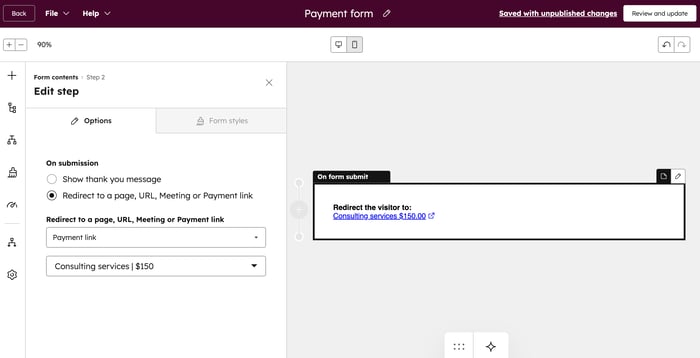
- Dans le panneau de gauche, sous Lors de la soumission, sélectionnez Rediriger vers une page, une URL, une réunion ou un lien de paiement.
- Dans le menu déroulant, sélectionnez Lien de paiement. Dans le menu déroulant suivant, sélectionnez le lien de paiement vers lequel vos visiteurs seront redirigés après avoir soumis votre formulaire.
- Dans l’angle supérieur droit, cliquez sur Vérifier et mettre à jour pour publier les modifications apportées à votre formulaire en ligne.
Utiliser l’éditeur de formulaires hérité
- Dans votre compte HubSpot, cliquez sur Plus, puis accédez à Marketing > Formulaires. Si l'option Plus n'apparaît pas dans votre compte, accédez directement à Marketing > Formulaires.
- Dans l'angle supérieur droit, cliquez sur Créer un formulaire.
- Sélectionnez Éditeur de formulaires hérité, puis cliquez sur Suivant dans l’angle supérieur droit.
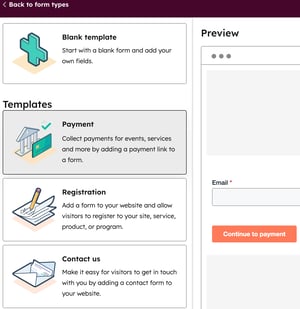
- Sélectionnez Modèle vierge pour commencer avec un formulaire vierge ou sélectionnez le modèle de paiement .
- En haut à droite, cliquez sur Démarrer.
- Pour configurer vos liens de paiement :
- Si vous avez sélectionné Modèle de paiement , vous serez automatiquement redirigé vers les options de lien de paiement dans votre formulaire.
- Si vous créez un formulaire à partir de zéro, dans le menu latéral de gauche, activez le bouton Paiement , puis cliquez sur Sélectionner un lien de paiement.
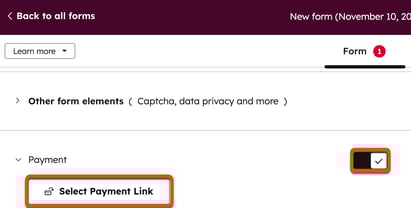
- Cliquez sur le menu déroulant Sélectionner un lien de paiement et sélectionnez un lien de paiement.
- Saisissez un Libellé pour votre lien de paiement.
- Pour ajouter un autre lien de paiement, cliquez sur + Ajouter une option.
- Pour modifier le libellé d’un lien de paiement, cliquez sur Modifier.
- Pour supprimer un lien de paiement, passez le curseur de la souris sur le lien et cliquez sur Supprimer.
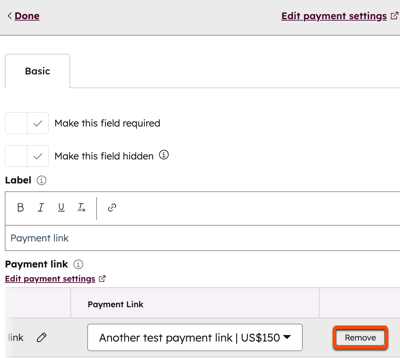
- Pour réorganiser les liens de paiement, cliquez sur un lien de paiement et faites-le glisser à l’aide de la poignée de glissement.
- Pour classer vos liens de paiement par ordre alphabétique, cliquez sur Trier.
- Pour présélectionner un lien de paiement dans le formulaire, cliquez sur la case d’option à côté du lien de paiement.
- Pour effacer toutes les options présélectionnées dans le champ de votre lien de paiement, cliquez sur Effacer la présélection.
- Une fois que vous avez configuré vos liens de paiement, poursuivez la configuration du formulaire.
Lorsqu'un visiteur soumet le formulaire, il peut choisir le lien de paiement à utiliser pour la soumission. HubSpot capturera les données de soumission de formulaire et le visiteur sera ensuite redirigé vers la page de paiement correspondante pour terminer son achat. Découvrez-en davantage sur l’expérience de paiement de l’acheteur.
Remarque : Le champ de paiement ne peut pas être masqué ou configuré avec une logique de champ progressif ou dépendant .
Verrouiller le champ d’e-mail lors du paiement
Lorsque vous redirigez des acheteurs d’un formulaire HubSpot vers un lien de paiement, vous pouvez verrouiller l’adresse e-mail saisie sur le formulaire lors du paiement. Cela permet de conserver le paiement associé à la fiche d’informations d’informations d’un contact créée par la soumission de formulaire et d’empêcher les acheteurs de saisir une adresse e-mail différente.
- Dans votre compte HubSpot, cliquez sur Plus, puis accédez à Marketing > Formulaires. Si l'option Plus n'apparaît pas dans votre compte, accédez directement à Marketing > Formulaires.
- Dans le tableau, cliquez sur le nom du formulaire que vous souhaitez mettre à jour ou placez le curseur dessus et cliquez sur Modifier.
- Dans l’angle supérieur gauche, cliquez sur l’icône Contenu .
- Dans le panneau de gauche, cliquez sur Envoyer.
- Sous Lors de la soumission, cliquez sur le menu déroulant Rediriger vers une page, une URL, une réunion ou un lien de paiement. Puis, sélectionnez Lien de paiement.
- Dans le deuxième menu déroulant, sélectionnez le lien de paiement vers lequel vos visiteurs seront redirigés après avoir soumis votre formulaire.
- En bas, sélectionnez la case à cocher Connecter la soumission de formulaire et le paiement à un contact.
Après avoir soumis le formulaire, l’acheteur est automatiquement redirigé vers le lien de paiement. L’adresse e-mail fournie sur le formulaire est automatiquement ajoutée au lien de paiement et ne peut pas être modifiée lors du paiement.

Ajouter un lien de paiement avec logique conditionnelle
Abonnement requis Un abonnement Marketing Hub ou Content Hub Pro ou Entreprise est nécessaire pour ajouter une logique conditionnelle aux formulaires.
Utilisez le nouvel éditeur de formulaires pour rediriger les visiteurs vers un lien de paiement spécifique en fonction de leurs réponses.
-
Dans votre compte HubSpot, cliquez sur Plus, puis accédez à Marketing > Formulaires. Si l'option Plus n'apparaît pas dans votre compte, accédez directement à Marketing > Formulaires.
- Créez un nouveau formulaire ou passez le curseur de votre souris sur un formulaire existant et cliquez sur Modifier.
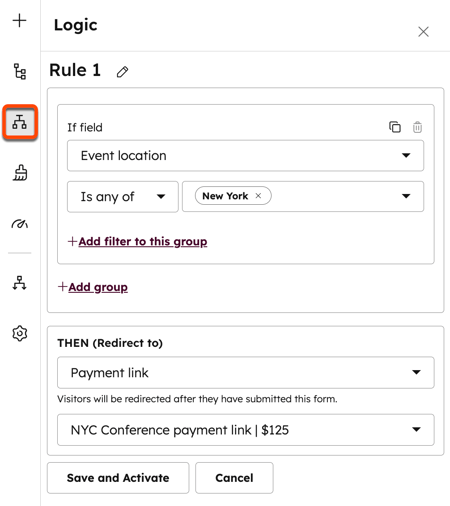
- Dans l’angle supérieur gauche, cliquez sur l’icône Logique.
- Dans le panneau de gauche, cliquez sur Ajouter une logique.
- Dans la section Logique , configurez vos règles de logique conditionnelle :
- Sous Champ si, cliquez sur les menus déroulants pour sélectionnerle champ de formulaire et l’opérateur de filtre qui seront utilisés pour la logique conditionnelle.
- Sous ALORS, cliquez sur le menu déroulant et sélectionnez Lien de paiement.
- Dans le menu déroulant suivant, sélectionnez le lien de paiement vers lequel vos visiteurs seront redirigés après avoir soumis votre formulaire.
- Cliquez sur Enregistrer et activer.
Découvrez-en davantage sur l’ajout d’une logique conditionnelle aux formulaires.
Examiner les soumissions de formulaires et le statut des paiements
Lorsqu’un visiteur soumet votre formulaire et finalise son achat, le statut de son paiement sera disponible dans les données de soumission de formulaire.
-
Dans votre compte HubSpot, cliquez sur Plus, puis accédez à Marketing > Formulaires. Si l'option Plus n'apparaît pas dans votre compte, accédez directement à Marketing > Formulaires.
- Passez le curseur sur un formulaire existant et cliquez sur Actions. Puis, sélectionnez Afficher les soumissions.
- Dans l’onglet Soumissions, vous pouvez consulter les paiements qui ont été soumis. La colonne Statut du paiement affiche le statut du paiement, qui peut inclure les valeurs suivantes :
- Ouvert : l’acheteur a soumis le formulaire, mais n’a pas encore terminé le processus de paiement.
- En attente : le paiement est toujours en cours de traitement. Une fois le paiement traité, le statut devient Succeeded ou Failed. Découvrez-en davantage sur les délais de traitement des paiements.
- Réussite : le paiement a été collecté auprès de l’acheteur. Si le paiement a réussi, la section Paiement affichera le montant du paiement et la date à laquelle le paiement a été effectué.
- Échec : le mode de paiement de l’acheteur n’a pas été facturé. Ce statut s’applique uniquement aux paiements effectués par des méthodes de débit bancaire, telles que ACH, ou les paiements par abonnement.
- Expiré : l’acheteur a soumis le formulaire, mais n’a pas terminé le processus de paiement dans les 24 heures. Une session de paiement expirera après 24 heures. L’acheteur peut revenir sur la page de paiement et cliquer sur Voici un nouveau lien pour commencer une nouvelle session de paiement et terminer son paiement.
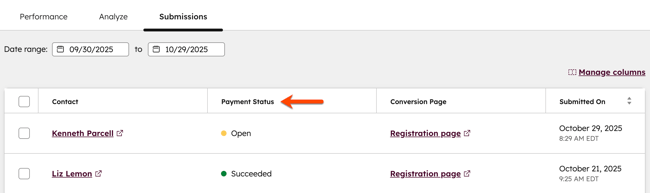
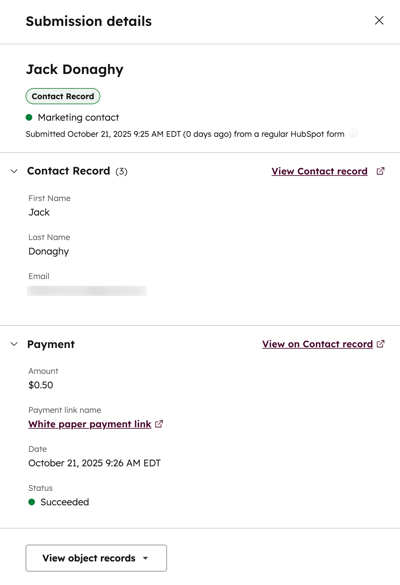
- Pour afficher le lien de paiement et le statut d’une soumission de formulaire spécifique, passez le curseur de la souris sur une soumission et cliquez sur Afficher.
- Dans le panneau de droite, vous pouvez voir le nom ou l’adresse e-mail du contact, la date à laquelle il a soumis le formulaire et tous les champs de formulaire soumis dans le formulaire. Dans la section Paiement, vous pouvez afficher les détails du paiement, tels que le nom du lien de paiement et le statut du paiement . Si le paiement a réussi, vous pouvez également afficher le montant du paiement et la date à laquelle le paiement a été effectué.