Dernière mise à jour: 13 mars 2026
Disponible avec le ou les abonnements suivants, sauf mention contraire :
-
 Marketing Hub
Pro, Enterprise
Marketing Hub
Pro, Enterprise
-
 Sales Hub
Pro, Enterprise
Sales Hub
Pro, Enterprise
-
 Service Hub
Pro, Enterprise
Service Hub
Pro, Enterprise
-
 Data Hub
Pro, Enterprise
Data Hub
Pro, Enterprise
-
 Content Hub
Pro, Enterprise
Content Hub
Pro, Enterprise
-
 CRM intelligent
Pro, Enterprise
CRM intelligent
Pro, Enterprise
-
 Commerce Hub
Pro, Enterprise
Commerce Hub
Pro, Enterprise
-
 Licences utilisateurs requises pour certaines fonctionnalités
Dans HubSpot, les équipes vous aident à organiser les utilisateurs en groupes structurés afin que vous puissiez gérer plus efficacement les accès, le reporting et la visibilité des fiches d’informations. En attribuant des utilisateurs à une équipe principale et à des équipes supplémentaires, vous pouvez contrôler les fiches d’informations auxquelles ils peuvent accéder et l’affichage de vos données dans les rapports basés sur les équipes.
Les équipes sont particulièrement utiles lorsque vous souhaitez créer des rapports basés sur des groupes, transférer des conversations vers des groupes spécifiques ou gérer la façon dont différents utilisateurs consultent les fiches d’informations dans HubSpot. Par exemple, vous pouvez regrouper vos représentants commerciaux en équipes régionales afin d’établir des rapports sur les performances de chaque région.
Abonnement requis un abonnement Entreprise est requis pour créer des équipes imbriquées. Un compte Marketing Hub, Sales Hub ou Service Hub Pro ou Entreprise est requis Attribuer un utilisateur à des équipes supplémentaires .
Autorisations requises Les autorisations de super administrateur ou d’ajout et de modification d’utilisateurs sont requises, attribuez un utilisateur à des équipes.
Compréhension de la structure de l’équipe
Familiarisez-vous avec les différents types d’équipes HubSpot et les spécificités de chacune d’entre elles.
Équipe principale
- L’équipe principale d’un utilisateur est l’équipe principale à laquelle il est affecté.
- Les membres de l'équipe principale verront toutes les vues d'enregistrements personnalisés configurées pour l'équipe.
Équipes supplémentaires
- Les membres de l'équipe supplémentaire bénéficient des avantages hiérarchiques des membres de l'équipe principale pour les équipes imbriquées. Cela signifie qu'un utilisateur qui est un membre supplémentaire d'une équipe comportant plusieurs équipes imbriquées aura également une visibilité sur ces membres supplémentaires et, d'un point de vue hiérarchique, sera visible par les équipes mères situées au-dessus de lui.
- Le fait d’être membre d’une autre équipe permet uniquement à l’utilisateur d’accéder aux fiches d’informations et au contenu de cette équipe. Les membres supplémentaires de l’équipe ne seront inclus dans aucun rapport d’équipe, aucune règle de transfert (par exemple, les règles de transfert des conversations), aucune notification d’équipe (à l’exception des notifications de formulaire) ou aucune action de rotation du workflow. Ils ne pourront pas non plus consulter les vues des fiches d’informations personnalisées configurées pour le menu latéral de gauche, la colonne du milieu, ou le menu latéral de droite et ne pourront pas être mentionnés dans les commentaires de la boîte de réception des conversations.
Équipes parents et imbriquées
- Les utilisateurs d’un compte Entreprise peuvent créer une équipe hiérarchique en imbriquant une équipe sous une autre équipe (l’équipe parent).
- Les équipes parents peuvent voir tout ce qu’elles possèdent en dessous d’elles, mais une équipe imbriquée ne peut pas voir tout ce qui appartient à l’équipe parent.
Avant de commencer
Avant de commencer à utiliser cette fonctionnalité, assurez-vous de bien comprendre ses limites et les conséquences potentielles de son utilisation.
Compréhension des limites et des considérations
- Le nombre d’équipes que vous pouvez créer dépend de votre abonnement. En savoir plus sur les limites de l'équipe de votre compte.
- Si le membre de l’équipe fait partie d’une autre équipe principale et que vous l’affectez à une autre équipe principale, il sera automatiquement défini comme un membre supplémentaire de l’équipe. Apprenez à changer l'équipe principale d'un utilisateur.
- Les utilisateurs disposant d’autorisations Propriétaire d’équipe peuvent accéder à :
- les fiches d’informations détenues par n’importe quel membre de leurs équipes assignées ;
- Si vous créez des équipes imbriquées (Entreprise uniquement), les membres des équipes imbriquées de l’équipe. Consultez cet article pour en savoir plus sur les autorisations liées aux équipes.
- Lorsque vous mettez à jour le propriétaire d’une fiche d’informations, la propriété Équipe HubSpot sera automatiquement renseignée avec l’équipe principale de cet utilisateur. Pour changer l’équipe, modifiez la valeur de la propriété Propriétaire du contact.
Créer des équipes
Créez des équipes individuelles manuellement ou créez plusieurs équipes avec un import.
Créer des équipes manuellement
- Dans votre compte HubSpot, cliquez sur l'icône Paramètres
dans la barre de navigation principale. - Dans le menu latéral de gauche, accédez à Utilisateurs et équipes.
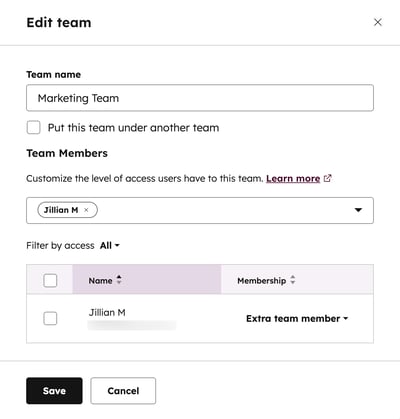
- Cliquez sur l’onglet Équipes puis sur Créer une équipe. Dans le panneau de droite, saisissez un nom d’équipe.
- Si vous êtes un utilisateur Entreprise , vous pouvez également créer une équipe hiérarchique et placer votre nouvelle équipe sous une équipe existante :
- Cliquez sur la case Placer cette équipe sous une autre équipe.
- Cliquez sur le menu déroulant Cette équipe se trouve sous et sélectionnez l’équipe.
- Pour ajouter des membres à l'équipe, cliquez sur le menu déroulant Team Members, puis sélectionnez les users.
- Cliquez sur Enregistrer.
Importer des équipes
Abonnement requis Un abonnement CRM intelligent Pro ou Entreprise est nécessaire pour importer des équipes.
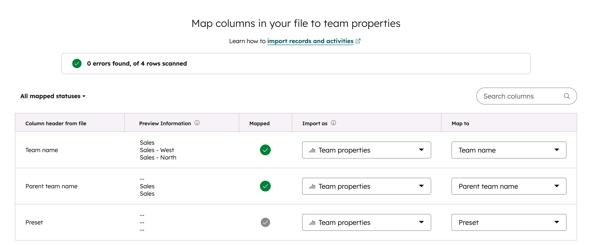
Pour créer plusieurs équipes à la fois, importez un fichier CSV contenant une liste d’équipes. Cliquez pour télécharger un fichier d’exemple. Le fichier a besoin des colonnes suivantes :
-
Nom de l’équipe : le nom souhaité pour l’équipe
- Nom de l’équipe parent : le nom de l’équipe parent. Cette étape est facultative.
- Préréglages : le nom du préréglage qui sera attribué à l’équipe. Cette étape est facultative.
Pour importer des équipes :
- Dans votre compte HubSpot, cliquez sur l'icône Paramètres
dans la barre de navigation principale. - Dans le menu latéral de gauche, accédez à Utilisateurs et équipes.
- Cliquez sur l’onglet Équipes .
- Cliquez sur Importer des équipes.
- Cliquez sur Choisir un fichier et dans la boîte de dialogue, sélectionnez votre fichier d’import.
- Cliquez sur le menu déroulant Sélectionner la langue des titres de colonnes dans votre fichier et sélectionnez unanguage.
- Cliquez sur Suivant.
- Dans la colonne Mapper à , cliquez sur les menus déroulants et sélectionnez l’endroit où chaque colonne doit être mappée. Par exemple, Nom de l’équipe doit correspondre à Nom de l’équipe.
- Cliquez sur Suivant.
- Dans le champ Nom de l’import , saisissez un nom pour l’import.
- Cliquez sur Terminer. Vous serez redirigé vers la vue et l’analyse des imports.
Gérer les équipes
Une fois qu'une équipe est créée, vous pouvez modifier ses informations, la déplacer sous des équipes (Entreprise uniquement) ou la supprimer.
Modifier des équipes existantes
- Dans votre compte HubSpot, cliquez sur l'icône Paramètres
dans la barre de navigation principale. - Dans le menu latéral de gauche, accédez à Utilisateurs et équipes.
- Cliquez sur l’onglet Équipes .
- Parcourez ou recherchez votre équipe. Si vous êtes un utilisateur Entreprise et que l’équipe que vous souhaitez modifier est une équipe imbriquée, cliquez sur l’icône de développement pour localiser l’équipe à modifier.
- Passez le curseur sur le nom de l'équipe, puis cliquez sur Modifier.
- Vous pouvez, si vous le souhaitez, modifier le champ du Nom de l'équipe.
- Pour ajouter ou supprimer des utilisateurs de l’équipe, utilisez le menu déroulant Membres d’équipe , puis sélectionnez les utilisateurs que vous souhaitez ajouter ou supprimer. Vous pouvez également gérer l’équipe d’un utilisateur à partir de ses paramètres de configuration .
- Cliquez sur Enregistrer.
Déplacer une équipe
- Dans votre compte HubSpot, cliquez sur l'icône Paramètres
dans la barre de navigation principale. - Dans le menu latéral de gauche, accédez à Utilisateurs et équipes.
- Cliquez sur l’onglet Équipes .
- Parcourez ou recherchez votre équipe. Si vous êtes un utilisateur Entreprise et que l’équipe que vous souhaitez modifier est imbriquée sous une équipe, cliquez sur l’icône de développement pour identifier l’équipe à modifier.
- Passez le curseur sur le nom de l'équipe, puis cliquez sur Déplacer.
- Dans la boîte de dialogue :
- Utilisez le menu déroulant Équipes pour sélectionner les équipes que vous souhaitez déplacer. Toutes les équipes placées sous cette équipe seront également déplacées.
- Utilisez le menu déroulant Cette équipe se trouve sous pour sélectionner la nouvelle équipe sous laquelle vous souhaitez déplacer les équipes sélectionnées.
- Cliquez sur Enregistrer.
Supprimer une équipe
Remarque : Si des éléments sont affectés à l'équipe, il est recommandé de les réaffecter à une autre équipe avant la suppression. Si aucune autre équipe n'est affectée à ces éléments lors de la suppression, ces derniers deviendront non affectés et pourront être consultés par tous les membres du compte.
- Dans votre compte HubSpot, cliquez sur l'icône Paramètres
dans la barre de navigation principale. - Dans le menu latéral de gauche, accédez à Utilisateurs et équipes.
- Cliquez sur l’onglet Équipes .
- Parcourez ou recherchez votre équipe. Si vous êtes un utilisateur Entreprise et que l’équipe que vous souhaitez modifier est imbriquée sous une équipe, cliquez sur l’icône de développement pour identifier l’équipe à modifier.
- Passez le curseur sur le nom de l'équipe, puis cliquez sur Supprimer.
- Dans la boîte de dialogue, cliquez sur Supprimer l’équipe.
Gérer l’attribution d’équipe d’un utilisateur individuel
Outre la possibilité de modifier les membres d'une équipe à partir de la page teams settings, vous pouvez également définir les équipes d'un utilisateur à partir de ses paramètres d'utilisateur :
- Dans votre compte HubSpot, cliquez sur l'icône Paramètres
dans la barre de navigation principale. - Dans le menu latéral de gauche, accédez à Utilisateurs et équipes.
- Cliquez sur le nom de l'utilisateur.
- Sur la page des paramètres utilisateur, cliquez sur l'onglet Setup.
- Dans le menu latéral de gauche, cliquez sur Équipes.
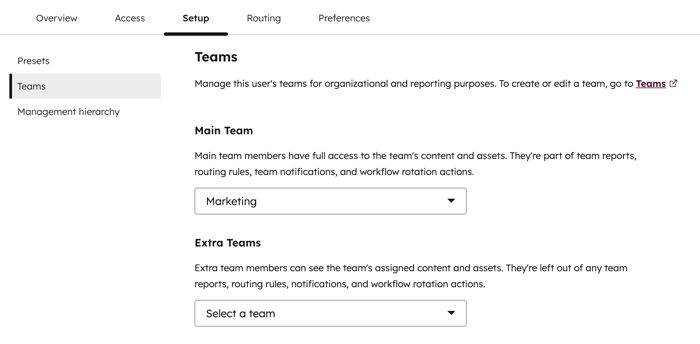
- Utilisez le menu déroulant Équipe principale pour sélectionner l’équipe principale de l’utilisateur.
- Si l’utilisateur est affecté à une équipe principale, vous pouvez utiliser le menu déroulant Équipes supplémentaires pour l’affecter à des équipes supplémentaires.
- Cliquez sur Enregistrer.