Dernière mise à jour: 13 mai 2026
Disponible avec le ou les abonnements suivants, sauf mention contraire :
-
 Marketing Hub
Pro, Enterprise
Marketing Hub
Pro, Enterprise
-
 Sales Hub
Pro, Enterprise
Sales Hub
Pro, Enterprise
-
 Service Hub
Pro, Enterprise
Service Hub
Pro, Enterprise
-
 Data Hub
Pro, Enterprise
Data Hub
Pro, Enterprise
-
 CRM intelligent
Pro, Enterprise
CRM intelligent
Pro, Enterprise
-
 Commerce Hub
Pro, Enterprise
Commerce Hub
Pro, Enterprise
Utilisez Breeze Assistant pour créer des workflows complets, y compris des critères d’inscription et des actions, y compris des délais, etc. Vous pouvez également continuer à modifier les actions de votre workflow à partir de l’éditeur de workflow.
Remarque : Vous pouvez gérer l'accès aux fonctionnalités d'IA dans vos paramètres d'IA et configurer les données partagées. Consultez la FAQ sur la fiabilité et la sécurité de l'IA et les cartes de modèle d'IA de HubSpot pour obtenir des informations détaillées sur les contrôles de sécurité de l'IA, l'utilisation des données et la conformité.
Activer les paramètres d'IA
Pour utiliser l'IA dans vos workflows, activez les paramètres suivants :
- Pour utiliser Breeze Assistant avec votre workflow, les paramètres Donner accès aux utilisateurs aux outils et fonctionnalités d’IA générative et Donner aux utilisateurs l’accès à Breeze Assistant doivent être activées. Il est également recommandé d’activer les paramètres de données CRM pour générer des résultats pertinents pour votre entreprise. Découvrez-en davantage sur la gestion de vos paramètres d’IA.
- Lorsque vous travaillez avec Breeze Assistant dans l’éditeur de workflow, Breeze Assistant peut uniquement ajouter et modifier des actions de workflow. Les déclencheurs de workflow ne peuvent pas être mis à jour.
- Les actions de workflow suivantes ne peuvent pas être ajoutées par Breeze Assistant :
- Accéder au workflow
- Délai (jusqu’à ce qu’un événement se produise)
-
- Formater les données
- Branche logique ET/OU (en fonction des critères de filtrage)
- Créer une tâche Salesforce
- Définir une campagne Salesforce
- Formater les données
-
- Envoyer un webhook
- Envoi des e-mails d’A/B test
- Toutes les actions activées par le kit de développement logiciel, telles que les actions de workflow personnalisées.
Utiliser Breeze Assistant pour créer des workflows
Utilisez les assistants Breeze pour créer des workflows, y compris des critères d’inscription, des actions, des paramètres, etc. Par défaut, les workflows créés par Breeze Assistant seront désactivés. Vous devrez examiner et activer manuellement le workflow.
- Dans la barre de navigation supérieure, cliquez sur Breeze Assistant dans l’angle supérieur droit.
- Pour envoyer un chat, saisissez votre invite.
- Après avoir créé un workflow, Breeze Assistant vous répondra en fournissant un lien vers le workflow. Pour accéder au workflow, cliquez sur le lien dans la réponse.
- Continuez à configurer votre workflow.
Utilisez Breeze Assistant pour ajouter et modifier des actions de workflow dans l’éditeur de workflow
Utilisez Breeze Assistant pour ajouter et modifier des actions dans votre workflow. Découvrez-en davantage sur l’utilisation de Breeze Assistant .
- Depuis votre compte HubSpot, accédez à Automatisation > Workflows.
- Cliquez sur le nom d'un workflow existant.
- Dans l’éditeur de workflow, cliquez sur l’icône + Ajouter.
- Dans le panneau de gauche, sous Créer avec l’IA, saisissez votre invite. Cliquez ensuite sur l’icône d’envoi ou appuyez sur la touche Entrée de votre clavier.
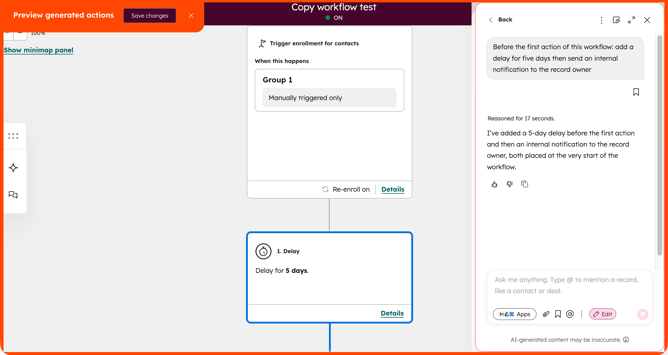
- Dans l’éditeur, vous pouvez prévisualiser les actions à ajouter au workflow. Ces actions seront surlignées en bleu.
- Dans le panneau Breeze Assistant, vous pouvez affiner davantage les actions que vous souhaitez ajouter. Les actions mises à jour apparaîtront dans l’aperçu de votre workflow.
- Pour ajouter les actions à votre workflow, dans l’angle supérieur gauche, cliquez sur Enregistrer les modifications.
- Pour quitter l’aperçu sans enregistrer, dans l’angle supérieur gauche, cliquez sur l’icône X. Cliquez ensuite sur Continuer sans enregistrer.
- Continuez à configurer votre workflow.