
Ultimo aggiornamento: 29 maggio 2026
Disponibile con uno qualsiasi dei seguenti abbonamenti, tranne dove indicato:

Se si perde il dispositivo utilizzato per l'autenticazione a due fattori (2FA), si cambia dispositivo, si disinstalla l'app HubSpot o non si riesce ad accedere al metodo 2FA o ai codici di backup, è necessario reimpostare il 2FA.
La procedura di ripristino del 2FA varia in base allo stato del vostro account. Dovrete collaborare con il vostro Super Admin per reimpostare il 2FA, oppure potrebbe esservi richiesto di verificare la vostra identità con un documento d'identità con foto utilizzando Nametag. Se nessuno dei due metodi vi consente di accedere all'account, potete chiedere aiuto al team di supporto di HubSpot.
Attenzione: se si perde l'accesso alla chiave di accesso, è necessario completare il processo di recupero per il servizio in cui la chiave è memorizzata. Ad esempio, se la passkey è salvata nel Portachiavi iCloud di Apple, è necessario seguire la procedura di recupero dell'account Apple. Per saperne di più sull'accesso con le passkey.
Comprendere le migliori pratiche 2FA
Il modo migliore per assicurarsi di mantenere l'accesso al proprio account HubSpot è impostare metodi primari e secondari per il login 2FA. Quando si configura il 2FA, vengono forniti dei codici di backup:
- Si consiglia vivamente di scaricare questi codici in formato PDF e di salvarli sul proprio dispositivo.
- Quando si cercano i codici, il nome del file è backupCodes.pdf.
La combinazione di un metodo 2FA primario e secondario (ad es. Google Authenticator, SMS) e di codici di backup memorizzati per il ripristino vi darà la configurazione di autenticazione a due fattori più sicura e affidabile per il vostro account HubSpot.
Richiesta di ripristino 2FA
La seguente procedura di reset 2FA vi chiederà di lavorare con un Super Admin. In alcuni casi, potrebbe essere richiesto di verificare la propria identità con un documento d'identità con foto utilizzando Nametag.
Nota bene: un Super Admin può reimpostare il 2FA per un altro utente solo dopo che quest'ultimo ha avviato una richiesta di reimpostazione.
Per richiedere un reset 2FA:
- Nella schermata di accesso a HubSpot, inserire le proprie credenziali di accesso.
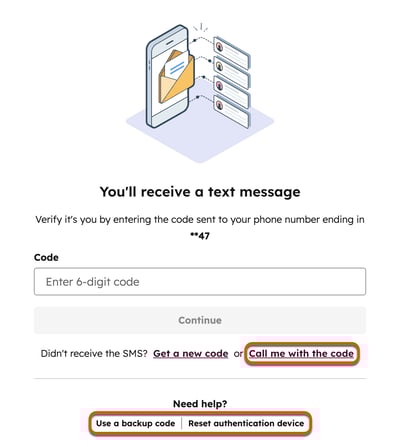
- Se non si riesce ad accedere al proprio metodo 2FA, nella schermata di verifica del login, fare clic su una delle seguenti opzioni:
- Chiamami con il codice: ricevere una telefonata con il codice.
- Usa un codice di backup: inserire un codice di backup 2FA per accedere al proprio account.
- Reimposta dispositivo di autenticazione: richiedere il ripristino del 2FA al proprio Super Admin.
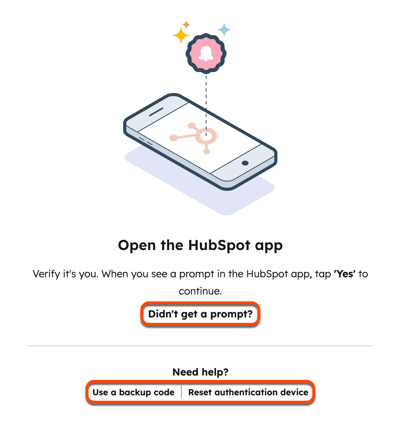
- Se originariamente avete impostato il 2FA con l'app mobile di HubSpot, invece delle opzioni sopra elencate, vi verrà richiesto di controllare l'app mobile di HubSpot per trovare un prompt di accesso.
-
- Per visualizzare le istruzioni su come trovare un codice di accesso nell'app mobile di HubSpot, fare clic su Non hai ricevuto una richiesta?
- Se si dispone di un nuovo dispositivo, se non si possiede più il dispositivo originale o se si è disinstallata l'app Authenticator, fare clic su Reimposta dispositivo di autenticazione per richiedere un reset 2FA al Super Admin.
- Per reimpostare il dispositivo di autenticazione, nella sezione Serve aiuto per rimuovere il 2FA? fare clic su Sì, inviami il codice.
- Riceverete un'e-mail con un codice da condividere con il vostro Super Admin, che riceverà a sua volta un'e-mail per aiutarvi a reimpostare il 2FA.
- Per verificare quale superamministratore riceve l'e-mail di ripristino del 2FA, visualizzare tutti i superamministratori allertati nella sezione Serve aiuto per rimuovere il 2FA? I superamministratori ricevono l'e-mail di ripristino del 2FA in base a quanto segue:
- Se si dispone di un account HubSpot, l'e-mail verrà inviata ai Super Admin di quell'account.
- Se si dispone di più di un account HubSpot, l'e-mail di reset verrà inviata ai Super Admin dell'account a cui si ha accesso da più tempo.
- Se l'account ha più Super Admin, solo i primi 25 Super Admin aggiunti all'account riceveranno l'e-mail di reset.
- Il Super Admin dovrà completare la reimpostazione del 2FA, che rimuoverà immediatamente il 2FA dall'account.
- Una volta ripristinata la 2FA, è possibile accedere solo con il proprio indirizzo e-mail e la propria password. Si consiglia di impostare immediatamente il nuovo metodo 2FA.
Verificare la propria identità con un documento d'identità con foto
In alcune situazioni, potrebbe essere richiesto di verificare la propria identità con un documento d'identità con foto utilizzando Nametag. Una volta richiesto il ripristino del 2FA, questo metodo è disponibile nelle seguenti situazioni:
- Siete l'unico Super Admin del vostro account HubSpot.
- L'account HubSpot non ha superamministratori.
- L'account utente è stato disattivato o rimosso.
Per saperne di più sulla verifica della propria identità con Nametag.
Richiedere l'accesso al team di supporto HubSpot
Attenzione: questo metodo richiede un minimo di 48-72 ore per garantire il tempo necessario a proteggere l'account da malintenzionati in caso di compromissione delle informazioni di accesso. Ad esempio, se un malintenzionato tenta di accedere al vostro account utilizzando credenziali di accesso compromesse, i passaggi di sicurezza aggiuntivi per reimpostare il 2FA vi danno il tempo e le barriere supplementari per impedire al malintenzionato di accedere al vostro account.
Se non riuscite a lavorare con il vostro Super Admin o a verificare il vostro account con Nametag, potete chiedere aiuto al team di supporto di HubSpot. Il team di supporto di HubSpot lavorerà con voi per ripristinare la 2FA solo una volta verificate le vostre informazioni. Il team di supporto non può disattivare manualmente la 2FA per conto di un utente.
Per richiedere l'accesso al team di supporto HubSpot:
- Dopo aver richiesto il ripristino del 2FA, nell'e-mail di ripristino ricevuta, fare clic su Contatta il supporto HubSpot.
- Seguire le istruzioni di verifica per richiedere l'assistenza del team di supporto HubSpot.
- Riceverete un'e-mail dal team di supporto per continuare il processo di ripristino del 2FA.
