Ultimo aggiornamento: 22 gennaio 2026
Disponibile con uno qualsiasi dei seguenti abbonamenti, tranne dove indicato:

Dopo aver pubblicato il vostro modulo HubSpot, potreste ricevere invii di moduli che vengono rilevati come spam. Gli invii di moduli spam vengono separati da quelli legittimi ed elencati nella pagina di indice degli invii spam, dove è possibile rivederli, rilasciarli o eliminarli. Questo aiuta a gestire lo spam senza influenzare i contatti. Per saperne di più sul rilevamento dello spam e sulle misure che si possono adottare per prevenire gli invii di spam.
Questo articolo riguarda la gestione degli invii di moduli spam nella pagina di indice degli invii spam. Se avete optato per la versione beta di Improved Spam visibility & management in Forms, imparate a gestire gli invii di spam nei singoli moduli, oltre agli invii regolari dei vostri moduli.
Autorizzazioni richieste Le autorizzazioni di Forms sono necessarie per rivedere, rilasciare o eliminare gli invii di spam.
Impatto degli invii dei moduli contrassegnati come spam
Quando l'invio di un modulo viene contrassegnato come spam:
- I record CRM associati all'invio del modulo non verranno creati o aggiornati.
- L'automazione del modulo non verrà attivata in base all'invio.
- L'analisi del traffico non verrà aggiornata in base all'invio.
- L'invio verrà automaticamente eliminato 90 giorni dopo la data di invio.
Verifica degli invii di moduli spam
-
Nel tuo account HubSpot, passa a Marketing > Form.
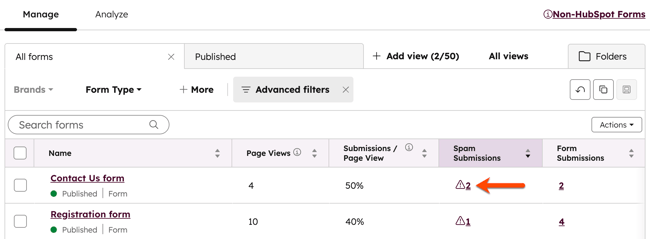
- Individuare o cercare il modulo che si desidera gestire. Esaminare il numero di invii di spam nella colonna Invii di spam.
- Se questa colonna non è inclusa nella tabella:
- In alto a destra della tabella, fare clic su Azioni, quindi selezionare Modifica colonne.
- In Eventi modulo, selezionare la casella di controllo accanto a Invio di spam.
- In basso a sinistra, fare clic su Applica.
- Se questa colonna non è inclusa nella tabella:
- Per esaminare gli invii di spam per un modulo, nella colonna Invii di spam, fare clic su [numero di invii di spam]. Verrete automaticamente reindirizzati alla pagina dell'indice degli invii di spam.
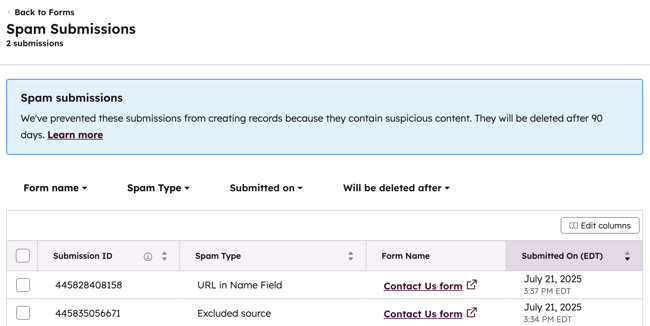
- Nella tabella è possibile esaminare un elenco di tutti gli invii di spam. La colonnaTipo di spam visualizza il motivo per cui l'invio del modulo è stato contrassegnato come spam, che può includere i seguenti valori:
- URL nel campo del nome: è stato rilevato un URL nel campo del nome o del cognome.
- Indirizzo e-mail bloccato: l'indirizzo e-mail o il dominio inviato è presente in un elenco di spam noto.
- Malicious Script: è stato rilevato un tentativo di iniezione di codice eseguibile. Questi invii vengono bloccati automaticamente per garantire la sicurezza dell'account. Potete tranquillamente ignorare o eliminare questi record.
- Dominio del sito non registrato: un modulo incorporato inviato da un sito esterno non è incluso nei domini del sito tracciati.
- HTML nel campo del nome: è stato rilevato un tag HTML nel campo del nome o del cognome.
- Gibberish( soloMarketing Hub o Content Hub Professional o Enterprise ): è stata rilevata una serie casuale di caratteri in uno dei campi di testo dell'invio, ad eccezione dei campi Dati sensibili. Per saperne di più sulla versione beta del rilevamento di Gibberish migliorato e potenziato dall'intelligenza artificiale per gli invii di moduli.
- Filtrato da reCAPTCHA: il comportamento dei bot o l'attività sospetta sono stati rilevati da reCAPTCHA di Google.
- Fonte esclusa: l'invio proviene da un indirizzo IP o da un dominio di riferimento escluso dall'analisi del sito.
- Per filtrare gli invii di moduli spam, nella parte superiore della tabella è possibile selezionare i seguenti filtri:
-
- Nome modulo: filtrare in base al nome del modulo inviato.
- Tipo di spam: filtrare in base al motivo per cui l'invio è stato contrassegnato come spam.
- Inviato il: filtrare in base alla data dell'invio.
- Verrà eliminato dopo: filtrare in base alla data in cui l'invio verrà eliminato.
Rilasciare o eliminare gli invii di moduli spam
Se si conferma che l'invio di un modulo spam è legittimo, è possibile rilasciare l'invio. In questo modo, l'invio viene rimosso dagli invii di spam e aggiunto agli invii di moduli regolari.
Il rilascio dell'invio di un modulo può comportare quanto segue:
- Creare un nuovo record CRM o aggiornare i record esistenti.
- Attivare qualsiasi flusso di lavoro associato se l'automazione utilizza filtri per l'invio di moduli.
- Aggiornare il conteggio degli invii del modulo.
Nota bene: gli invii di moduli contrassegnati come spam a causa di una fonte esclusa non aggiornano l'analisi del traffico quando vengono rilasciati. Ad esempio, se un modulo viene inviato da un indirizzo IP escluso e l'invio del modulo viene rilasciato, non viene aggiornato il numero di visualizzazioni del modulo.
Se si conferma che un invio è spam, è possibile anche eliminare manualmente l'invio. Gli invii di moduli spam che non vengono rilasciati vengono eliminati automaticamente dopo 90 giorni.
Per rilasciare o eliminare gli invii dei moduli:
-
Nel tuo account HubSpot, passa a Marketing > Form.
- Passare il mouse sull'invio del modulo e fare clic su Visualizza invio.
- Per rilasciare l'invio di un modulo, nel pannello di destra fare clic su Rilascia.
- Nella finestra di dialogo, fare clic su Conferma.
- Per eliminare un invio di modulo spam, nel pannello di destra fare clic su Elimina .
- Nella finestra di dialogo, fare clic su Conferma.
- L'eliminazione di un invio di spam lo rimuove definitivamente dall'account. Questa azione non può essere annullata.
- Per rilasciare o eliminare gli invii di spam in blocco dalla tabella degli invii di spam:
- Selezionare le caselle di controllo accanto agli invii che si desidera rilasciare o eliminare.
- Per selezionare tutti gli invii, selezionare la casella di controllo in alto a sinistra della tabella.
- Nella parte superiore della tabella:
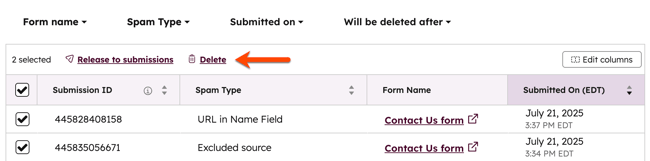
- Per rilasciare gli invii, fare clic su Rilascia agli invii.
- Per eliminare i contributi, fare clic su Elimina.