Ultimo aggiornamento: 4 settembre 2026
Disponibile con uno qualsiasi dei seguenti abbonamenti, tranne dove indicato:

Utilizza i moduli per riscuotere i pagamenti reindirizzando automaticamente i visitatori a una pagina di pagamento al momento dell'invio. Questa funzione contribuisce a semplificare il processo di conversione del modulo e di pagamento. Indirizza tutti i visitatori a un link di pagamento specifico una volta inviato il modulo. Oppure, con un Content Hub o Marketing HubProfessional o Enterprise, utilizza la logica condizionale per reindirizzare i visitatori a diversi link di pagamento in base alle loro risposte nel modulo.
Ad esempio, se disponi di un modulo di registrazione a un evento, puoi indirizzare i visitatori a un link di pagamento specifico in base all’evento selezionato. Una volta inviato il modulo, lo stato di pagamento del contatto sarà disponibile insieme ai dati di invio del modulo.
Con questa funzionalità, puoi riscuotere i pagamenti tramite l’elaborazione dei pagamenti Stripe o HubSpot Payments.
Abbonamento richiesto Per utilizzare i pagamenti HubSpot è necessario un abbonamentoStarter,Professional oEnterprise. L’elaborazione dei pagamenti tramite Stripe è disponibile per tutti gli abbonamenti ed è disponibile a livello internazionale con alcune eccezioni.
Autorizzazioni richieste
-
Per creare e modificare i moduli sono necessarie le autorizzazionidi modifica dei moduli.
- Sono necessarie autorizzazioni per la gestione dei link di pagamento sono necessari per creare e gestire i link di pagamento.
Prima di iniziare
Prima di creare un modulo di pagamento, crea un link di pagamento.
Aggiungi un link di pagamento a un modulo
Quando un visitatore compila il tuo modulo, puoi reindirizzarlo a un link di pagamento in modo che possa effettuare il pagamento tramite una pagina di checkout. Scopridi piùsull’esperienza di checkout dell’acquirente.
I passaggi per aggiungere un link di pagamento variano a seconda che tu stia utilizzando l’editor dei moduli aggiornato o quello precedente.
Utilizza l’editor dei moduli aggiornato
-
Nel tuo account HubSpot, fai clic su Altro, quindi vai a Marketing > Form. Se Altro non appare nel tuo account, vai direttamente a Marketing > Form.
- Crea un nuovo modulo oppure passa il mouse su un modulo esistente e fai clic su Modifica.
- In alto a sinistra, clicca sull’icona Contenuti.
- Nel pannello di sinistra, clicca su "Al momento dell’invio".
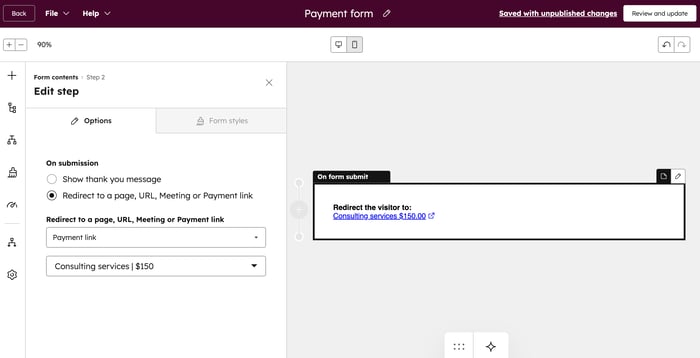
- Nel pannello di sinistra, sotto "Al momento dell’invio", seleziona " Reindirizza a una pagina, un URL, una riunione o un link di pagamento".
- Nel menu a discesa, seleziona " Link di pagamento". Nel menu a discesa successivo, seleziona il link di pagamento a cui i tuoi visitatori verranno reindirizzati dopo aver inviato il modulo.
- In alto a destra, clicca su Rivedi e aggiorna per pubblicare le modifiche al modulo attivo.
Utilizza l’editor dei moduli precedente
- Nel tuo account HubSpot, fai clic su Altro, quindi vai a Marketing > Form. Se Altro non appare nel tuo account, vai direttamente a Marketing > Form.
- In alto a destra, clicca su Crea modulo.
- SelezionaEditor moduli legacy, quindi, in alto a destra, clicca su Avanti.
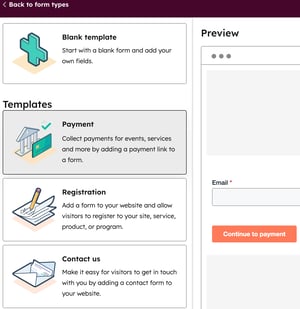
- Seleziona Modello vuoto per iniziare con un modulo vuoto oppure seleziona il modello Pagamento.
- In alto a destra, clicca su " Avvia".
- Per configurare i link di pagamento:
- Se hai selezionato il modello "Pagamento ", verrai reindirizzato automaticamente alle opzioni relative ai link di pagamento nel tuo modulo.
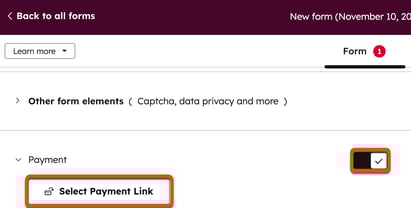
- Se stai creando un modulo da zero, nel menu della barra laterale sinistra, attiva l'opzione "Pagamento ", quindi fai clic su "Seleziona link di pagamento".
- Fai clic sul menu a discesa "Seleziona un link di pagamento " e seleziona un link di pagamento.
- Inserisci un'etichetta per il tuo link di pagamento.
- Per aggiungere un altro link di pagamento, clicca su + Aggiungi un'opzione.
- Per modificare l'etichetta di un link di pagamento, clicca suModifica".
- Per rimuovere un link di pagamento, passa il mouse sul link e clicca su "Rimuovi".
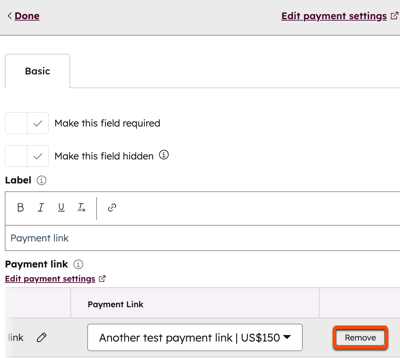
- Per riordinare i link di pagamento, clicca e trascina un link utilizzando lamaniglia di trascinamento.
- Per ordinare i link di pagamento in ordine alfabetico, clicca su Ordina.
- Per preselezionare un link di pagamento nel modulo, clicca sul pulsante di opzione accanto al link di pagamento.
- Per deselezionare eventuali opzioni preselezionate nel campo del link di pagamento, clicca su " Deseleziona preselezionati".
- Una volta configurati i link di pagamento, continua a configurare il modulo.
Quando un visitatore invia il modulo, può selezionare quale link di pagamento utilizzare per l’invio. HubSpot acquisirà i dati di invio del moduloe il visitatore verrà quindi reindirizzato alla pagina di checkout corrispondente per completare l’acquisto. Scopri di più sull’esperienza di checkout dell’acquirente.
Nota: il campo di pagamento non può essere nascosto né configurato con logica di campo progressiva o dipendente.
Bloccare il campo e-mail al momento del checkout
Quando reindirizzi gli acquirenti da un modulo HubSpot a un link di pagamento, puoi bloccare l’indirizzo e-mail inserito nel modulo durante il checkout. In questo modo, il pagamento rimane associato al record del contatto creato dall’invio del modulo e si impedisce agli acquirenti di inserire un indirizzo e-mail diverso.
- Nel tuo account HubSpot, fai clic su Altro, quindi vai a Marketing > Form. Se Altro non appare nel tuo account, vai direttamente a Marketing > Form.
- Nella tabella, clicca sul nome del modulo che desideri aggiornare oppure passa il mouse su di esso e clicca su "Modifica".
- In alto a sinistra, clicca sull' icona dei contenuti.
- Nel pannello di sinistra, clicca su Al momento dell'invio.
- Sotto "Al momento dell’invio", fare clic su menu a tendina "Reindirizza a una pagina, un URL, una riunione o un link di pagamento" . Quindi, seleziona "Collegamento di pagamento".
- Nel secondo menu a tendina, seleziona il link di pagamento verso cui i visitatori verranno reindirizzati dopo aver inviato il modulo.
- In fondo alla pagina, seleziona la casella di controllo "Collega l'invio del modulo e il pagamento a un unico contatto ".
Dopo aver inviato il modulo, l’acquirente viene reindirizzato automaticamente al link di pagamento. L’indirizzo e-mail inserito nel modulo viene aggiunto automaticamente al link di pagamento e non può essere modificato durante il checkout.

Aggiungi un link di pagamento con logica condizionale
Abbonamento richiesto Un Marketing Hub o Content Hub Professional o Enterprise per aggiungere la logica condizionale ai moduli.
Utilizza l’editor dei moduli aggiornato per reindirizzare i visitatori a un link di pagamento specifico in base alle loro risposte.
-
Nel tuo account HubSpot, fai clic su Altro, quindi vai a Marketing > Form. Se Altro non appare nel tuo account, vai direttamente a Marketing > Form.
- Crea un nuovo modulo oppure passa il mouse su un modulo esistente e fai clic su Modifica.
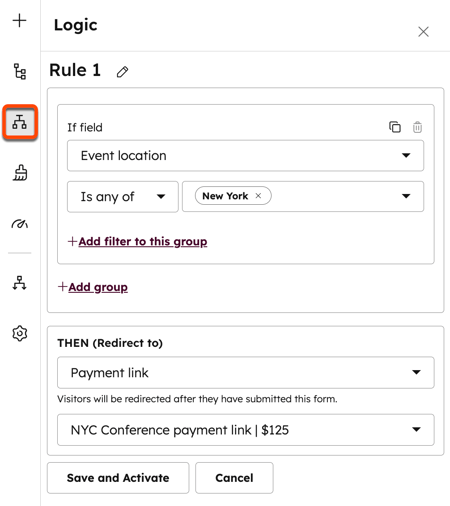
- In alto a sinistra, fare clic sull’icona "Logica" .
- Nel pannello di sinistra, fare clic su “Aggiungi logica”.
- Nella sezione Logica, configura le regole logiche condizionali:
- Sotto Se campo, fare clic sui menu a discesa per selezionareil campo del modulo e l'operatore di filtro da utilizzare per la logica condizionale.
- Sotto POI, fare clic sul menu a discesa e seleziona Link di pagamento.
- Nel successivo menu a tendina, selezionare il link di pagamento verso cui i tuoi visitatori verranno reindirizzati dopo aver inviato il modulo.
- Fai clic su Salva e attiva.
Scopri di più su come aggiungere la logica condizionale ai moduli.
Controlla gli invii dei moduli e lo stato dei pagamenti
Quando un visitatore invia il tuo modulo e completa l’acquisto, lo stato del pagamento sarà disponibile nei dati di invio del modulo.
-
Nel tuo account HubSpot, fai clic su Altro, quindi vai a Marketing > Form. Se Altro non appare nel tuo account, vai direttamente a Marketing > Form.
- Passa con il mouse su un modulo esistente e clicca su Azioni. Quindi, seleziona Visualizza invii.
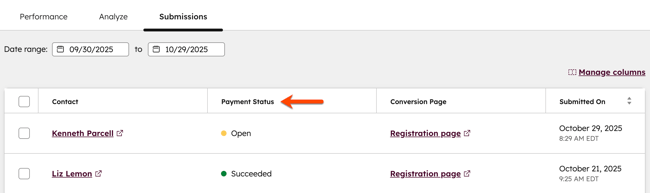
- Nella scheda "Invii" è possibile esaminare i pagamenti che sono stati inviati. La colonna"Stato del pagamento " mostrerà lo stato del pagamento, che può includere i seguenti valori:
- Aperto: l'acquirente ha inviato il modulo, ma non ha ancora completato la procedura di pagamento.
- In sospeso: il pagamento è ancora in elaborazione. Una volta elaborato il pagamento, lo stato passerà a "Riuscito " o " Non riuscito". Scopri di più sui tempi di elaborazione dei pagamenti.
- Riuscito: il pagamento è stato ricevuto dall’acquirente. Se il pagamento è andato a buon fine, il sezione "Pagamento"visualizzerà l ’importo del pagamento e la data in cui è stato effettuato.
- Non riuscito: il metodo di pagamento dell’acquirente non è stato addebitato. Questo stato si applica solo ai pagamenti effettuati tramite metodi di addebito bancario, come l’ACH, o ai pagamenti in abbonamento.
- Scaduto: l’acquirente ha inviato il modulo, ma non ha completato la procedura di pagamento entro 24 ore. Una sessione di pagamento scade dopo 24 ore. L’acquirente può tornare alla pagina di pagamento e cliccare su “Ecco un nuovo link”per avviare una nuova sessione di pagamento e completare il pagamento.
- Per visualizzare il link di pagamento e lo stato di un invio specifico del modulo, passa con il mouse su un invio e clicca su Visualizza.
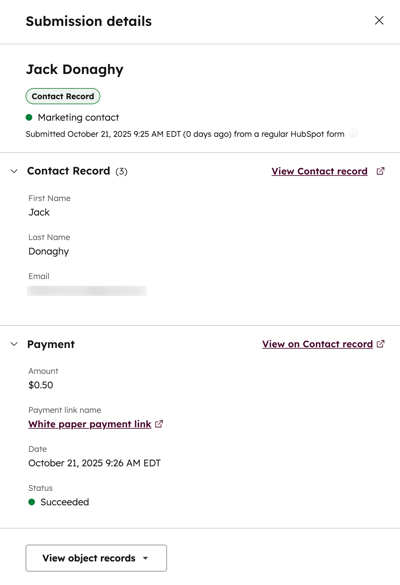
- Nel pannello di destra è possibile visualizzare il nome o l’indirizzo e-mail del contatto, la data di invio del modulo e tutti i campi compilati nel modulo. Nella sezione “ i di pagamento” è possibile visualizzare i dettagli del pagamento, comeil nomedel link di pagamento e lo stato del pagamento . Se il pagamento è andato a buon fine, è anche possibile visualizzare l’importo del pagamento e la data in cui è stato effettuato.