
Ultimo aggiornamento: 20 luglio 2026
Disponibile con uno qualsiasi dei seguenti abbonamenti, tranne dove indicato:
-
 Service Hub
Professional, Enterprise
Service Hub
Professional, Enterprise
Se disponi di più indirizzi e-mail di team
collegati all'help desk, puoi impostare un
indirizzo e-maildi mittente predefinito per ciascun team. Sebbene gli operatori possano comunque selezionare un indirizzo diverso quando necessario, questo indirizzo predefinito verrà utilizzato come
indirizzodel mittente per tutte le nuove e-mail inviate dall'area di lavoro dell'help desk. Ciò contribuisce a semplificare le risposte e a ridurre la confusione dei clienti causata da e-mail provenienti da più fonti.
Autorizzazioni richieste Per impostare un indirizzo e-mail predefinito nell’help desk sono necessarie le autorizzazioni di Superamministratore o di Accesso all’account.
Prima di iniziare
- È necessario che un indirizzo e-mail del team sia collegato all'help desk prima di poter impostare un indirizzo "Da " predefinito.
- Quando si risponde alle e-mail in una conversazione esistente, l’indirizzo del mittente corrisponderà a quello utilizzato nella conversazione originale. Non verrà impostato automaticamente l’indirizzo e-mail del team selezionato.
- Le bozze mantengono l’indirizzo e-mail selezionato al momento della loro creazione. Non verranno aggiornate automaticamente per utilizzare l’indirizzo e-mail predefinito del team.
- Questa impostazione si applica esclusivamente alle email inviate dall’area di lavoro dell’help desk. Scopri come impostare un indirizzo email predefinito per le email individuali.
- Se utilizzi un canale e-mail ospitato da HubSpot, questa impostazione modifica solo l’indirizzo “Da” per le nuove e-mail. Alcuni client di posta potrebbero comunque mostrare un indirizzo di invio sottostante diverso, che non può essere nascosto. Per far sì che le e-mail corrispondano pienamente all’indirizzo e-mail del tuo team, collega invece una casella di posta (come Gmail o Office 365).
Imposta un indirizzo email predefinito per il team nell’help desk
- Nel tuo account HubSpot, fai clic su Altro, quindi vai a Servizio > Help desk. Se Altro non compare nel tuo account, vai direttamente a Servizio > Help desk.
- Nella sezione "Origini dei ticket e instradamento ", clicca su " Canali".
- Passa con il mouse su un indirizzo e-mail del team e clicca su Modifica.
- Attiva l'interruttore " Abilita questo indirizzo e-mail come indirizzo e-mail di risposta predefinito ".
- Fai clic sul menu a tendina Seleziona team e seleziona le caselle di controllo accanto ai team per i quali desideri impostare l'indirizzo e-mail predefinito. Puoi selezionare sia i team principali che quelli nidificati. Scopri di più sulla gestione dei team in HubSpot.
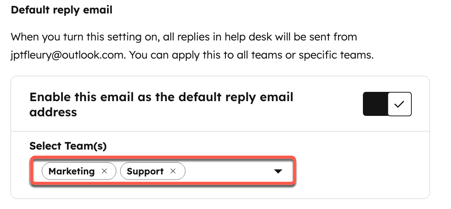
- In basso a sinistra, clicca su “Salva”.
Una volta attivata questa opzione, tutte le risposte nell’help desk relative ai team selezionati utilizzeranno per impostazione predefinita l’indirizzo e-mail specificato.
Scopri di più su come rispondere ai ticket nell'help desk.
