
Ultimo aggiornamento: 20 aprile 2026
Disponibile con uno qualsiasi dei seguenti abbonamenti, tranne dove indicato:

- Utilizzare la chat per ottenere risposte rapide a domande quotidiane relative al contesto dei tuoi clienti in HubSpot.
- Utilizzare ricerche approfondite per applicare ricerche e analisi potenti, di livello dottorale, al contesto dei tuoi clienti per i record di HubSpot utilizzando prompt in linguaggio naturale.
- Creare e aggiornare i record del CRM HubSpot, inclusi contatti e opportunità, dalla finestra di chat di ChatGPT.
- Generare approfondimenti e intraprendere azioni basate sulla cronologia delle interazioni, inclusi la registrazione di e-mail, chiamate, riunioni, attività e note.
Usa la libreria dei prompt per trovare ispirazione ed esempi di prompt.
Prima di iniziare
Tieni presente quanto segue:
- Il connettore HubSpot per ChatGPT è disponibile per tutti i clienti HubSpot di tutti i livelli con un account OpenAI.
- Tutte le interazioni rimangono soggette a limiti di utilizzo dell'API di HubSpot.
-
Quando crei o aggiorni record HubSpot in blocco, puoi creare o aggiornare solo 10 record alla volta.
- Le regole di convalida personalizzate (comprese le convalide delle fasi della pipeline e delle etichette di associazione) non vengono applicate durante la creazione o l'aggiornamento dei record HubSpot tramite il connettore.
Autorizzazioni richieste
-
Un Super Admin o un utente con autorizzazioni App Marketplace nel tuo account HubSpot deve collegare il connettore per la prima volta e selezionare le autorizzazioni consentite per esso. Una volta fatto ciò, può concedere l'accesso ad altri utenti per collegarlo. Scopri di più sulla gestione dell'accesso al connettore.
-
Gli utenti con un seat Partner avranno bisogno di una delle seguenti autorizzazioni:
-
Autorizzazionidi amministratore partner (consigliato).
-
Autorizzazionidi Super Admin.
- Un set di autorizzazioni personalizzato che includa l'accesso all'App Marketplace.
-
Aggiorna l'app in ChatGPT
Se hai configurato il connettore HubSpot per ChatGPT prima del 23 febbraio 2026, devi effettuare l'aggiornamento all'ultima versione di ChatGPT per accedere alle autorizzazioni di modifica e alle interazioni.
Se stai configurando il connettore HubSpot per la prima volta, consulta qui i passaggi di configurazione.
Approva l’app aggiornata (è richiesto un amministratore di ChatGPT)
Se sei un amministratore nell’area di lavoro di ChatGPT, vedrai la finestra pop-up Abilita l’app HubSpot aggiornata quando apri ChatGPT.
-
Nella finestra pop-up, clicca su Abilita per l'area di lavoro.
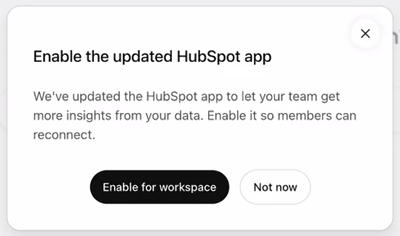
- Nella finestra successiva, clicca su Pubblica per rendere l'app HubSpot aggiornata disponibile a tutti gli utenti nel tuo spazio di lavoro ChatGPT.
In alternativa, puoi approvare l’app HubSpot aggiornata dalla Directory delle app di ChatGPT:
- Accedi all'app HubSpot nella Directory delle app di ChatGPT.
- Fai clic su... e poi su Apri nella console di amministrazione.
- Fai clic su Abilita.
Aggiorna l'app (utenti non amministratori)
Dopo l'approvazione, gli utenti nell'area di lavoro possono aggiornare il proprio connettore individuale.
-
Nella finestra di chat di ChatGPT, clicca sull'icona del tuo profilo in basso a sinistra.
-
Fai clic su Impostazioni.
-
Fai clic su App, quindi seleziona HubSpot.
-
In alto a destra, clicca su Aggiorna.
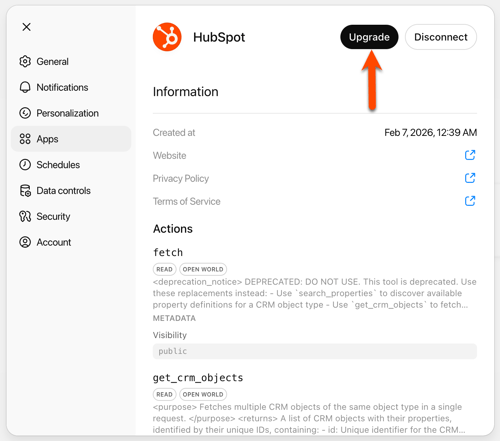
-
Nella finestra successiva, clicca su Connetti HubSpot.
-
Segui le istruzioni per eseguire nuovamente l'autenticazione del connettore.
Tipi di oggetti e autorizzazioni supportati
- se nel tuo account HubSpot è attivata l'opzione " Dati sensibili ", ChatGPT non potrà accedere a nessun dato relativo alle interazioni per garantire una maggiore sicurezza.
- Quando si utilizzano le azioni di creazione e aggiornamento nel connettore HubSpot per ChatGPT, l'attribuzione verrà registrata nel registro di controllo del tuo account HubSpot sia per l'utente che per il connettore ChatGPT.
Il connettore può creare e aggiornare i record CRM in HubSpot, oltre a registrare le attività. Può inoltre accedere e analizzare la cronologia completa delle interazioni dei record HubSpot, quali e-mail, chiamate, riunioni, note e attività.
Scopri di più sull'accesso che il connettore ChatGPT ha agli oggetti HubSpot qui sotto.
| Nome oggetto | Lettura | Creazione | Aggiorna | Elimina |
| Contatti | ✓ | ✓ | ✓ | - |
| Aziende | ✓ | ✓ | ✓ | - |
| Offerte | ✓ | ✓ | ✓ | - |
| Biglietti | ✓ | ✓ | ✓ | - |
| Utenti | ✓ | - | - | - |
| Voci | ✓ | ✓ | ✓ | - |
| Citazioni | ✓ | - | - | - |
| Fatture | ✓ | - | - | - |
| Ordini | ✓ | - | - | - |
| Carrelli | ✓ | - | - | - |
| Prodotti | ✓ | ✓ | ✓ | - |
| Abbonamenti | ✓ | - | - | - |
| Segmenti (elenchi) | ✓ | - | - | - |
| Interazioni: Chiamate | ✓ | ✓ | ✓ | - |
| Interazioni: Riunioni | ✓ | ✓ | ✓ | - |
| Impegni: Note | ✓ | ✓ | ✓ | - |
| Impegni: Attività | ✓ | ✓ | ✓ | - |
| Interazioni: E-mail | ✓ | ✓ | ✓ | - |
Configura il connettore HubSpot per ChatGPT
Se hai già configurato il connettore HubSpot per ChatGPT, la chat è disponibile automaticamente. Tuttavia, per prestazioni ottimali, si consiglia di ricollegarsi.
Se sei un Super Admin o un utente con autorizzazioni App Marketplace che si collega per la prima volta:
- Nella finestra di chat di ChatGPT, seleziona l'icona del tuo profilo in basso a sinistra.
- Fai clic su Impostazioni.
- Fai clic su App.
- Seleziona HubSpot, quindi clicca su Connetti.
- Nella finestra di dialogo, clicca su Continua su HubSpot.
- Effettua l'autenticazione utilizzando le tue credenziali di accesso a HubSpot.
- Seleziona l'account HubSpot a cui desideri collegarti.
- Nella pagina " Connessione del connettore HubSpot per ChatGPT a HubSpot ", seleziona le autorizzazioni che desideri concedere al connettore. Quindi clicca su " Connetti app".
Nota: se hai già selezionato le autorizzazioni consentite per il connettore e desideri rimuoverne alcune in un secondo momento, dovrai disinstallare e reinstallare il connettore dalla paginaApp connesse in HubSpot. Affinché le modifiche abbiano effetto sugli utenti che hanno già installato il connettore, anche loro dovranno disinstallare e reinstallare il connettore.
- Dopo la connessione, verrai reindirizzato alla finestra di chat di ChatGPT. Ora puoi utilizzare il connettore.
Per consentire ad altri utenti di accedere al connettore:
- Nel tuo account HubSpot, fai clic sull'
icona delle impostazioni nella barra di navigazione principale. Nel menu della barra laterale sinistra, vai a Integrazioni > App connesse. - Fai clic sul connettore HubSpot per ChatGPT.
- Nella scheda Panoramica, in alto a destra, clicca su Consenti l'accesso agli utenti.
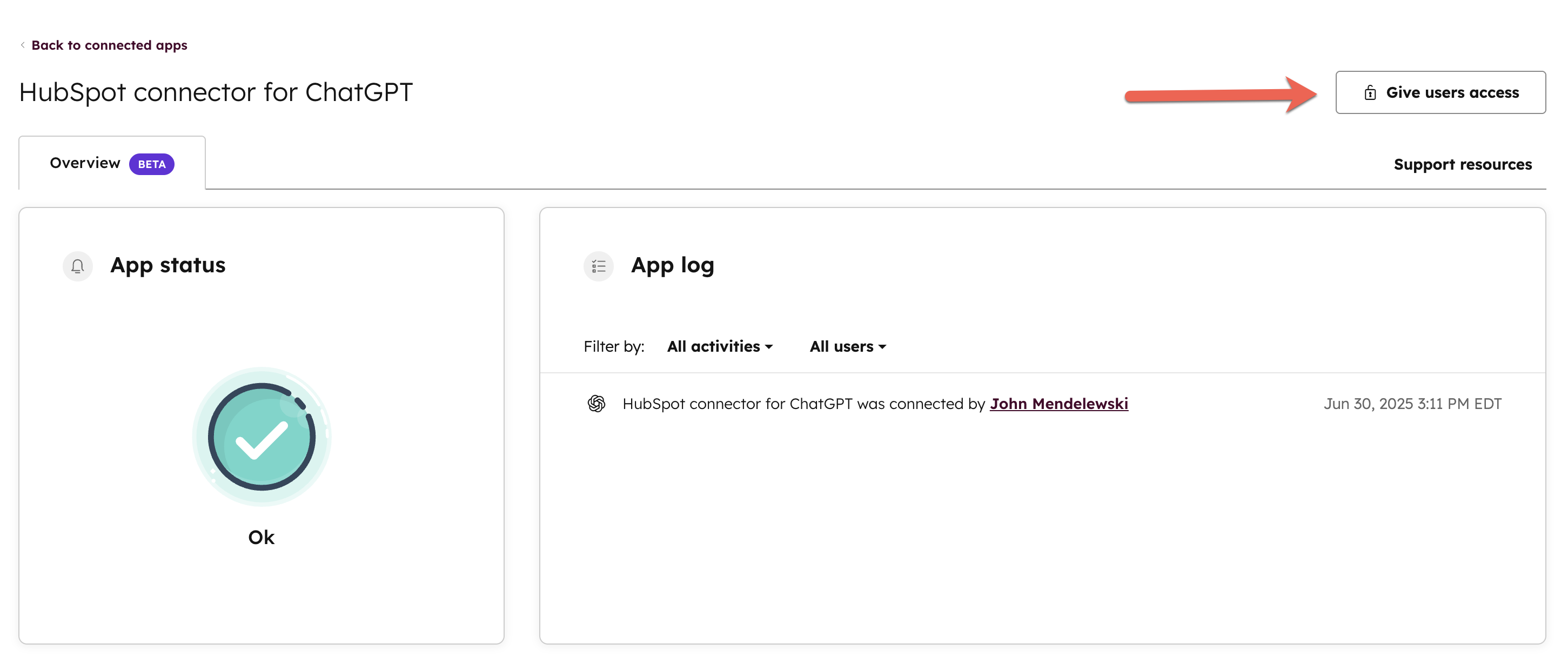
- Fai clic su Concedi accesso per consentire a tutti gli utenti del tuo account di utilizzare il connettore.
Dopo aver concesso l'accesso agli altri utenti, questi potranno iniziare a collegare i propri account ChatGPT per utilizzare il connettore.
- una volta concesso l'accesso al connettore agli utenti, questa azione non può essere annullata. Anche se disinstalli il connettore dal tuo account, gli altri utenti continueranno ad avervi accesso finché non lo disinstalleranno a loro volta.
-
Se hai configurato il connettore prima del 28 agosto 2025, ai tuoi utenti è stato automaticamente concesso l'accesso al connettore. Pertanto, il pulsante Concedi accesso agli utenti sarà disattivato per il tuo account.
Best practice
- Includi il termine "HubSpot" nei tuoi prompt per migliorare la precisione e attivare automaticamente il connettore.
- Mantieni puliti i tuoi dati HubSpot per garantire risposte accurate e pertinenti. Dati puliti producono insight migliori. Scopri di più sul centro di controllo della qualità dei dati di HubSpot.
- Aggiungi contesto in base a come utilizzi HubSpot (ad es. proprietà personalizzate o tipi di oggetti specifici, ecc.) per rendere le risposte più personalizzate e utilizzabili.
- Inizia in piccolo aggiornando un singolo record prima di apportare modifiche in blocco.
- Rivedi sempre le modifiche proposte da ChatGPT prima di confermarle.
Usa la libreria dei prompt per trovare ispirazione ed esempi di prompt.
Usa il connettore HubSpot per ChatGPT
Usa la chat
- Nella finestra di ChatGPT, clicca sull'icona + > Altro.
- Fai clic su HubSpot per attivare il connettore. Se il tuo prompt include il termine "HubSpot", il connettore verrà attivato automaticamente.
- Aggiungi il tuo prompt e premi Invio.
- Se chiedi a ChatGPT di creare o aggiornare un record in HubSpot, ChatGPT potrebbe mostrarti le modifiche proposte e chiederti conferma prima di apportarle.
Nota: si consiglia di configurare il connettore in modo che richieda sempre l'approvazione prima di effettuare gli aggiornamenti. Per farlo, vai alle impostazioni dello strumento connettore HubSpot in ChatGPT e imposta Scrivi strumenti su Richiede approvazione.
Se imposti il connettore su " Consenti sempre", le modifiche potrebbero essere apportate senza richiedere l'approvazione.
-
Esamina le modifiche proposte. Quindi digita "Sì " per confermarle o " No " per annullarle.
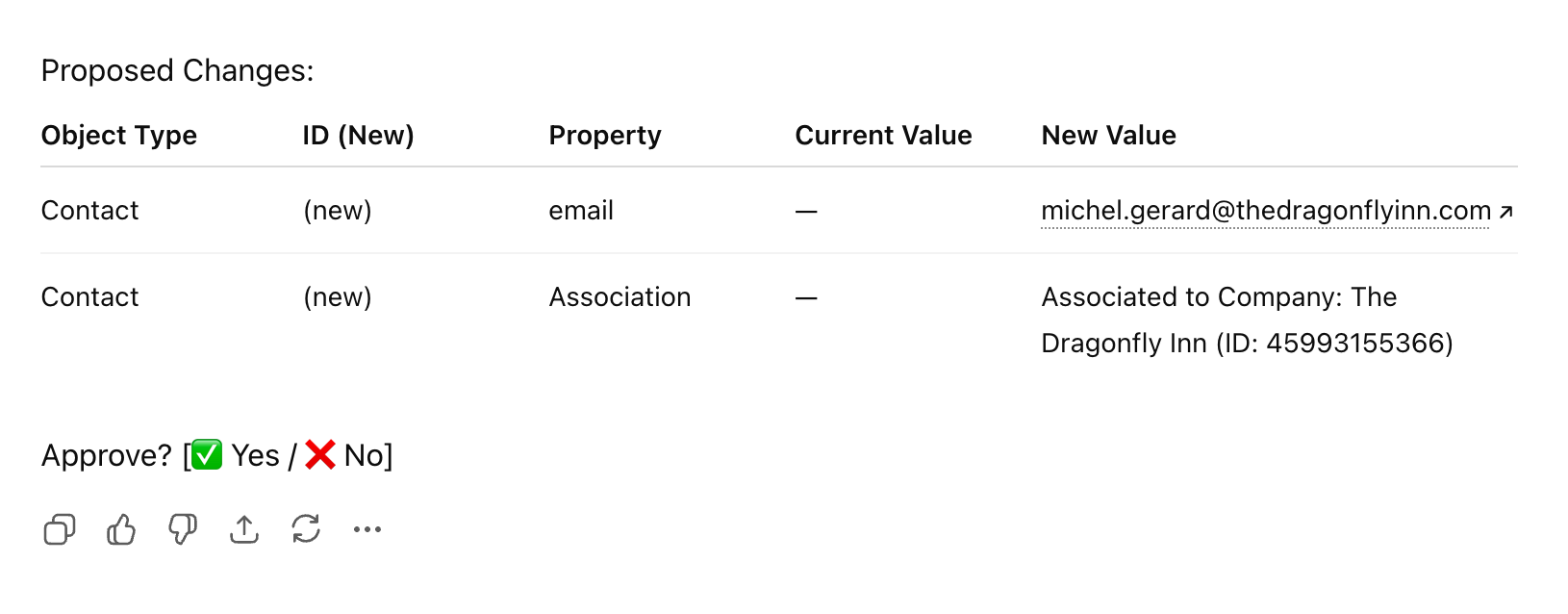
-
ChatGPT confermerà che il record è stato creato in HubSpot e fornirà un link al record. Clicca sul link per aprire il record nel tuo account HubSpot.

Usa la ricerca approfondita
- Nella finestra di ChatGPT, clicca sull'icona + > Ricerca approfondita.
- Fai clic sul menu a tendina App e attiva l'opzione HubSpot. Se il tuo prompt include il termine "HubSpot", la ricerca approfondita verrà attivata automaticamente.
- Aggiungi il tuo prompt per la ricerca approfondita e clicca su Invio.
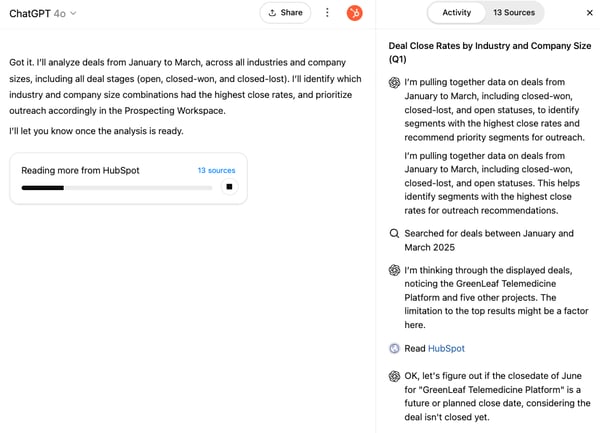
- Rispondi a eventuali domande di chiarimento poste durante la tua query di ricerca approfondita. Puoi visualizzare lo stato di avanzamento della query e il registro delle attività di ricerca.
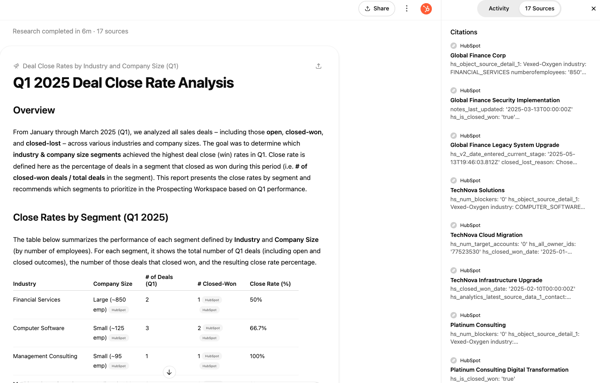
- Una volta che il report della ricerca approfondita è disponibile, visualizza le fonti del report nel pannello laterale.
- Puoi utilizzare la citazione all'interno del rapporto o delle fonti per passare alle pagine dei record di HubSpot dal rapporto di ricerca approfondita e continuare a eseguire azioni all'interno di HubSpot.
Disconnetti il connettore HubSpot per ChatGPT
- Nella finestra di chat di ChatGPT, clicca sull'icona del tuo profilo. Quindi, clicca su Impostazioni.
- Nel menu della barra laterale sinistra, vai su App.
- Nella sezione App abilitate, clicca su HubSpot.
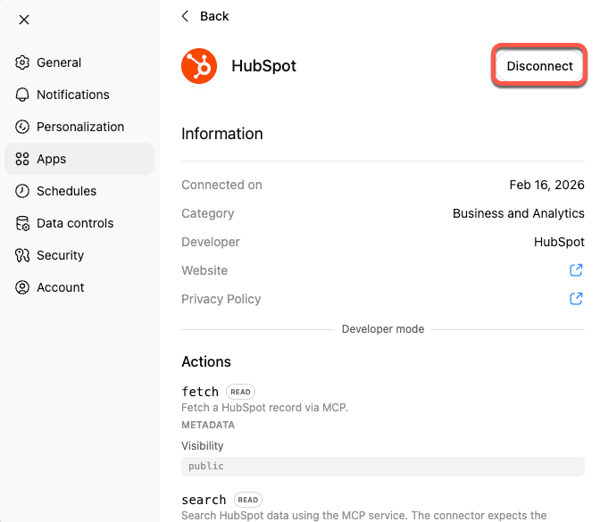
- In alto a destra nelle impostazioni del connettore HubSpot per ChatGPT, clicca su Disconnetti.
Domande frequenti
Come funzionano i controlli di amministrazione per il connettore HubSpot per ChatGPT?
Solo un Superamministratore o un utente con autorizzazioni dell'App Marketplace può accedere al connettore HubSpot inizialmente. Una volta che un Super Admin installa il connettore, può abilitare l'accesso per gli altri seguendo i passaggi indicati qui.
- Una volta che un Super Admin ha abilitato l'accesso per tutti gli utenti, tale accesso non può essere disabilitato a livello globale.
- Gli utenti sono soggetti alle autorizzazioni selezionate da un Super Amministratore. Una volta che gli utenti si sono connessi, i Super Amministratori non possono revocare tali autorizzazioni.
- La disinstallazione del connettore non rimuove l'accesso a livello utente. Ogni utente deve disinstallarlo individualmente.
- Se ti sei connesso prima del 28 agosto 2025, tutti gli utenti hanno già accesso e questa impostazione è disabilitata.
C'è una differenza tra l'app HubSpot in ChatGPT e il connettore HubSpot per ChatGPT?
Non c'è alcuna differenza; sono la stessa cosa. In ChatGPT, il connettore HubSpot potrebbe essere semplicemente elencato come app HubSpot.
Come posso accedere alle nuove funzionalità di scrittura e aggiornamento in ChatGPT?
Per accedere a queste nuove funzionalità, dovrai eseguire l'aggiornamento all'ultima versione del connettore HubSpot in ChatGPT. Se stai configurando il connettore HubSpot per la prima volta, consulta i passaggi di configurazione.
A quali dati di HubSpot CRM avrà accesso il connettore?
Una volta attivato per la tua organizzazione, il connettore consente a ChatGPT di accedere ai tuoi contatti, aziende, trattative, ticket, utenti, voci di riga, preventivi, fatture, ordini, carrelli, prodotti, abbonamenti e segmenti di oggetti (elenchi) di HubSpot, nonché alle loro associazioni, utilizzando prompt in linguaggio naturale per ricavare informazioni significative dai dati dei tuoi clienti.
Il connettore ha anche accesso alla cronologia delle interazioni, incluse e-mail, chiamate, riunioni, attività e note. Ciò consente a ChatGPT di fornire informazioni più ricche e contestualizzate basate sulle tue effettive comunicazioni con i clienti.
Nota: le associazioni sono limitate allo stesso insieme di oggetti elencati sopra. Gli oggetti personalizzati, i dati non strutturati e le interazioni associate non sono ancora disponibili.
ChatGPT può aggiornare i miei dati HubSpot per mio conto?
Sì, il connettore HubSpot per ChatGPT può creare e aggiornare i record CRM e registrare le attività direttamente dalla finestra di chat di ChatGPT. Ciò include:
- Creazione di nuovi contatti e opportunità.
- Aggiornamento delle proprietà dei record (ad es. fasi dell'opportunità, informazioni di contatto) e registrazione di note sui record.
- Creazione di attività e follow-up.
Quando si utilizzano queste funzionalità di scrittura, ChatGPT mostrerà le modifiche proposte prima dell'esecuzione. Tutte le azioni vengono attribuite nel Registro di controllo del tuo account HubSpot sia all'utente che al connettore ChatGPT. Nota: le azioni di creazione e aggiornamento in blocco sono limitate a un massimo di 10 record in una singola richiesta. Controlla sempre le modifiche proposte che ChatGPT mostra prima dell'esecuzione e prenditi un momento per confermarle.
Il connettore HubSpot per ChatGPT rispetterà le mie preferenze di localizzazione dei dati?
Sì. Rispetterà la posizione del tuo data center quando i dati vengono instradati attraverso i server HubSpot. Ad esempio, gli account ospitati nell'UE vedranno le richieste instradate attraverso il data center dell'UE.
OpenAI utilizza i miei dati provenienti dal connettore HubSpot per l'addestramento?
OpenAI rispetta le impostazioni di addestramento presenti nel tuo account.
- Se utilizzi ChatGPT con un piano Enterprise, Business o Education, i dati del tuo connettore non vengono utilizzati per l'addestramento, in linea con i loro termini standard.
- Se hai un piano Free, Go, Pro o Plus (livello consumer), hai la possibilità di disattivare l’addestramento del modello nelle impostazioni di ChatGPT. In caso contrario, OpenAI potrebbe utilizzare i dati del connettore per migliorare le prestazioni del connettore (come un uso migliore dello strumento e una maggiore precisione nel recupero), ma non li utilizzerà in altro modo per l’addestramento generale del modello.
In che modo il connettore HubSpot per
ChatGPT
gestisce le autorizzazioni degli utenti?
Il connettore HubSpot per ChatGPT rispetta automaticamente le autorizzazioni degli utenti definite in HubSpot. Ciò significa che gli utenti vedranno in ChatGPT solo i dati CRM a cui sono autorizzati ad accedere in HubSpot. Ad esempio, i singoli rappresentanti di vendita vedranno solo i dati della pipeline relativi alle trattative che sono autorizzati a visualizzare. Alcuni oggetti CRM in HubSpot dispongono di autorizzazioni personalizzabili. Quando l'accesso è limitato a contatti specifici, sia per singoli individui che per team, ChatGPT potrà visualizzare solo quegli stessi contatti. Scopri di più sulle autorizzazioni degli utenti in HubSpot.
Per quanto tempo OpenAI conserva i dati
a cui si accede tramite
il connettore?
OpenAI conserva i dati a cui si accede tramite il connettore HubSpot per consentire al connettore di funzionare all'interno di ChatGPT. Alla chiusura del tuo account OpenAI, alcuni dati potrebbero essere conservati per mantenere la cronologia del servizio. Per i dettagli sulle pratiche di conservazione dei dati di OpenAI, consulta le FAQ sui controlli dei dati e l'informativa sulla privacy di OpenAI . Scopri di più sulla privacy aziendale su OpenAI.
Per quanto tempo ChatGPT conserva o elimina i dati?
Quando il connettore HubSpot per ChatGPT è abilitato da strumenti di terze parti, i termini che hai con tali strumenti di terze parti regolano la conservazione e l’eliminazione dei dati. Per saperne di più sui connettori in ChatGPT, consulta l’articolo di OpenAI sui connettori in ChatGPT. Per i dettagli sulle pratiche di conservazione dei dati di OpenAI, consulta le FAQ sui controlli dei dati e l’informativa sulla privacy di OpenAI.
Quale visibilità sui registri di audit o sui dati in tempo reale hanno i super amministratori per il connettore?
I super amministratori possono utilizzare i registri di audit per avere visibilità su quali utenti hanno collegato o ricollegato il connettore HubSpot per ChatGPT all'account, nonché sulla data e l'ora della connessione. Scopri di più sui registri di audit disponibili su OpenAI.
In che modo HubSpot aiuta i clienti a comprendere il funzionamento di questi connettori e quali rischi potrebbero essere associati ai connettori di terze parti?
Incoraggiamo tutti i nostri clienti a leggere attentamente e a comprendere sia i termini relativi al proprio account HubSpot sia quelli relativi a qualsiasi account di terze parti collegato, come i termini del proprio piano con ChatGPT. Abbiamo fornito informazioni che riteniamo utili e d'aiuto in questo articolo della knowledge base e in queste FAQ. È necessario valutare sempre attentamente i vantaggi e i rischi di qualsiasi strumento si scelga di utilizzare.
In che modo i dati dei clienti o del CRM vengono protetti con questa connessione?
Hai il controllo sui dati che condividi, sui connettori di terze parti con cui li condividi, nonché sulle autorizzazioni e sulle impostazioni che hai scelto nei tuoi account HubSpot e di terze parti. È necessario valutare sempre attentamente i vantaggi e i rischi di qualsiasi strumento che si sceglie di utilizzare. Per ulteriori informazioni sui controlli di sicurezza di OpenAI, consulta Controlli amministrativi, sicurezza e conformità nei connettori.
OpenAI può copiare l’intero CRM o gli elenchi dei clienti tramite il connettore?
No, non ha i diritti per copiare i dati CRM o interi elenchi di clienti tramite il connettore. Per informazioni su come OpenAI utilizza i dati che scegli di analizzare all’interno di ChatGPT, consulta quanto sopra.
L'utilizzo di questo connettore potrebbe inavvertitamente consentire ai concorrenti di ottenere informazioni sui dati o sulla strategia CRM di un'azienda?
Per saperne di più su come OpenAI utilizza i tuoi dati, consulta le FAQ sui controlli dei dati di OpenAI e l'informativa sulla privacy. Per i dettagli sulle pratiche di conservazione dei dati di OpenAI, fai riferimento alle FAQ sui controlli dei dati di OpenAI e all'informativa sulla privacy. Scopri di più sulla privacy aziendale su OpenAI . Come per tutti gli strumenti di terze parti, dovresti valutare attentamente i vantaggi e i rischi dell'utilizzo.
Le agenzie o i consulenti esterni con accesso Super Admin possono collegare i dati CRM direttamente a ChatGPT senza ulteriore supervisione?
Il connettore HubSpot per ChatGPT rispetta le autorizzazioni del tuo account HubSpot. Se agenzie o consulenti esterni nel tuo account HubSpot dispongono di accesso Super Admin, possono collegare il connettore HubSpot per ChatGPT nel tuo account HubSpot. Successivamente, altri utenti possono collegare il proprio account HubSpot. Il tentativo di connessione viene registrato. Come per tutti gli strumenti di terze parti, è necessario valutare attentamente i vantaggi e i rischi dell'utilizzo.
Questa integrazione è conforme alle rigide normative sulla privacy, come il GDPR, in particolare nell'UE?
Sebbene i prodotti e gli strumenti di HubSpot possano supportare i tuoi sforzi di conformità alla privacy, l'uso dei prodotti HubSpot da solo non garantisce la conformità. L'Accordo sul trattamento dei dati di HubSpot si applica al tuo utilizzo dei Servizi HubSpot e miriamo a essere il più trasparenti possibile riguardo alle funzionalità dei nostri strumenti e alle protezioni che abbiamo in atto. In definitiva, sei tu nella posizione migliore per comprendere i tuoi obblighi in materia di protezione dei dati e se i nostri Servizi soddisfano le tue esigenze di conformità.
ChatGPT può fornire dati inaffidabili o errati? Cosa possono fare i clienti per proteggersi da questo?
ChatGPT può commettere errori. Ti consigliamo alcune tecniche per garantire che i risultati prodotti dal connettore HubSpot per ChatGPT siano accurati e affidabili:
- Assicurati che i dati del tuo account collegato siano aggiornati e accurati.
- Coinvolgi una persona in grado di esaminare, perfezionare e verificare i risultati.
- Chiedi citazioni e riferimenti per qualsiasi fatto o affermazione importante, in modo da poterli confermare rapidamente e facilmente nel tuo account HubSpot.
- Non affidarti mai indiscriminatamente ai risultati dell'IA per prendere decisioni importanti.
Ho attivato HubSpot come strumento per ricerche approfondite, ma continua invece a generare dati di esempio falsi. Perché succede questo?
- Ci potrebbero essere diversi motivi per cui ti capita questo, tra cui il fatto che il tuo account sia stato segnalato da OpenAI per violazione dei loro Termini di utilizzo.
- L'utilizzo del marchio di un'altra organizzazione nel nome o nel logo di un GPT senza una chiara autorizzazione può comportare violazioni delle politiche di OpenAI. OpenAI potrebbe rimuovere o limitare l'accesso a questi GPT.
- Contatta l'assistenza di OpenAI (tramite l'icona della chat visualizzata in basso a destra) per identificare e risolvere il tuo problema specifico.
Il connettore HubSpot per ChatGPT avrà accesso a dati sensibili?
Il connettore HubSpot per ChatGPT non fornisce accesso a proprietà personalizzate di dati sensibili o a contenuti sensibili provenienti da altri servizi coperti da dati sensibili, incluse le informazioni sanitarie personali e altre forme di dati altamente sensibili. Ha accesso in sola lettura a record standard quali contatti, aziende, opportunità, ticket e le loro associazioni.
Qual è il risultato previsto quando chiedo a ChatGPT di redigere una bozza di campagna e-mail o di flusso di lavoro? Il connettore HubSpot per ChatGPT creerà le e-mail di marketing e il flusso di lavoro? Oppure ChatGPT suggerirà il testo, i trigger, le azioni, ecc. nel pannello di ChatGPT?
ChatGPT fornirà il contenuto redatto che potrai implementare in HubSpot.
Sono un partner HubSpot che gestisce più account HubSpot. Posso collegare un account specifico a un progetto ChatGPT?
Al momento puoi collegare solo un account HubSpot alla volta a un singolo account ChatGPT. Per lavorare con un account HubSpot diverso, dovrai scollegare quello attuale e ricollegare l'account desiderato dal lato ChatGPT. Anche se non puoi gestire più connessioni contemporaneamente, puoi passare manualmente da un account all'altro.
Il connettore HubSpot per ChatGPT richiede una gestione dei dati impeccabile (ad esempio, la maggior parte del database taggata per persona)?
Sebbene dati puliti e ben organizzati migliorino la qualità degli insight, il connettore non richiede dati perfettamente taggati.
