
Ultimo aggiornamento: 26 gennaio 2026
Disponibile con uno qualsiasi dei seguenti abbonamenti, tranne dove indicato:
-
 Marketing Hub
Enterprise
Marketing Hub
Enterprise
-
 Sales Hub
Enterprise
Sales Hub
Enterprise
-
 Service Hub
Enterprise
Service Hub
Enterprise
-
 Data Hub
Enterprise
Data Hub
Enterprise
-
 Content Hub
Enterprise
Content Hub
Enterprise
Scoprite come sincronizzare gli oggetti personalizzati tra HubSpot e le applicazioni di sincronizzazione dei dati. Le sincronizzazioni possono essere unidirezionali o bidirezionali.
Prima di iniziare
- È necessario creare l'oggetto personalizzato nel proprio account HubSpot prima di impostare la sincronizzazione dell'oggetto personalizzato.
- Attualmente è possibile sincronizzare gli oggetti personalizzati con le seguenti applicazioni di sincronizzazione dei dati:
-
- Airtable (tabelle)
- Kintone (tabelle)
- Microsoft Dynamics 365 (entità)
- Smartsheet (fogli)
- Snowflake (assicuratevi che il vostro account HubSpot sia stato inserito nella beta di Snowflake)
- Zoho CRM (moduli)
Impostare la sincronizzazione degli oggetti personalizzati
Impostate la sincronizzazione degli oggetti personalizzati con la vostra app di sincronizzazione dei dati.
Attivare la sincronizzazione dei dati
Per attivare la sincronizzazione degli oggetti personalizzati:
- Collegare l'app al proprio account.
- Nel tuo account HubSpot, fai clic sull'icona delle impostazioni nella barra di navigazione principale. Nel menu della barra laterale sinistra, vai a Integrazioni > App connesse.
- Fare clic sull'applicazione.
-
- Se è la prima volta che si sincronizza un oggetto, fare clic su Imposta la sincronizzazione.
- Se sono già stati sincronizzati altri oggetti, fare clic su Sincronizza altri dati.
- Nella pagina Seleziona i dati da sincronizzare, selezionare l'oggetto da sincronizzare con o dall'altra app.
- Selezionare l'oggetto personalizzato che si desidera sincronizzare con o da HubSpot. Gli oggetti personalizzati si trovano sotto Oggetti aggiuntivi.
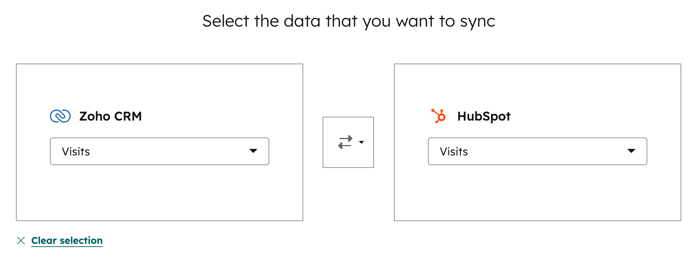
- Fare clic sul menu a discesa delle frecce e selezionare se la sincronizzazione è bidirezionale o unidirezionale tra l'app e HubSpot o viceversa.
- Fare clic su Avanti.
Configurare la direzione della sincronizzazione e i campi mappati
Nella pagina Configura, scegliete come sincronizzare i dati da HubSpot all'app di terze parti e viceversa. Ci sono tre opzioni:
- Sincronizzazione dei dati tra le app: tutte le informazioni sugli oggetti nuovi e aggiornati saranno sincronizzate tra le due app. Le proprietà saranno unite per i record già esistenti in entrambe le piattaforme.
- Sincronizzazione dei dati solo con HubSpot: i dati saranno sincronizzati dall'app di terze parti a HubSpot.
- I dati si sincronizzano solo con [l'app di terzi]: i dati saranno sincronizzati da HubSpot all'app di terzi.

- Fare clic su Aggiungi una mappatura.
- Utilizzare i menu a discesa e selezionare la proprietà dell'applicazione di terze parti e la proprietà di HubSpot che si desidera mappare.
- Fare clic su Update.
- Per disattivare le mappature personalizzate, fare clic su perdisattivare l'interruttore .
Impostare le regole di sincronizzazione
Nella pagina Limite, configurare le modalità di sincronizzazione dei record da HubSpot all'app di terze parti e viceversa.
Nella sezione Filtri, scegliere i criteri per limitare i record da sincronizzare da HubSpot all'app di terze parti e viceversa:
- Fare clic su Modifica.
- Nel pannello di destra, selezionare la proprietà per limitare la sincronizzazione dei record da HubSpot all'app di terze parti e viceversa.
- Fare clic su Fine. Quindi fare clic su Avanti.
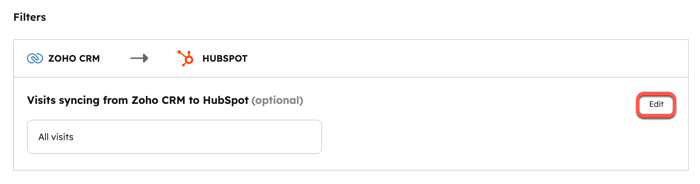
Nota bene: la sezione Filtri limita solo i record inizialmente sincronizzati tra HubSpot e l'app di terze parti. Una volta sincronizzati, i record continueranno a sincronizzare i dati in base alla mappatura delle proprietà impostata.
Associare i record
Quando si sincronizza con un oggetto personalizzato, le associazioni non vengono mantenute. Si consiglia di mapparle manualmente.
Rivedere le regole e avviare la sincronizzazione
Nella pagina Revisione , rivedere le regole configurate, quindi fare clic su Salva e sincronizza. L'elaborazione della sincronizzazione iniziale avrà inizio.
Una volta completata la sincronizzazione iniziale, i record verranno sincronizzati entro 10 minuti dalla modifica.
