
Ultimo aggiornamento: 24 luglio 2026
Disponibile con uno qualsiasi dei seguenti abbonamenti, tranne dove indicato:
-
 Marketing Hub
Starter, Professional, Enterprise
Marketing Hub
Starter, Professional, Enterprise
-
 Sales Hub
Starter, Professional, Enterprise
Sales Hub
Starter, Professional, Enterprise
-
 Service Hub
Starter, Professional, Enterprise
Service Hub
Starter, Professional, Enterprise
-
 Data Hub
Starter, Professional, Enterprise
Data Hub
Starter, Professional, Enterprise
-
 Content Hub
Starter, Professional, Enterprise
Content Hub
Starter, Professional, Enterprise
-
 Revenue Hub
Professional, Enterprise
Revenue Hub
Professional, Enterprise
Autorizzazioni richieste Per configurare i pagamenti HubSpot sono necessari i permessi di Superamministratore o Gestisci pagamenti e abbonamenti.
Con HubSpot Payments, l’opzione integrata di elaborazione dei pagamenti di HubSpot, puoi riscuotere pagamenti una tantum e ricorrenti tramite fatture, link di pagamento, preventivi, preventivi pregressi e abbonamenti. HubSpot Payments è disponibile per le aziende con sede negli Stati Uniti, nel Regno Unito e in Canada e ti consente di riscuotere pagamenti tramite carte di credito/debito, Apple Pay, Google Pay e addebiti bancari quali ACH, SEPA, PAD e BACS.
Utilizza HubSpot Payments per:
- Crea contratti di vendita: crea preventivi personalizzati con il tuo marchio e preventivi tradizionali da inviare ai potenziali clienti.
- Gestisci la fatturazione ricorrente: utilizza gli abbonamenti per gestire la fatturazione ricorrente.
Nota: se il opzione "Crea automaticamente contratti dai preventivi accettati" è attivata e sei iscritto alla versione beta di CPQ, Fatturazione e Pagamenti integrati, la fatturazione ricorrente viene gestita tramite contratti. Scopri di più su questa impostazione.
- Incassare i ricavi: emetti fatture per incassare i pagamenti tramite carta di credito, addebito bancario o metodi offline registrati.
- Gestire i pagamenti: gestire i pagamenti e i versamenti da HubSpot.
- Generare report sulle metriche chiave: analizza e genera report sulle metriche chiave relative ai ricavi.
Scopri di più nelledomande frequenti.
In alternativa, se disponi già di un account Stripe, puoi collegarlo come opzione di elaborazione dei pagamenti. L’opzione di elaborazione dei pagamenti Stripe è disponibile per tutti i tipi di abbonamento ed è accessibile a livello internazionale, con alcune eccezioni.
Prima di iniziare
Prima di utilizzare i pagamenti HubSpot, verifica i requisiti di idoneità e le limitazioni dell’account.
Comprendi i requisiti
-
HubSpot Payments è disponibile solo per le aziende e le organizzazioni con sede e operanti negli Stati Uniti, nel Regno Unito e in Canada. Devi disporre di un conto bancario statunitense, britannico o canadese e utilizzare una versione a pagamento di HubSpot. Se la tua azienda non ha sede negli Stati Uniti, nel Regno Unito o in Canada, valuta la possibilità di utilizzare Stripe come opzione di elaborazione dei pagamenti.
- L'utilizzo dei pagamenti HubSpot comporta il pagamento di commissioni. Scopri di più sui tipi di commissioni e sulle tariffe.
Nota:a partire dal 3 agosto 2026, potrebbero essere applicate delle imposte sulle commissioni di elaborazione dei pagamenti, a seconda della sede della tua attività e del tuo status fiscale. Scopri di più sulle imposte indirette sulle commissioni di elaborazione dei pagamenti.
- Per richiedere l’attivazione dei pagamenti HubSpot, avrai bisogno delle seguenti informazioni:
- Il paese in cui ha sede la tua azienda.
- Il settore di attività della tua azienda.
- Il volume approssimativo delle vendite.
- Dati fiscali, inclusi la tipologia e la struttura aziendale.
- Codici fiscali governativi (come SSN, EIN, SIN o UTR) di tutti i titolari dell’azienda.
- Dati del conto corrente bancario.
- Un rappresentante aziendale autorizzato ad agire per conto della società. Tale persona deve essere un titolare, un dirigente, un alto dirigente o un altro soggetto che eserciti un controllo significativo sull'azienda.
Comprendi le limitazioni e le considerazioni
- Potresti non essere idoneo se la tua azienda opera in un settore ad alto rischio o vende determinati prodotti o servizi. HubSpot Payments utilizza l’infrastruttura di Stripe per elaborare i pagamenti. Stripe non accetta pagamenti per alcuni tipi di attività. Puoi trovare ulteriori dettagli ed esempi nell’elenco delle attività soggette a restrizioni di Stripe. Tieni presente che questo elenco non è esaustivo. L’idoneità viene valutata caso per caso.
-
Durante la registrazione, HubSpot potrebbe richiedere ulteriori informazioni per completare il processo di valutazione del rischio prima di attivare il tuo account. Scopri come prepararti al processo di valutazione del rischio.
- Ogni account HubSpot può avere configurata una sola istanza di HubSpot Payments. Se utilizzi Brands per gestire i marchi nel tuo account, tutti i marchi devono utilizzare la stessa istanza di HubSpot Payments.
- HubSpot Payments è progettato per la vendita di beni non fisici (ad esempio, software, servizi, eventi, corsi, contenuti, donazioni, ecc.) ed è meno adatto a chi spedisce beni fisici, poiché HubSpot non calcola le spese di spedizione. È possibile calcolare automaticamente le imposte per le aziende negli Stati Uniti e in Canada.
- HubSpot Payments non è supportato negli account sandbox e deve essere configurato esclusivamente negli account standard. Le richieste inviate da account sandbox vengono respinte. Inoltre, i link di pagamento creati negli account sandbox appariranno invece nell’account standard e non potranno essere utilizzati per la riscossione dei pagamenti.
- Se configuri HubSpot Payments ma poi cambi idea e desideri disconnetterti o collegare invece Stripe come opzione di elaborazione dei pagamenti, scopri di più su come disconnetterti e cambiare i processori di pagamento in HubSpot.
Configurare i pagamenti HubSpot
Per attivare i pagamenti HubSpot nel tuo account, devi prima compilare una richiesta all’interno del tuo account. Il team di valutazione del rischio e di sottoscrizione di HubSpot esaminerà la tua richiesta entro due o tre giorni lavorativi. Una volta approvata la richiesta, potrai iniziare a riscuotere i pagamenti dai tuoi clienti.
Prima di avviare la procedura di richiesta, assicurati di avere a portata di mano il codice fiscale della tua azienda, i dati relativi alla proprietà e le informazioni sul conto bancario.
- Nel tuo account HubSpot, fai clic su Altro, quindi vai a Ricavo > Pagamenti. Se Altro non compare nel tuo account, vai direttamente a Ricavo > Pagamenti.
- Fai clic su Configura pagamenti. Scopri di più sulla migrazione ai pagamenti HubSpot se hai già configurato Stripe come opzione di elaborazione dei pagamenti.
- Per ricevere un suggerimento sul gestore, clicca su Compila questo breve sondaggio.
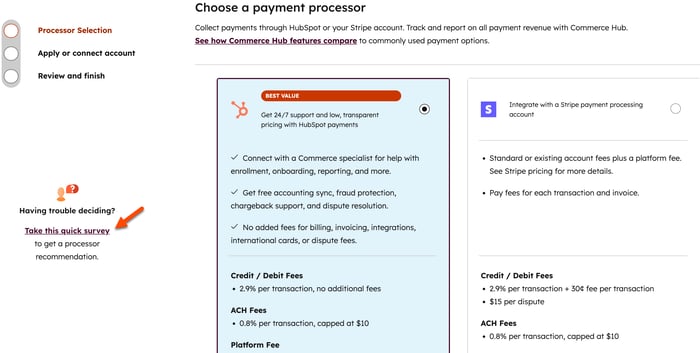
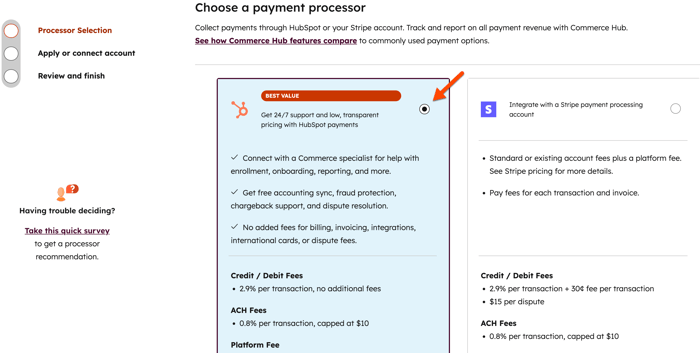
- Per continuare a configurare i pagamenti HubSpot, nella sezioneScegli un gestore dei pagamenti, selezionaPagamenti HubSpot, quindi fai clic su Avanti.
- Fai clic sul menua discesa "Dove si trova la tua azienda?" e seleziona unpaese. Fai clic su"Salva e continua".
- Per uscire dalla procedura di richiesta, cliccasu Esci in alto a destra. I tuoi progressi verranno salvati. Cliccasu Configura pagamenti per continuare la registrazione. Puoi anche selezionareIntegra con un account di elaborazione dei pagamenti Stripe, dopo aver avviato la registrazione a HubSpot Payments, per collegare invece Stripe come opzione di elaborazione dei pagamenti.
- Selezionail tipo di attività e clicca su“Salva e continua”.
Nota:
- Se la tua sede si trova negli Stati Uniti e desideri modificare il tipo di attività dopo averlo selezionato, devi ricominciare la procedura di registrazione. Per modificare il tipo di attività, fai clic su Indietro in basso a sinistra fino a raggiungere il passaggio Tipo di attività, quindi fai clic su Ricomincia la registrazione. Nella finestra di dialogo, inserisci RESTART per confermare, quindi fai clic su Ricomincia la registrazione.
- Se risiedi in Canada o nel Regno Unito, il tipo di attività non può essere modificato dopo essere stato inserito. Se devi modificare il tipo di attività che hai inserito, contatta l’assistenza.
- Compila la domanda. Fai clic su “Salva e continua” dopo ogni sezione.
- La configurazione del conto bancario varia a seconda della regione:
- Se risiedi negli Stati Uniti o in Canada, ti verrà richiesto di inserire le informazioni relative al tuo conto bancario durante la procedura di configurazione. Se risiedi in Canada, puoi aggiungere conti bancari separati per incassare sia in dollari canadesi che in dollari statunitensi.
- Se risiedi nel Regno Unito, aggiungi le tue coordinate bancarie dopo che la tua richiesta sarà stata accettata.
- Nella fase " Rivedi e completa ", se desideri modificare una sezione, clicca sull'icona di modifica accanto alla sezione in questione.
- Seleziona la casella di controllo "Accetto i Termini e condizioni" per accettare i termini e le condizioni.
- Fai clic su " Invia".
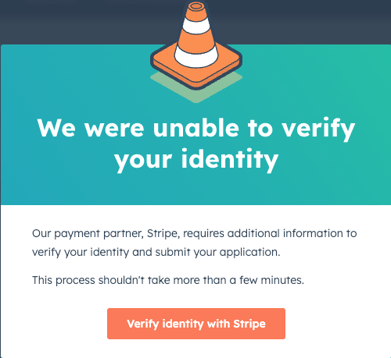
- Se non è possibile verificare la tua identità, ti verrà richiesto di fornire ulteriori informazioni.
- Fai clic su “Verifica l’identità con Stripe” per essere reindirizzato a Stripe, l’infrastruttura su cui si basa HubSpot per i pagamenti, e inserire le informazioni aggiuntive.
- Dopo aver inviato la richiesta, il team di HubSpot addetto alla valutazione del rischio e alla sottoscrizione la esaminerà entro due o tre giorni lavorativi. Se saranno necessarie ulteriori informazioni, ti contatteranno via e-mail.
- Se la richiesta verrà approvata, riceverai una conferma dell’approvazione. A quel punto, potrai iniziare a utilizzare gli strumenti di fatturazione di HubSpot per riscuotere i pagamenti.
- In caso di rifiuto, ti verrà inviata un'e-mail con il motivo del rifiuto. Controlla la tua casella di posta in arrivo per un'e-mail proveniente da paymentsunderwriting@hubspot.com. Se non riesci ad accedere all'e-mail, contatta il team di valutazione del rischio e sottoscrizione per richiedere i dettagli del rifiuto.
Aggiorna le informazioni del tuo account pagamenti
Dopo l’approvazione del tuo account, potrai aggiornare i dettagli aziendali, le informazioni sul conto bancario, i rappresentanti dell’account e i contatti principali dalle impostazioni dei pagamenti. Scopri di più su come visualizzare e aggiornare le informazioni del tuo account.
Disattiva i pagamenti HubSpot
Autorizzazioni richieste Per disattivare i pagamenti HubSpot sono necessari i permessi di Super Admin.
-
Scopri di più su come disattivare i pagamenti HubSpot.
- Scopri di più sucome disattivare i pagamenti HubSpot e collegare Stripe come opzione di elaborazione dei pagamenti.
Prossimi passaggi
- Scopri di più sui pagamenti e sui relativi tempi. I pagamenti sono i fondi depositati sul tuo conto bancario provenienti dai pagamenti raccolti, al netto di eventuali commissioni, rimborsi o chargeback.
- Scopri di più su come configurare le impostazioni della tua pagina di checkout per personalizzare i metodi di pagamento predefiniti, le politiche, le informazioni di spedizione e altro ancora.
- Scopri di più sulla gestione dei pagamenti, tra cui l’emissione di rimborsi, il reinvio delle ricevute, il download dei report relativi ai pagamenti e ai versamenti, l’esportazione dei dati di pagamento e altro ancora.
