Ultimo aggiornamento: 25 novembre 2025
Disponibile con uno qualsiasi dei seguenti abbonamenti, tranne dove indicato:
-
 Sales Hub
Professional, Enterprise
Sales Hub
Professional, Enterprise
Gli utenti con una sede Sales Hub assegnata possono gestire in modo rapido ed efficiente i contatti e i lead aziendali utilizzando l'app mobile di HubSpot. Questo include la revisione dei lead, il loro passaggio attraverso le fasi e l'esecuzione di attività di prospezione, come le chiamate e l'invio di e-mail.
Gestire i contatti
Per gestire i contatti utilizzando l'app mobile di HubSpot:
- Aprite l'app HubSpot sul vostro dispositivo mobile.
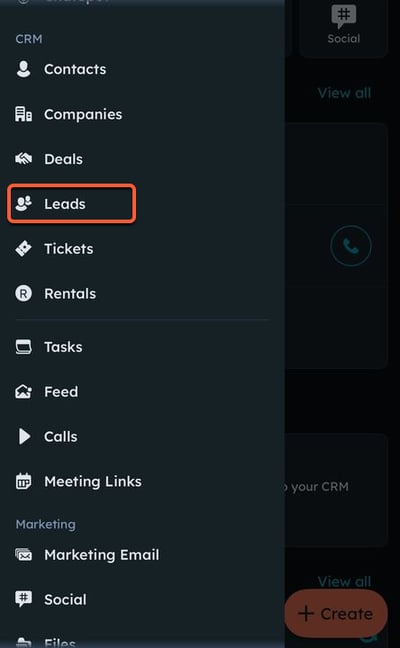
- Toccare Menu, quindi Leads nella barra laterale sinistra. Se avete selezionato Vendite come esperienza selezionata, potete fare clic sull'icona Leads nella parte superiore dell'app.
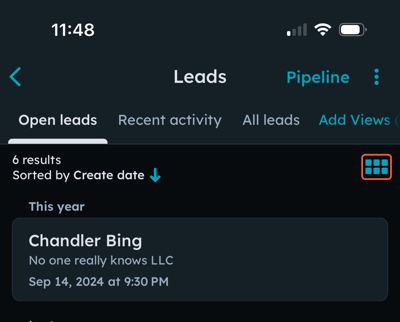
- Per cambiare vista e visualizzare i contatti, toccare l'icona della lavagna in alto a destra.
- Scorrere a sinistra per esaminare i contatti classificati per stato.
- Per tornare alla visualizzazione dell'elenco, toccare l'icona dell'elenco in alto a destra.
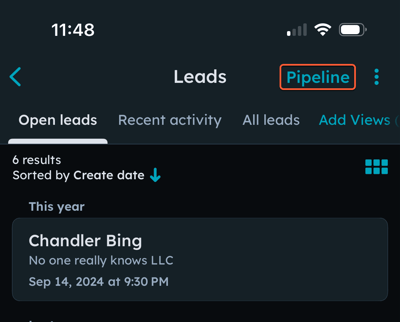
- Per visualizzare un altro lead, toccare Pipeline in alto a destra. Quindi, toccare la pipeline che si desidera visualizzare, oppure toccare Tutte le pipeline per visualizzarle tutte.
- Per aggiungere visualizzazioni:
- Toccare Aggiungi viste in alto.
- Selezionare le caselle di controllo accanto alle visualizzazioni che si desidera aggiungere.
- Quindi toccare Fatto in alto a destra.
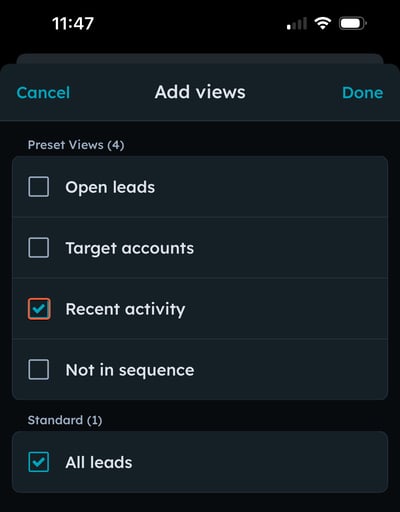
- Per cambiare vista, toccare la vista dall'elenco in alto. Per impostazione predefinita, viene visualizzata la vista Tutti i contatti. Scorrere verso destra per scorrere le opzioni.
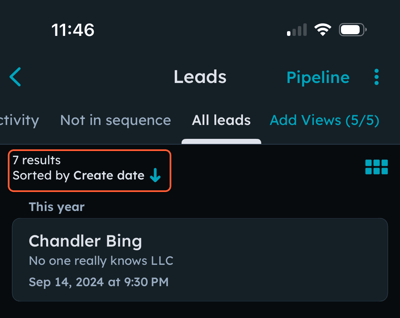
- Per ordinare i contatti, una volta entrati in una vista, fare clic su Ordinati per X. Quindi toccare la proprietà del contatto che si desidera ordinare o toccare Visualizza tutte le proprietà del contatto per selezionare tutte le proprietà del contatto. Una volta selezionata una proprietà, fare clic su Applica.
- (solo per Android) Se siete un Super Admin, toccate Proprietario del lead in alto, quindi selezionate i proprietari dei lead che desiderate visualizzare. Selezionate Non assegnato per visualizzare le derivazioni non assegnate.
- Per creare un lead, toccare + Lead in basso a destra. Quindi, inserire le informazioni per la pista e fare clic su Salva. È anche possibile aggiungere le derivazioni dalla scheda Associazioni. Oppure, per aggiungerne una dalla schermata iniziale dell'app mobile, fare clic su + Crea in basso a destra.
- Per visualizzare o agire su un singolo lead, toccare il nome del lead.
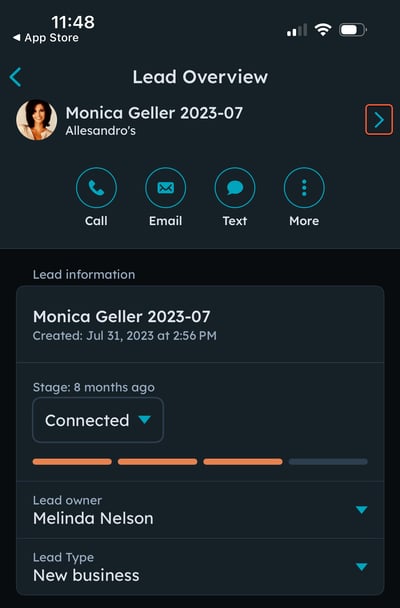
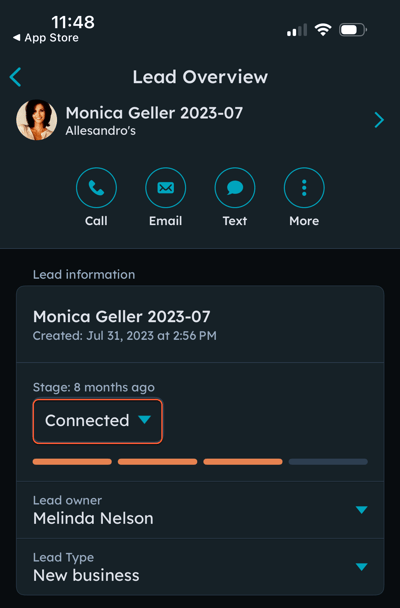
- Nella pagina di panoramica del lead, esaminare i dettagli completi del lead. Per passare alle attività, alle associazioni o alle informazioni sul lead, toccare la freccia in alto a destra.
- Nella scheda Attività, esaminare le attività svolte con il lead. Toccare il menu a discesa Filtra attività per filtrare le attività. È anche possibile toccare l'icona associata per aggiungere una nota, creare un'attività o registrare un'attività.
- Toccare la scheda Associazioni per visualizzare gli oggetti e le derivazioni associate. Per aggiungere un'associazione, toccare l'icona , toccare l'associazione e toccare Fatto.
- Toccare la scheda Informazioni per esaminare le proprietà della traccia. Toccare Modifica per modificare le proprietà. Toccare Salva per salvare le modifiche alle proprietà. Per eliminare una traccia, toccare Modifica, quindi, in basso, toccare Elimina.
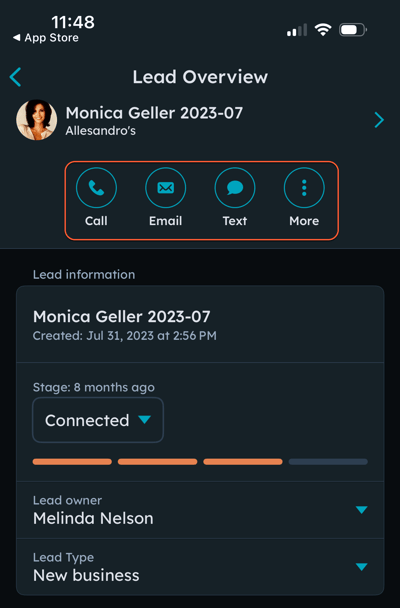
- Usare le icone di azione per intraprendere azioni, come effettuare una chiamata o iscrivere il lead in una sequenza. Per accedere a tutte le azioni disponibili, toccare Altro. HubSpot aggiorna automaticamente la fase del lead quando esegue le azioni. Ad esempio, se si invia un'e-mail a un lead in uno stage Nuovo, lo stage si aggiorna automaticamente allo stage Tentativo di lead. Per saperne di più sulla configurazione degli stage della lead pipeline.
- Per aggiornare lo stage del lead, toccare il menu a discesa Stage, quindi toccare il nuovo stage. Le opzioni dipendono dagli stadi configurati nelle impostazioni della lead pipeline.
-
- Quando si imposta un lead in uno stageQualificato che richiede la creazione di un accordo, verrà richiesto di creare un accordo. L'accordo sarà automaticamente associato al contatto e all'azienda associata, se applicabile.
-
- Quando si imposta un lead in una fase Squalificata, verrà richiesto di inserire i dettagli di squalifica, a seconda delle impostazioni di squalifica. Per impostazione predefinita, è necessario inserire un motivo di squalifica ed è possibile aggiungere una nota opzionale.
- Toccare Salva per salvare le modifiche.
- Per aggiornare il proprietario del lead, toccare il menu a discesa Proprietario del lead, quindi toccare il nuovo Proprietario.
- Per aggiornare il tipo di lead, toccare il menu a discesa Tipo di lead, quindi toccare il nuovo Tipo.
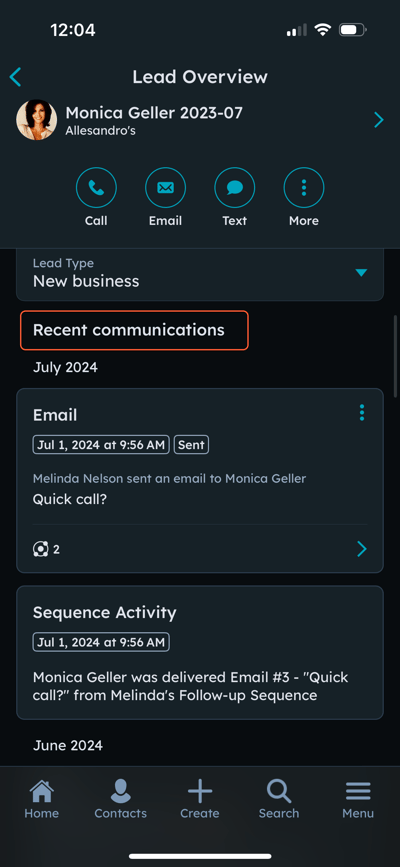
- Nella sezione Comunicazioni recenti è possibile esaminare le attività di comunicazione associate al lead, come le chiamate effettuate, le attività di sequenza, i messaggi e-mail e SMS inviati e ricevuti e le riunioni prenotate. Per visualizzare ulteriori dettagli su un'attività o per agire su di essa, toccare l'attività.