Modifica, elimina o lascia commenti sulle attività registrate con i record, tra cui chiamate, attività, note, riunioni, e-mail inserite manualmente, posta ordinaria e SMS, messaggi su LinkedIn o WhatsApp. Quando aggiungi un commento, gli utenti che hanno accesso al record possono visualizzarlo e rispondere.
Modifica un'attività
Per modificare i dettagli di un'attività:
- Accedi ai tuoi record (ad es., Nel tuo account HubSpot, fai clic su Altro, quindi vai a CRM > Contatti. Se Altro non compare nel tuo account, vai direttamente a CRM > Contatti.).
- Fai clic sul nome del record in cui è registrata l'attività.
- Fai clic sulla scheda Attività .
- Nella cronologia, individuare l'attività.
- Se i dettagli dell'attività sono nascosti, clicca sul nome dell'attività per espanderli.
- Modifica l'attività. A seconda del tipo di attività, vedrai diverse opzioni.
Modifica i valori delle proprietà personalizzate
Modifica i valori delle proprietà personalizzate per chiamate, riunioni o attività (BETA). Per modificare i valori delle proprietà:
- Accedi ai tuoi record (ad es., Nel tuo account HubSpot, fai clic su Altro, quindi vai a CRM > Contatti. Se Altro non compare nel tuo account, vai direttamente a CRM > Contatti.).
- Fare clic sul nome del record in cui è registrata l'attività.
- Fai clic sulla scheda Attività.
- Nella cronologia, individuare l'attività.
- Se i dettagli dell'attività sono nascosti, clicca sul nome dell'attività per espanderli.
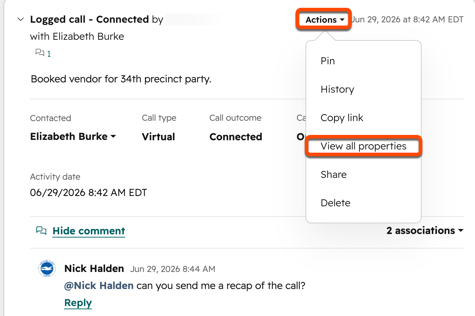
- Fare clic su "Azioni", quindi selezionare " Visualizza tutte le proprietà".
- Accedi alla proprietà che desideri modificare, quindi inserisci o seleziona un valore.
Eliminare un'attività
- Accedi ai tuoi record (ad es., Nel tuo account HubSpot, fai clic su Altro, quindi vai a CRM > Contatti. Se Altro non compare nel tuo account, vai direttamente a CRM > Contatti.).
- Fare clic sul nome del record in cui è registrata l'attività.
- Fai clic sulla scheda " Attività ".
- Nella cronologia, individuare l'attività.
- Fare clic su " Azioni", quindi selezionare " Elimina".
- Nella finestra di dialogo, clicca su Elimina per confermare.
Commentare un'attività
Per aggiungere un commento a un'attività:
- Accedi ai tuoi record (ad es., Nel tuo account HubSpot, fai clic su Altro, quindi vai a CRM > Contatti. Se Altro non compare nel tuo account, vai direttamente a CRM > Contatti.).
- Fare clic sul nome del record in cui è registrata l'attività.
- Fare clic sulla scheda Attività.
- Nella cronologia, individuare l'attività.
- Nella parte inferiore dell'attività, clicca su Aggiungi commento o [x] commenti ( ad es., 1 commento) se sono presenti commenti.
- Nella casella di testo, inserisci il tuo commento. Puoi utilizzare la barra degli strumenti di formattazione nella parte inferiore per formattare il commento e inserire un link, un'immagine, un articolo della knowledge base o uno snippet.
- Fare clic su Salva. Il commento verrà aggiunto all'attività.
Nota: un'attività può contenere un massimo di 100 commenti.
Per modificare o eliminare un commento esistente:
- Nella parte inferiore dell’attività, fare clic su [x] commenti ( ad es., 1 commento).
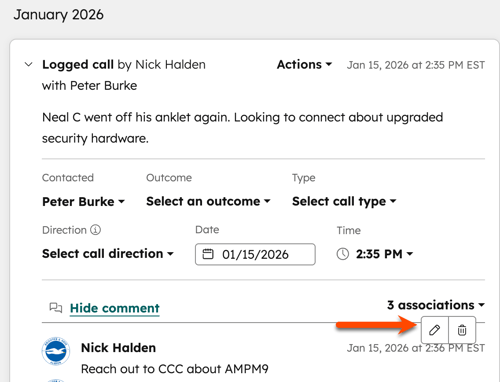
- Passa il mouse sul commento, quindi seleziona una delle seguenti opzioni:
- Fare clic sull'icona di modifica " edit " per modificare il commento, inserire le modifiche nella casella di testo, quindi fare clic su Salva.
- Fare clic sull'icona di eliminazione delete per eliminare il commento. Nella finestra di dialogo, fare clic su Elimina per confermare.
CRM
records
Modifica, elimina o aggiungi un commento a un'attività
Ultimo aggiornamento: 29 giugno 2026
Disponibile con uno qualsiasi dei seguenti abbonamenti, tranne dove indicato:
Modifica, elimina o lascia commenti sulle attività registrate con i record, tra cui chiamate, attività, note, riunioni, e-mail inserite manualmente, posta ordinaria e SMS, messaggi su LinkedIn o WhatsApp. Quando aggiungi un commento, gli utenti che hanno accesso al record possono visualizzarlo e rispondere.
Modifica un'attività
Per modificare i dettagli di un'attività:
Modifica i valori delle proprietà personalizzate
Modifica i valori delle proprietà personalizzate per chiamate, riunioni o attività (BETA). Per modificare i valori delle proprietà:
Eliminare un'attività
Commentare un'attività
Per aggiungere un commento a un'attività:
Nota: un'attività può contenere un massimo di 100 commenti.
Per modificare o eliminare un commento esistente:
Contenuti correlati