
Ultimo aggiornamento: 9 marzo 2026
Disponibile con uno qualsiasi dei seguenti abbonamenti, tranne dove indicato:

È possibile ripristinare i record di oggetti definiti da HubSpot come contatti, aziende, e-mail, prodotti, appuntamenti e oggetti personalizzati fino a 90 giorni dopo la loro eliminazione. Filtrare i record eliminati per data, utente o flusso di lavoro per trovare i record da ripristinare.
Prima di iniziare
Autorizzazioni richieste Per utilizzare lo strumento di ripristino dei record sono necessari l 'accesso all'account e i permessi di aggiunta e modifica degli utenti.
Attenzione: le cancellazioni permanenti o legate al GDPR non vengono conservate nel cestino. Vengono eliminate immediatamente per gli utenti, ma possono richiedere fino a 30 giorni per essere cancellate da HubSpot in conformità con le leggi sulla privacy.
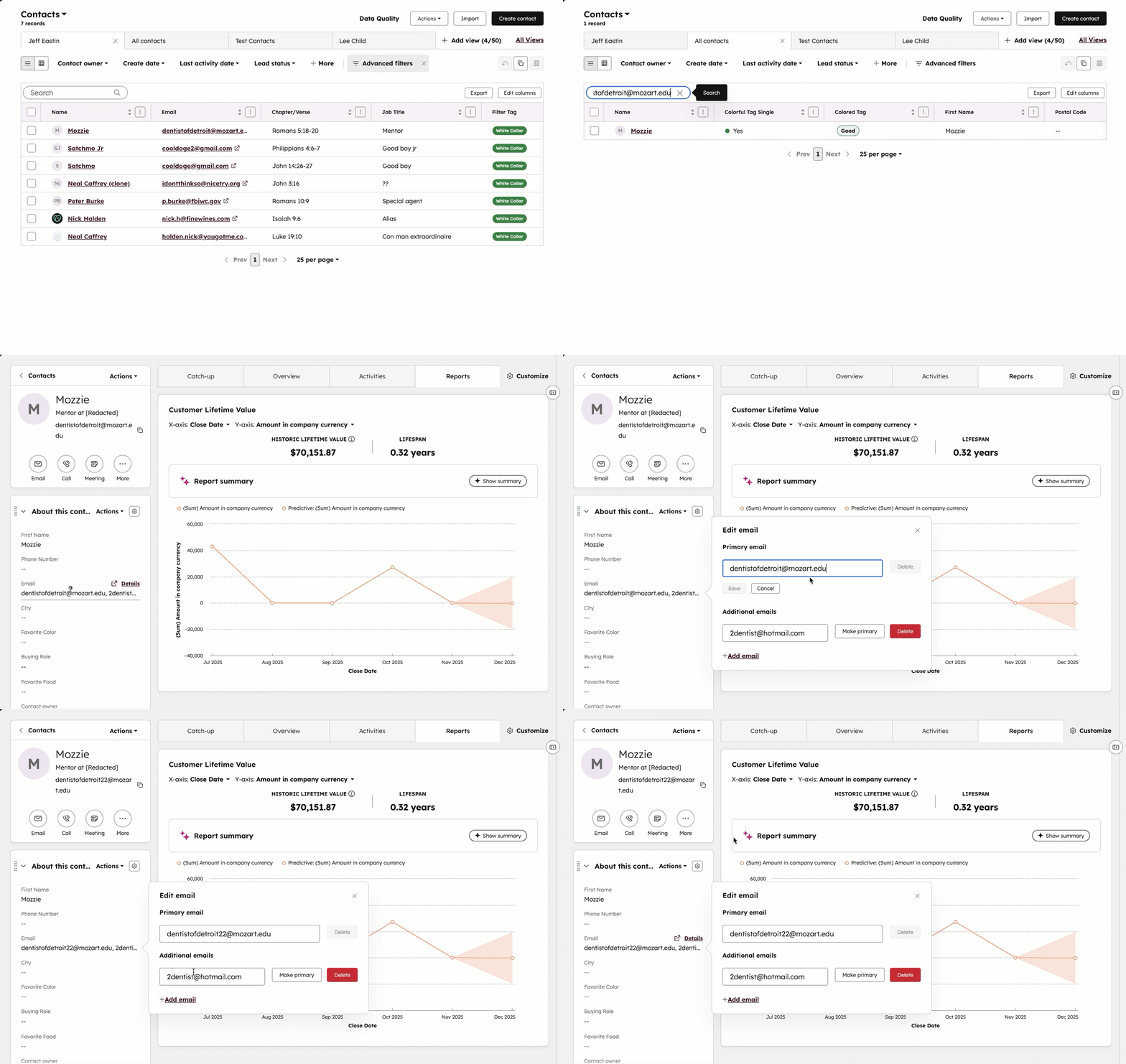
Prima di ripristinare un contatto eliminato, controllare i contatti attivi per verificare che l'e-mail o l'e-mail secondaria non corrisponda al contatto eliminato. Se l'e-mail di un contatto attivo corrisponde all'e-mail del contatto eliminato, il contatto non può essere ripristinato. Ad esempio, si desidera ripristinare Mozzie con l'e-mail dentistofdetroit@mozart.edu.
Per esaminare i contatti attivi corrispondenti:
- Nel tuo account HubSpot, passa a CRM > Contatti.
- Fare clic sulla scheda di visualizzazione Tutti i contatti.
- Nel campo di testo Cerca, immettere dentistofdetroit@mozart.edu.
- Fare clic sul nome del record corrispondente.
- Nella barra laterale sinistra, passare alla scheda Informazioni su questo contatto.
- Fare clic sul valore dell'e-mail.
- Nel riquadro a comparsa:
- Se l'e-mail corrispondente è quella principale:
- Sostituire l'e-mail principale con un segnaposto o un'e-mail diversa e fare clic su Salva.
- Se l'e-mail corrispondente è un'e-mail aggiuntiva:
- Fare clic su Elimina.
- Nella finestra di dialogo, fare clic su Elimina e-mail.
- Se l'e-mail corrispondente è quella principale:
Ripristinare i record eliminati
- Spostarsi sui record (ad esempio, Nel tuo account HubSpot, passa a CRM > Contatti.).
- In alto a destra, fare clic su Azioni, quindi selezionare Ripristina record. La pagina di ripristino dei record si aprirà in una nuova scheda o finestra del browser.
- È possibile filtrare per:
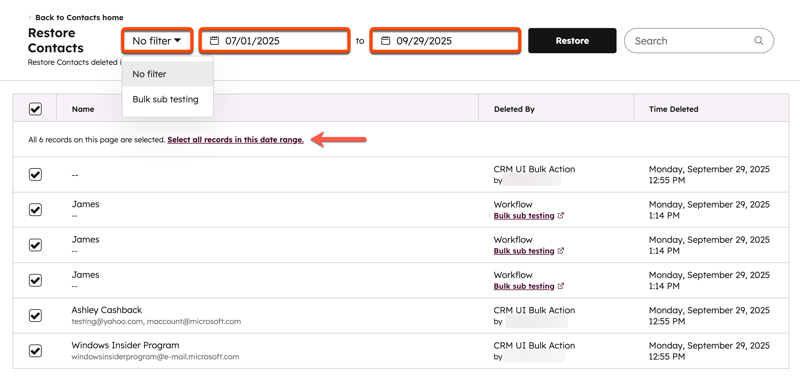
- Data: filtrare in base a una data predefinita (ad esempio, Ultima settimana) o a un intervallo personalizzato fino a 90 giorni fa. Sopra la tabella, fare clic sui menu a discesa del selezionatore di date e selezionare un'opzione.
- Flusso di lavoro: filtrare per flussi di lavoro che utilizzano l'azione Elimina contatto per ripristinare i contatti eliminati da un flusso di lavoro specifico. Sopra la tabella, fare clic sul menu a discesa Nessun filtro e selezionare un flusso di lavoro.
Nota bene: disattivare o eliminare il flusso di lavoro che ha eliminato i contatti per evitare un ciclo di eliminazione.
- Selezionare le caselle di controllo accanto ai nomi dei record che si desidera ripristinare.
- Selezionare la casella di controllo in cima alla tabella per selezionare tutti i record di una pagina.
- Fare clic su Seleziona tutti i record in questo intervallo di date per espandere la selezione.
- In alto a destra, fare clic su Ripristina.
- Nella finestra di dialogo, inserire il numero di record che si desidera ripristinare, quindi fare clic su Ripristina per confermare.
Nota bene: lo strumento di ripristino dei record può visualizzare e ripristinare solo fino a 10.000 record alla volta. Non sarà possibile visualizzare e ripristinare i record oltre i 10.000 finché i record aggiuntivi non saranno stati rimossi.
 Quando si ripristina un contatto, alcuni dei dati ad esso associati andranno comunque persi. Per saperne di più sulle implicazioni dell'eliminazione dei contatti e sui dati che andranno persi quando i contatti vengono eliminati definitivamente.
