
Ultimo aggiornamento: 27 aprile 2026
Disponibile con uno qualsiasi dei seguenti abbonamenti, tranne dove indicato:
-
 Sales Hub
Professional, Enterprise
Sales Hub
Professional, Enterprise
Utilizzate l'area di lavoro delle vendite per rivedere i vostri dati e le vostre attività di vendita e per intraprendere azioni rapide su elementi di follow-up, consentendovi di concentrarvi su ciò che conta di più.
Nota bene: il seguente contenuto si applica a tutti gli account a partire dal 27 aprile 2026. Se siete un Super Admin, potete passare da una versione all'altra dell'area di lavoro vendite fino al 18 maggio 2026. Scoprite come gestire le attività di vendita nella vecchia versione dell'area di lavoro vendite.
Scegliete la versione dell'area di lavoro vendite
Se siete un Super Admin, potete attivare la nuova esperienza dell'area di lavoro vendite per il vostro account o, se preferite, tornare alla versione precedente.
- Nel tuo account HubSpot, fai clic sulle
icona delle impostazioni nella barra di navigazione principale. - Nella barra laterale sinistra, sotto Strumenti, fare clic su Area di lavoro vendite.
- In alto, fare clic sulla scheda Altri.
- Per attivare la nuova versione dell'area di lavoro vendite:
- Attivare l'interruttore Abilita la nuova area di lavoro vendite.
- Nella finestra di dialogo, fare clic su Salva.
- Per tornare alla versione precedente dell'area di lavoro vendite:
- Disattivare l'interruttore Abilita la nuova area di lavoro vendite.
- Nella finestra di dialogo, fare clic su Salva.
Personalizzare la scheda Riepilogo
Nell'area di lavoro delle vendite, la scheda Riepilogo offre una panoramica delle informazioni sulle vendite, insieme a modi rapidi per agire sulle attività pertinenti e sugli elementi di follow-up.
Per modificare l'ordine delle schede di riepilogo:
- Nel tuo account HubSpot, passa a Vendite > Area di lavoro delle vendite.
- Fare clic e trascinare le schede nella posizione desiderata.
- Per comprimere o espandere il contenuto delle schede, fare clic sul nome della scheda.
Gestire i record
Utilizzare l'area di lavoro delle vendite per visualizzare e modificare i record senza interrompere il flusso di lavoro.
Per visualizzare e modificare i record del CRM nell'area di lavoro vendite:
- Nel tuo account HubSpot, passa a Vendite > Area di lavoro delle vendite.
- Nella parte superiore della pagina:
- Fare clic sulla scheda Aziende per gestire le aziende.
- Fare clic sulla scheda Leads per gestire i lead.
- Fare clic sulla scheda Offerte per gestire le offerte.
- Per filtrare i record, fare clic sui filtri nella parte superiore della tabella. Fare clic su Filtri avanzati per personalizzare ulteriormente i filtri.
- Per modificare le informazioni visualizzate nella tabella, fare clic su Modifica colonne.
- Fare clic sul nome di un record per visualizzarlo e modificarne i valori delle proprietà.
Gestione delle attività
Utilizzate l'area di lavoro delle vendite per tenervi aggiornati e per agire sulle attività suggerite.
Per rivedere le attività:
- Nel tuo account HubSpot, passa a Vendite > Area di lavoro delle vendite.
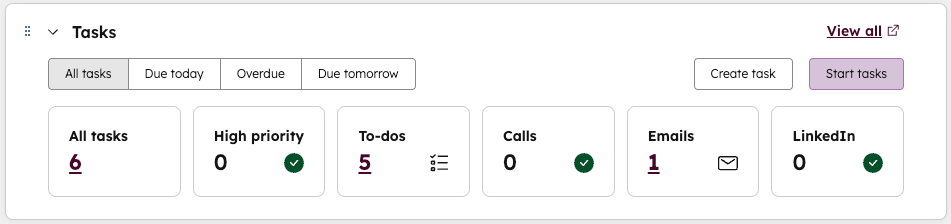
- Nella scheda Riepilogo, utilizzare la scheda Attività per visualizzare un'anteprima delle attività esistenti.
- Fare clic sul pulsante Avvia attività in alto a destra della scheda per iniziare a lavorare su tutte le attività assegnate.
- Fare clic sul numero sotto una categoria di attività (ad esempio, Alta priorità, Chiamate) per iniziare a lavorare solo su quelle attività.
- Fare clic sul pulsante Crea attività in alto a destra della scheda per creare una nuova attività.
- Nella scheda Riepilogo, utilizzare la scheda Attività suggerite per visualizzare le azioni consigliate in base all'attività recente.
Per visualizzare maggiori dettagli sulle attività:
- Nel tuo account HubSpot, passa a Vendite > Area di lavoro delle vendite. In alto, fare clic sulla scheda Attività.
- Per filtrare le attività, fare clic sui filtri nella parte superiore della tabella. Fare clic su Filtri avanzati per personalizzare ulteriormente i filtri. Per modificare le informazioni visualizzate nella tabella, fare clic su Modifica colonne.
- Utilizzare la barra laterale sinistra per regolare la visualizzazione delle attività. Per creare una vista salvata:
- Selezionare i filtri desiderati.
- Nella barra laterale sinistra, fare clic su Crea vista.
- Nella finestra di dialogo, inserire un nome.
- Fare clic su Crea vista.
Gestire la pianificazione
Nell'area di lavoro delle vendite è possibile rivedere la propria agenda, prepararsi per le prossime riunioni e intraprendere azioni di follow-up relative alle riunioni passate.
Gestire le riunioni esistenti
- Nel tuo account HubSpot, passa a Vendite > Area di lavoro delle vendite. In alto, fare clic sulla scheda Programma.
- Per regolare la visualizzazione, utilizzare i filtri nella parte superiore del calendario:
- Per modificare l'intervallo di tempo, fare clic sul menu a discesa dell'intervallo di tempo e selezionare Giorno, Settimana o Mese.
- Per filtrare alcuni tipi di eventi dalla visualizzazione, fare clic sul menu a discesa Chiave e selezionare Riunioni HubSpot, Eventi del calendario o Tutte le attività.
- Per nascondere i fine settimana, selezionare la casella Nascondi fine settimana.
- Per modificare il fuso orario, fare clic sul menu a discesa Fuso orario e selezionare un fuso orario.
- Per visualizzare date diverse, utilizzare le frecce in alto a destra del calendario.
- Per esaminare categorie specifiche di riunioni e azioni suggerite, fare clic sulle sezioni nella barra laterale sinistra:
- Prossimi incontri: una panoramica dei prossimi incontri.
- Opportunità di follow-up: una vista delle riunioni che necessitano di risultati o che hanno compiti non completati. Le voci in questa sezione rimangono per sette giorni o finché non vengono completate.
- Per visualizzare un riepilogo della propria agenda, andare alla scheda Riepilogo.
- Nel pannello di destra, visualizzare l'anteprima del programma del giorno.
- Per intraprendere azioni di follow-up dopo le riunioni, utilizzare la scheda Follow up sulle riunioni a sinistra.
Programmare le riunioni (BETA)
È possibile prenotare le riunioni direttamente dalla scheda Pianificazione nell'area di lavoro delle vendite.
Nota bene: se siete un Super Admin, potete scegliere il vostro account per la versione beta di Prenota riunioni dalla scheda Pianificazione nell'area di lavoro vendite.
- Nel tuo account HubSpot, passa a Vendite > Area di lavoro delle vendite. In alto, fare clic sulla scheda Pianificazione.
- In alto a destra, fare clic sul pulsante Pianifica una riunione.
- Nella finestra di dialogo, fare clic sul menu a discesa Scegli un contatto e selezionare un contatto.
- In Host, selezionare l'utente o la rotazione della riunione che si desidera impostare come host della riunione.
- Nel campo Titolo, inserire un titolo per la riunione. Questo verrà visualizzato come titolo dell'evento sull'invito al calendario e sarà visibile ai partecipanti.
- Fare clic sui campi Data inizio, Ora inizio e Ora fine per selezionare una data e un'ora per la riunione. In alternativa, sulla destra, fare clic su una data e un'ora del calendario.
- Fare clic sul menu a discesa Tipo di riunione per impostare un tipo di riunione.
- Per aggiungere altri partecipanti:
- Fare clic sul menu a discesa Partecipanti.
- Utilizzare la barra di ricerca per trovare gli utenti e i contatti da aggiungere.
- Selezionare le caselle di controllo accanto ai partecipanti aggiuntivi.
- Fare clic sul menu a discesa Luogo per selezionare il luogo della riunione. Questa apparirà sull'invito del calendario e sarà visibile ai partecipanti.
- In corrispondenza di E-mail di promemoria programmate, è possibile regolare la tempistica delle e-mail di promemoria:
- Immettere un numero e fare clic sul menu a discesa per selezionare un'opzione di tempistica relativa (ad esempio, 1 giorno prima, 2 ore prima, 10 minuti prima e così via).
- Per rimuovere un'e-mail di promemoria programmata, fare clic sull'icona per eliminarla.
- Per aggiungere un'e-mail di promemoria programmata, fare clic su Aggiungi promemoria e selezionare la tempistica relativa per l'e-mail.
- Selezionare facoltativamente la casella di controllo Includi la descrizione del partecipante nel corpo dell'e-mail di promemoria.
- Per aggiungere una descrizione della riunione che apparirà nell'invito, inserire una descrizione nel campo Descrizione partecipante.
- Fare clic su Aggiungi nota interna per aggiungere una nota che sarà visibile solo agli utenti del proprio account.
- Una volta terminata la regolazione dei dettagli della riunione, in fondo, fare clic su Pianifica riunione.
Rivedere le attività di vendita
L'area di lavoro delle vendite offre una panoramica delle attività di vendita.
- Nel tuo account HubSpot, passa a Vendite > Area di lavoro delle vendite.
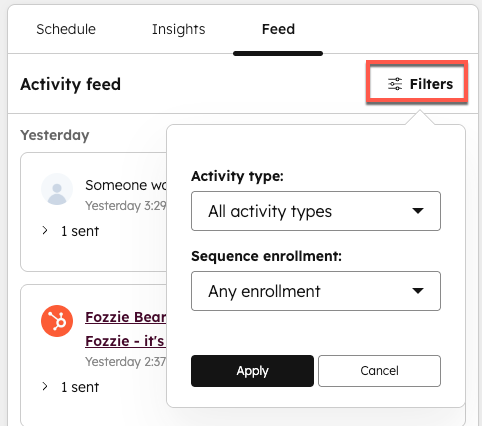
- Nel pannello di destra, fare clic sulla scheda Feed per visualizzare una cronologia delle attività intraprese, oltre alle attività recenti sulle citazioni relative alle trattative di cui si è titolari.
- Per filtrare il feed delle attività:
- Fare clic sull'icona Filtri in alto a destra.
- Fare clic sul menu a discesa Tipo di attività e selezionare un tipo di attività.
- Fare clic sul menu a discesa Iscrizione alla sequenza per selezionare se le attività sono collegate o meno a una sequenza.
- Fare clic su Applica.
- Per visualizzare un report delle attività:
- Fare clic sulla scheda Approfondimenti.
- Nella sezione Attività della settimana, fare clic sul numero sotto un tipo di attività per visualizzare i dettagli del rapporto.
- Per visualizzare l'andamento delle sequenze, esaminare la scheda Attività di outreach nella schedaRiepilogo.
Visualizza analisi (BETA)
L'area di lavoro delle vendite può includere una scheda Dashboard che visualizza dashboard di report selezionati. Se si è un Super Admin, è possibile aggiungere dashboard all'area di lavoro delle vendite.
