Ultimo aggiornamento: 24 novembre 2025
Disponibile con uno qualsiasi dei seguenti abbonamenti, tranne dove indicato:
-
 Sales Hub
Professional, Enterprise
Sales Hub
Professional, Enterprise
-
 Service Hub
Professional, Enterprise
Service Hub
Professional, Enterprise
Utilizzate il threading per impostare la vostra sequenza in modo che ogni e-mail sia inviata come risposta all'e-mail precedente con lo stesso oggetto. In questo modo i vostri contatti avranno un contesto e potranno vedere tutte le loro interazioni con voi in un unico posto.
Prima di iniziare
Prima di aggiungere il threading alle vostre sequenze di e-mail, tenete presente quanto segue:
- La filettatura delle sequenze è disponibile solo con una casella di posta Gmail (G Suite) o Office 365 collegata.
- Se si sta già inviando un'e-mail a un contatto prima di iscriverlo a una sequenza, non è possibile continuare il thread. È necessario iniziare una nuova discussione se si desidera inserire le e-mail successive in una sequenza.
- Le dimensioni dei file allegati alle e-mail di vendita sono limitate a 20 MB. Quando si inserisce una sequenza di e-mail, gli allegati saranno inclusi in tutte le risposte della sequenza. Ciò può causare il superamento del limite di dimensione dei file.
Aggiungere la filettatura delle e-mail per le nuove sequenze di e-mail
Per creare una nuova e-mail da inviare come risposta a un'e-mail precedente di una sequenza:
- Nel tuo account HubSpot, passa a Vendite > Sequenze.
- Passare il mouse sulla sequenza che si desidera modificare, quindi fare clic su Modifica.
- Nell'editor delle sequenze, fare clic sull'icona + più . Quindi, fare clic su Email automatica.
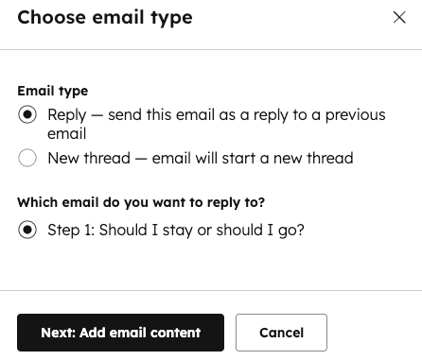
- In Tipo di e-mail, selezionare Risposta. Se questa è la prima email della sequenza, sarà possibile selezionare solo Nuova discussione. Per le e-mail successive, è possibile selezionare Rispondi.
- In Quale email si desidera rispondere? selezionare l'email precedente della sequenza a cui si desidera rispondere.
- In fondo, fare clic su Avanti: Aggiungi il contenuto dell'e-mail.
- Continuare a creare un nuovo modello di email o utilizzare un modello di email esistente.
Aggiungere il threading per le sequenze di e-mail esistenti
Per modificare la filettatura di un'e-mail esistente in una sequenza:
- Nel tuo account HubSpot, passa a Vendite > Sequenze.
- Selezionare il nome della sequenza che si desidera modificare.
- In alto a destra, fare clic su Modifica.
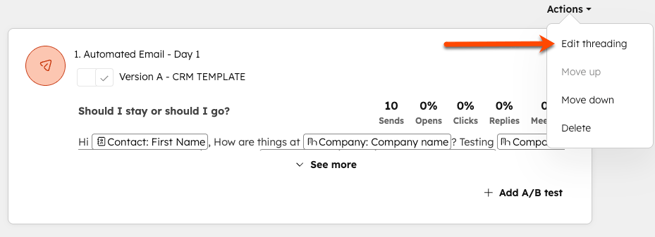
- Per modificare l'opzione di threading di un'email esistente, fare clic sul menu a tendina Azioni e selezionare Modifica threading.
- Nel pannello di destra, modificare il tipo di e-mail. Quindi, fare clic su Salva.
Rivedere le e-mail della sequenza filettata
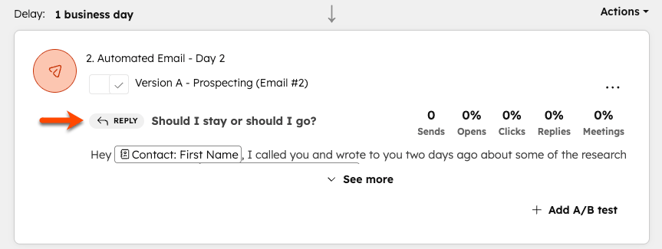
Nell'editor di sequenze, le e-mail filettate che sono risposte includeranno un'icona di risposta accanto all'oggetto.