
Ultimo aggiornamento: 13 agosto 2026
Disponibile con uno qualsiasi dei seguenti abbonamenti, tranne dove indicato:

Quando crei un'attività, puoi impostare un promemoria per ricevere una notifica via e-mail relativa a quella specifica attività. Per ricevere un riepilogo delle attività in scadenza ogni giorno feriale, puoi anche attivare l'invio delle e-mail con il riepilogo giornaliero delle attività.
Scopri come impostare un promemoria predefinito per le attività che crei.
Gestisci i promemoria per le singole attività
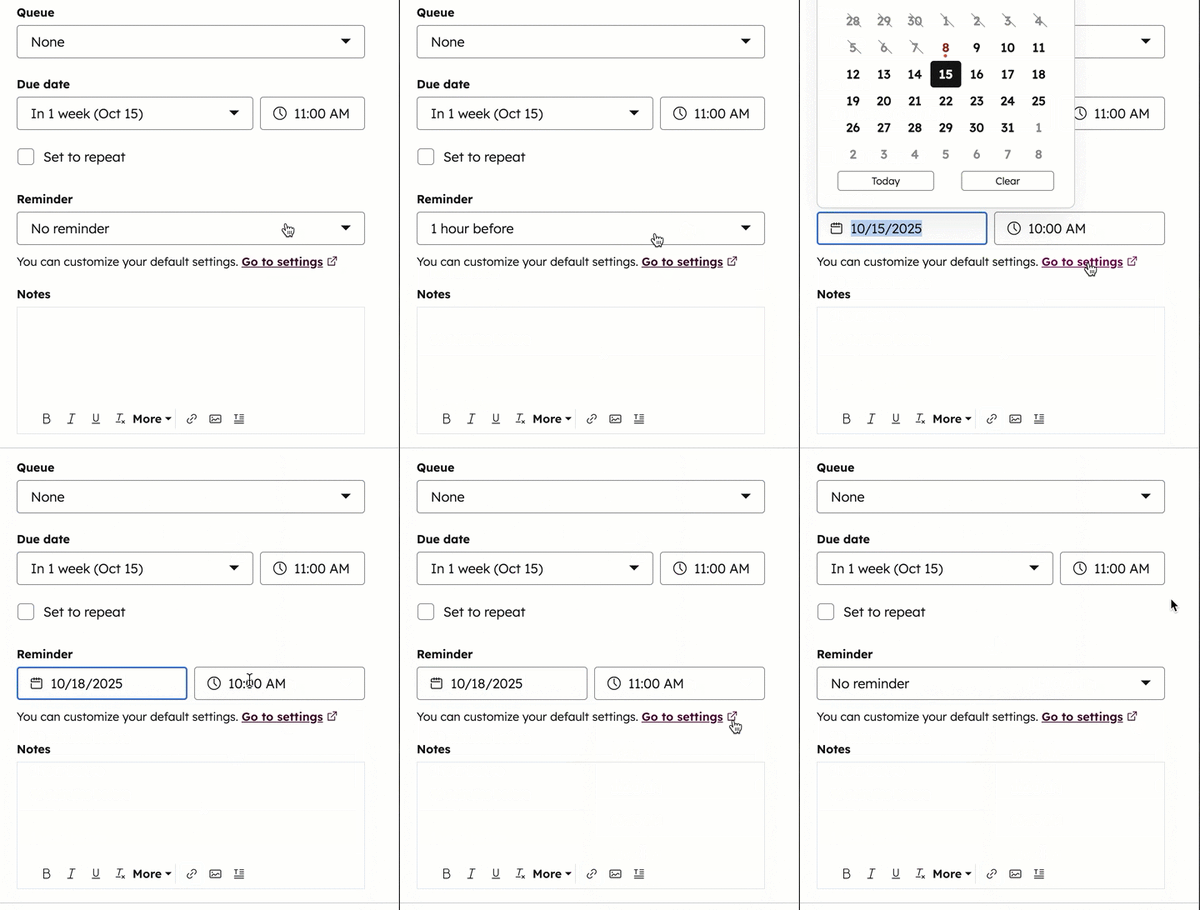
Quando crei o modifichi un'attività, imposta l'invio di e-mail di promemoria in base alla data di scadenza dell'attività. Per ogni attività con un promemoria definito, verrà inviata un'e-mail di promemoria individuale al responsabile dell'attività.
- Nel tuo account HubSpot, fai clic su Altro, quindi vai a CRM > Task. Se Altro non appare nel tuo account, vai direttamente a CRM > Task.
- Crea o modifica un'attività.
- Per impostare un promemoria per una singola attività:
- Fai clic sul menu a tendina Promemoria, quindi seleziona un'opzione (ad es. Alla scadenza dell'attività, 1 ora prima) oppure seleziona Data personalizzata.
- Fare clic su " Crea " o " Salva".
- Per disattivare un promemoria:
- Fai clic sul menu a tendina "Promemoria", quindi seleziona "Nessun promemoria". Se hai impostato un promemoria personalizzato, fai clic su "Cancella".
- Fai clic su " Crea " o " Salva".
Gestisci i promemoria per più attività
- Nel tuo account HubSpot, fai clic su Altro, quindi vai a CRM > Task. Se Altro non appare nel tuo account, vai direttamente a CRM > Task.
- Crea o modifica un'attività.
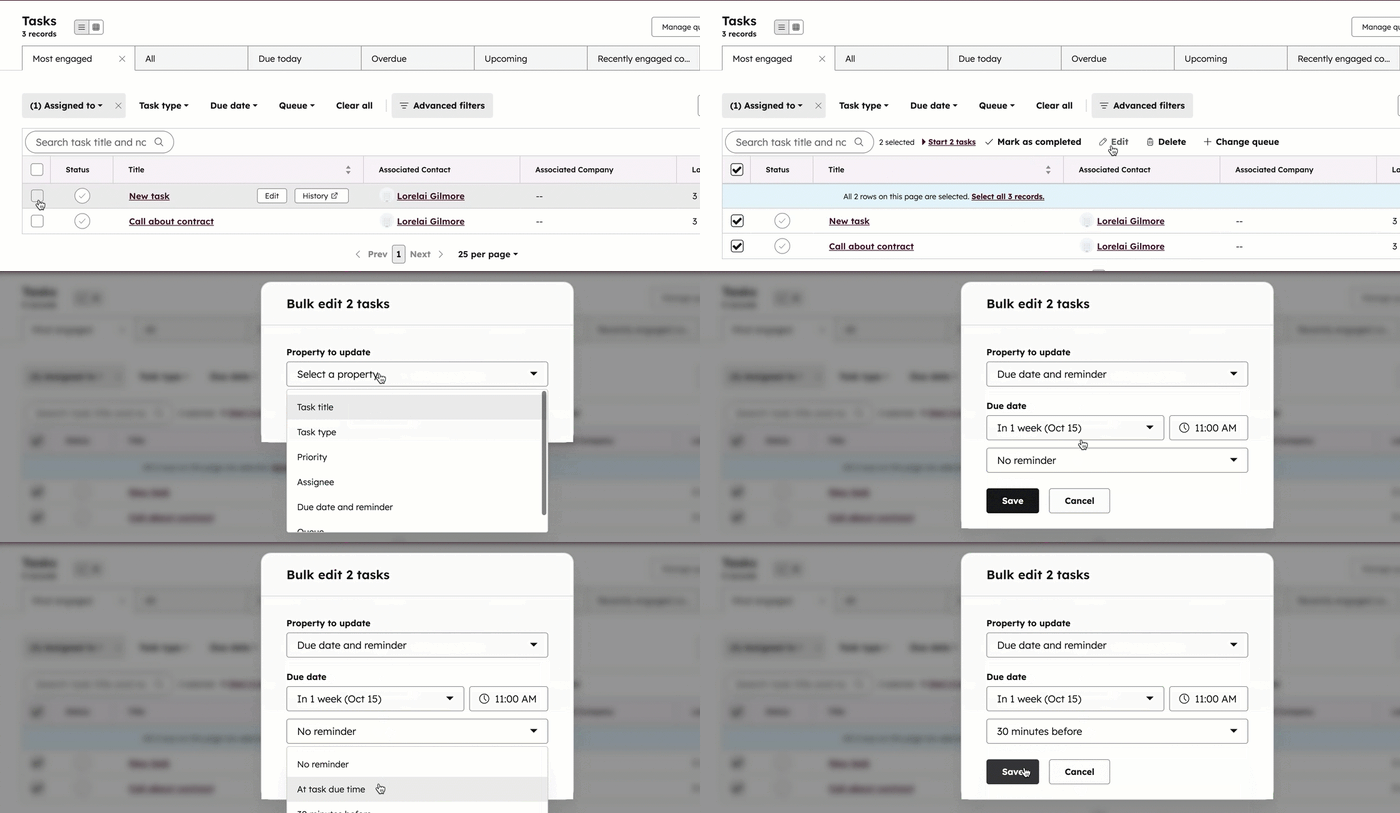
- Seleziona le caselle di controllo delle attività da modificare.
- Nella parte superiore della tabella, fare clic su Modifica.
- Per aggiornare o aggiungere promemoria alle attività:
- Nella finestra di dialogo, fare clic sul menu a discesa " Proprietà da aggiornare ", quindi selezionare " Data di scadenza e promemoria".
- Fare clic sul menu a discesa " Data di scadenza ", quindi selezionare una data.
- Fare clic sul selettore dell'ora, quindi selezionare un 'ora.
- Fare clic sul menu a discesa "Promemoria", quindi selezionare un'opzione (ad es. "All'ora di scadenza dell'attività", "1 ora prima") oppure selezionare "Data personalizzata".
- Fare clic su "Salva". Il promemoria impostato verrà applicato a tutte le attività selezionate.
- Per disattivare i promemoria per le attività:
- Nella finestra di dialogo, clicca sul menu a tendina "Promemoria", quindi seleziona "Nessun promemoria". Se hai impostato un promemoria personalizzato, clicca su "Cancella".
- Fai clic su "Salva". Il promemoria disattivato verrà applicato a tutte le attività selezionate.
Ricevi e-mail con il riepilogo giornaliero delle attività
Le e-mail di riepilogo giornaliero mostrano quali attività devi portare a termine in ciascun giorno feriale. Per attivare le e-mail di riepilogo giornaliero, devi seguire tutti i passaggi seguenti:
-
Completa i seguenti passaggi.
-
Completa almeno tre attività negli ultimi 17 giorni.
Nota bene: per le attività con un promemoria definito, continuerai a ricevere notifiche via e-mail nella tua casella di posta. Per interrompere l’invio di e-mail di promemoria relative a singole attività, disattiva i promemoria delle attività. Se hai impostato un orario di promemoria predefinito, i promemoria verranno attivati automaticamente quando crei delle attività. Puoi disattivare i promemoria per queste attività o modificare l’impostazione predefinita su “Nessun promemoria” per evitare che vengano inviati promemoria automatici in futuro.
- Nel tuo account HubSpot, fai clic sulle
icona delle impostazioni nella barra di navigazione principale. - Nel menu della barra laterale sinistra, fai clic su " Notifiche".
- Fai clic su Attività per espandere le relative opzioni di notifica.
- Seleziona la casella di controllo accanto a " Riepilogo giornaliero delle attività " per ricevere le e-mail. Deseleziona la casella di controllo per smettere di ricevere le e-mail.
- Fai clic su «Salva».

Nei giorni feriali, il riepilogo verrà preparato entro le 6:00 e inviato alla tua casella di posta elettronica alle 8:00, in base al fuso orario selezionato nelle tue preferenze utente. Le attività create tra le 6:00 e le 8:00 non saranno incluse nel riepilogo di quel giorno.
Se non ci sono attività in scadenza, l'e-mail non verrà inviata.
Il riepilogo via e-mail contiene:
- Il numero di attività con scadenza oggi. Si tratta di tutte le attività la cui data di scadenza cade nel giorno in cui viene inviata l’e-mail.
- Il numero di attività "Da fare", "Chiamate" ed "E-mail " in base al tipo di attività.
- Dettagli su tre attività, inclusi titolo, record associati e se sono contrassegnate come ad alta priorità.
Nel riepilogo via e-mail, clicca su “Visualizza tutte le attività in scadenza oggi” per visualizzare le tue attività nel tuo account HubSpot.
