
Ultimo aggiornamento: 28 settembre 2026
Disponibile con uno qualsiasi dei seguenti abbonamenti, tranne dove indicato:

Si consiglia di disattivare o rimuovere un utente HubSpot dal proprio account HubSpot quando non lo utilizza più, in particolare se non è più dipendente dell’azienda o se è passato a una nuova posizione in cui l’accesso a HubSpot non è più necessario. Si consiglia inoltre di rimuovere gli utenti quando sono stati disattivati e non si prevede che tornino.
Comprendere la differenza tra la disattivazione e la rimozione di un utente
Se desideri rimuovere un utente dal tuo account HubSpot, devi prima disattivarlo. Dopo la disattivazione, potrai quindi rimuovere completamente l’utente dal tuo account HubSpot. Di seguito vengono illustrate le differenze tra la disattivazione e la rimozione di un utente.
- Disattivare un utente:
- L’utente non potrà più effettuare l’accesso né accedere all’account, ma il suo profilo utente e i dati associati rimarranno a disposizione per la creazione di report e previsioni.
- L’utente potrà essere riattivato in un secondo momento con le risorse di cui dispone attualmente. Ad esempio, l’utente rimarrà assegnato ai propri record.
- L'utente non riceverà più notifiche dall'account in cui è stato disattivato.
- L'utente manterrà la propria postazione a pagamento, ma questa non verrà conteggiata nel totale delle postazioni dell'account.
- Rimuovere un utente:
- L'utente deve essere disattivato prima di poterlo rimuovere completamente dal proprio account.
- L’utente non potrà più effettuare l’accesso né accedere all’account e il suo profilo utente verrà rimosso dall’account.
- L'utente verrà riassegnato dalle conversazioni e dalle risorse, oltre che rimosso dai report. Scopri di più su cosa viene rimosso dall'account quando si rimuove un utente.
Chi può disattivare o rimuovere gli utenti
Gli utenti con autorizzazioni da Super Amministratore " possono disattivare e rimuovere altri utenti. Inoltre, un utente può rimuovere se stesso da un account HubSpot o eliminare completamente il proprio account utente dopo essere stato rimosso da tutti gli account HubSpot. L'eliminazione di un account utente ne comporta la rimozione completa dai sistemi HubSpot. Per motivi di sicurezza, l'assistenza HubSpot non può disattivare o rimuovere utenti da un account.
Come disattivare un utente
La disattivazione di un utente consente di conservare la cronologia delle attività dell’utente senza perdere l’accesso a dati importanti. Quando gli utenti disattivati vengono riattivati, le loro attività passate, come le modifiche alle proprietà e gli aggiornamenti dei contenuti, saranno ancora disponibili.
Informati sui prerequisiti prima di disattivare un utente
Prima di disattivare un utente, tieni presente quanto segue:
- La disattivazione può richiedere fino a cinque minuti per diventare effettiva in tutti i sistemi di HubSpot.
- Si consiglia di riassegnare eventuali risorse di proprietà dell’utente prima di disattivarlo.
- Se l’utente possiede delle risorse o è incluso come criterio in un filtro (ad esempio, nei flussi di lavoro), è necessario rimuoverlo manualmente da tali strumenti.
- Se l’utente possiede pagine di pianificazione, è incluso in pagine di pianificazione di gruppo o a rotazione, oppure fa parte di una rotazione delle riunioni, è necessario eliminarlo o riassegnarlo in modo che non venga prenotato per le riunioni. Se l’utente è
Nota: non è possibile eliminare o trasferire la proprietà del link predefinito per le riunioni di un utente. In questi casi, chiedi all’utente di disattivare le pagine di pianificazione nelle proprie impostazioni utente prima della disattivazione, oppure rimuovi l’utente dopo averlo disattivato. Gli utenti di un account Enterprisepossono accedere come un altro utente per disattivare le pagine di pianificazione.
-
- Nel caso in cui la pagina di pianificazione di un utente non venga riassegnata o rimossa, se l’utente rimane membro di un gruppo o di una pagina di pianificazione a rotazione, oppure se è incluso in una rotazione, le riunioni continueranno a essere pianificate per l’utente. Di conseguenza, un contatto potrebbe ricevere un invito a una riunione con l’utente disattivato, e l’utente non ne verrà informato né sul proprio calendario né tramite notifiche.
-
- Se viene prenotata una riunione per un contatto, tramite la pagina di pianificazione di proprietà dell’utente disattivato, tramite una pagina di pianificazione di gruppo o a rotazione, oppure tramite una rotazione, la riunione non verrà visualizzata nel feed delle attività del contatto. Se il contatto ha effettuato la prenotazione tramite una pagina di pianificazione, la visualizzazione della pagina apparirà nel feed delle attività dell’utente.
- Dopo la disattivazione dell’utente, l’automazione del flusso di lavoro non funzionerà più per le prenotazioni di riunioni. Ad esempio, se un flusso di lavoro è configurato per attivarsi quando viene prenotata una riunione con l’utente disattivato, non si attiverà dopo la disattivazione.
- Se un utente è impostato come referente nelleimpostazioni"Account e fatturazione", sarà necessario rimuoverlo da tale ruolo.
- Gli utenti disattivati verranno ignorati quando si utilizza l’azione del flusso di lavoro “Ruota il proprietario del record ” e saranno rimossi dalle opzioni disponibili durante l’impostazione del proprietario di un record.
- Una volta disattivato un utente, i suoi indirizzi e-mail di lavoro individuali verranno scollegati. Non potrà più registrare nuove e-mail nel CRM, comprese eventuali e-mail di sequenza pianificate.
- Le e-mail di gruppo che l’utente ha collegato alla casella di posta delle conversazioni rimarranno collegate.
Procedura per disattivare un altro utente
Autorizzazioni richieste Per disattivare un altro utente sono necessarie le autorizzazioni di superamministratore.
Per disattivare un utente:
- Nel tuo account HubSpot, fai clic sulle
icona delle impostazioni nella barra di navigazione principale. - Nel menu della barra laterale sinistra, vai su Utenti e team.
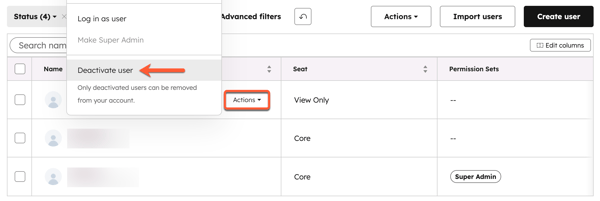
- Passa con il mouse sul nome dell'utente , quindi fai clic su Azioni e seleziona Disattiva utente.
- Nella finestra di dialogo, leggi l'avviso, quindi fai clic su Disattiva utente. L'utente riceverà un'e-mail che indica che il suo profilo è stato disattivato.
Come riattivare un utente disattivato
Autorizzazioni richieste Per riattivare un utente disattivato sono necessari i permessi di Superamministratore.
Per riattivare un utente precedentemente disattivato:
- Nel tuo account HubSpot, fai clic sulle
icona delle impostazioni nella barra di navigazione principale. - Nel menu laterale a sinistra, vai su " Utenti e team".
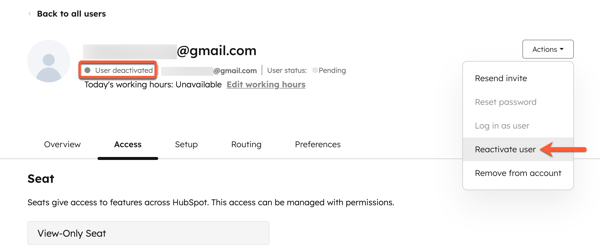
- Utilizza il menu a discesa " Stato " e seleziona"Disattivato". Quindi, cerca e clicca sul nome dell'utente.
- Fare clic su "Azioni". Quindi, selezionare "Riattiva utente". Tutti i posti assegnati all'utente prima della disattivazione che non sono stati riassegnati verranno riattivati. Accedere alla scheda"Accesso" per visualizzare i posti assegnati all'utente.
- Nella finestra di dialogo, clicca su Riattiva utente. L'utente riceverà un'e-mail che indica che il suo profilo è stato riattivato. L'utente riceverà un'e-mail che indica che il suo profilo è stato riattivato e apparirà nell'elenco degli utenti attivi con i suoi precedenti diritti di accesso.
Come rimuovere un altro utente
Prima di rimuovere definitivamente un utente dal tuo account HubSpot,l'utente deve essere disattivato. La rimozionedi un utente comporta l’eliminazione definitiva del suo profilo utente e di tutte le informazioni ad esso associate dall’account HubSpot.
Comprendere i prerequisiti prima di rimuovere un utente
Prima di rimuovere un utente, tieni presente quanto segue:
- Prima di rimuovere un utente, è necessario riassegnare tutti i record di cui è titolare. Scopri di più sucome impostare la titolarità dei record in HubSpot.
- Se un utente è impostato come referente nelleimpostazioni"Account e fatturazione", dovrai rimuoverlo da tale ruolo prima di poterlo eliminare come utente.
- Una volta rimosso un utente, non è possibile ripristinarlo. Dovrai invece ripetere la procedura di creazione dell’utente. I record che erano stati assegnati all’utente rimosso dovranno essere riassegnati una volta che l’utente sarà stato aggiunto nuovamente.
- Quando rimuovi un utente, HubSpot invia automaticamente un’e-mail all’utente per informarlo che il suo profilo è stato disattivato. Se lo aggiungi nuovamente in un secondo momento, HubSpot lo considera come lo stesso account utente esistente, non come un nuovo utente. I record che erano stati assegnati all’utente rimosso dovranno essere riassegnati una volta che l’utente sarà stato aggiunto nuovamente.
-
Quando un utente viene rimosso da un account, HubSpot non eliminerà alcuna risorsa o attività da lui creata. Ciò include risorse quali post del blog, pagine, liste, flussi di lavoro, moduli e report, nonché attività di vendita quali e-mail e note registrate. Le risorse mostreranno come autore"Disattivato/Rimosso (indirizzo e-mail dell'utente)".
- Eventuali pagine di pianificazione create dall’utente rimosso verranno eliminate.
-
Eventuali messaggi sui social pubblicati dall’utente rimosso rimarranno pubblicati. Tuttavia, se l’utente rimosso era l’amministratore di account sui social media, potrebbe essere necessarioricollegare tali account.
- L’utente rimarrà come autore del blog. Scopri come eliminare manualmente il profilo dell’autore del blog.
- Le email di marketing create da un utente rimosso rimarranno, ma tutte le informazioni relative all’utente associate all’email di marketing scompariranno. Ad esempio, non verrà visualizzato alcun nome quando si controlla chi ha creato l’email di marketing.
-
Eventuali sequenze, modelli e documenti creati nel proprio account rimarranno; tuttavia, affinché gli altri utenti possano accedervi, l’utente rimosso deve aver condiviso i propri modelli di vendita prima della rimozione.
- Eventuali conversazioni assegnate all’utente rimosso verranno disassegnate.
- Se rimuovi un utente dal tuo account, nella proprietà di appartenenza di qualsiasi contatto, azienda, opportunità e ticket di proprietà di quell’utenteapparirà la dicitura “Disattivato/Rimosso (indirizzo email dell’utente)”. Se il tuo account HubSpot è sincronizzato con Salesforce e l’utente rimosso è ancora un utente Salesforce, il nome dell’utente apparirà come“Nome (Salesforce)”, così come accade per gli utenti SFDC che non hanno mai avuto accesso a HubSpot.
- Se rimuovi un utente che ha creato un'app privata o gli revoca i permessi di superamministratore, qualsiasi chiamata di associazione nell’app privata fallirà con l’errore: USER_DOES_NOT_HAVE_PERMISSIONS. In questo caso, si consiglia di:
- Ricreare una nuova app privata.
- Rinnovare il token di accesso.
- Aggiungere nuovamente l’utente, con gli stessi permessi utilizzati per creare l’app.
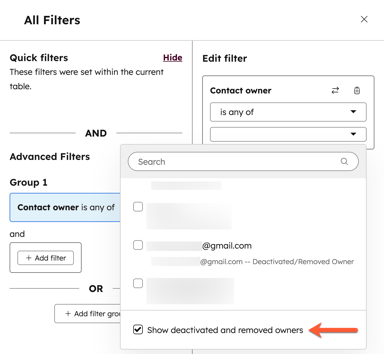
- Dopo che un utente è stato rimosso dal tuo account, non apparirà più come opzione nei filtri, ad esempio negli elenchi o nelle dashboard. Puoi visualizzare gli utenti rimossi nei tuoi filtri selezionando la casella di controlloMostra proprietari disattivati e rimossidurante il filtraggio.
Rimuovere l’utente come referente per Account e fatturazione
Autorizzazioni richieste Per rimuovere un utente come referente per "Account e fatturazione" sono necessarie le autorizzazioni di superamministratore.
Se un utente è impostato come referente nelleimpostazionidiAccount e fatturazione, dovrai rimuoverlo da tale ruolo prima di poterlo eliminare come utente.
- Nel tuo account HubSpot, fai clic sul nome account nell'angolo in alto a destra, quindi fai clic su Account e fatturazione.
- Nella parte superiore, fare clic sulla schedaInformazioni sull’azienda.
- Nella sezione "Referenti", fare clic su "Rimuovi dal ruolo" accanto a qualsiasi ruolo assegnato all'utente.
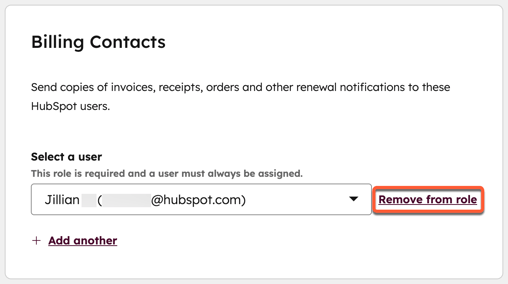
- Nella finestra di dialogo, fare clic su"Sì, rimuovi dal ruolo".
- Se l'utente è impostato comecontatto principale dell'account, dovrai sostituirlo con un altro utente.
-
- Fare clic sulmenu a discesaaccanto a "Contatto principale dell'account", quindi selezionare unutente diverso.
- Nella finestra di dialogo, fare clic suSì, aggiungi utente al ruolo.
Dopo aver completato i passaggi sopra indicati, potrai rimuovere l’utente dal tuo account.
Passaggi per rimuovere un altro utente dal proprio account
Per rimuovere un utente dal proprio account:
Autorizzazioni richieste Per rimuovere un altro utente dal tuo account sono necessarie le autorizzazioni di superamministratore.
- Nel tuo account HubSpot, fai clic sulle
icona delle impostazioni nella barra di navigazione principale. - Nel menu della barra laterale sinistra, vai su "Utenti e team".
- Fai clic sul menu a discesa dello stato e seleziona la casella di controllo accanto a " Disattivato".
- Fai clic sul nome dell'utente . Lo stato dell'utente dovrebbe apparire come "Disattivato" in alto a sinistra. Scopri come disattivare un utente.
- In alto a destra, clicca su "Azioni", quindi seleziona " Rimuovi dall'account".
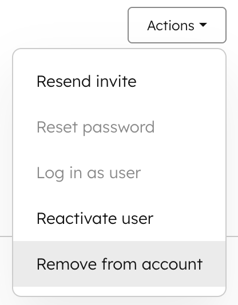
- Nella finestra di dialogo, leggi l’avviso ed esegui le azioni necessarie per riassegnare licenze e risorse. Fai clic su Continua, quindi su Conferma. HubSpot invierà un’e-mail all’utente rimosso per informarlo che il suo profilo è stato disattivato.
Per rimuovere più utenti contemporaneamente, seleziona le caselle di controllo accanto agli utenti disattivati, quindi fai clic su Rimuovi.
Rimuoviti da un account HubSpot
Puoi anche rimuovere il tuo account utente da un account HubSpot specifico.
Prima di rimuovere il tuo account utente da un account HubSpot specifico, clicca sul nome del tuo account in alto a destra nella barra di navigazione principale per verificare di aver effettuato l’accesso all’account HubSpot corretto.
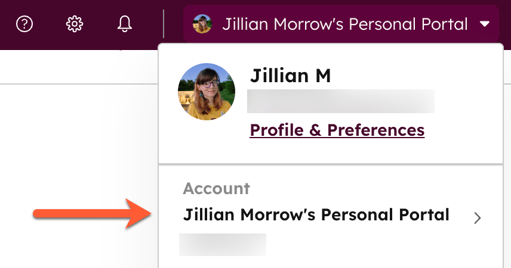
Per rimuovere il tuo account utente da un account HubSpot specifico:
- Nel tuo account HubSpot, fai clic sulle
icona delle impostazioni nella barra di navigazione principale. - Nel menu della barra laterale sinistra, vai su Generale > Sicurezza.
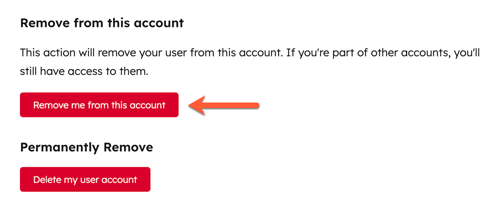
- In fondo alla pagina, clicca su Rimuovimi da questo account. Se fai parte di altri account, continuerai ad avervi accesso. Se non sei stato rimosso come referente in Account e fatturazione, questo pulsante apparirà disattivato.
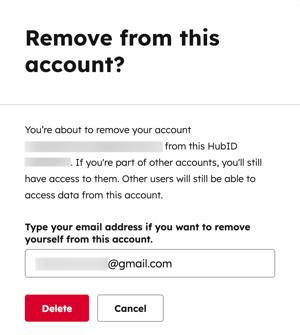
- Nella finestra di dialogo, digita il tuo indirizzo e-mail, quindi clicca su Elimina.
Elimina il tuo account utente HubSpot
Quando l’accesso di un utente viene rimosso da un account HubSpot, l’utente non potrà più accedere a quell’account HubSpot. Tuttavia, l’account utente associato al suo indirizzo e-mail continuerà a esistere. Puoi eliminare completamente il tuo account utente se non sei l’unico Super Admin rimasto nell’account HubSpot. Se hai accesso a più account HubSpot, l’eliminazione del tuo account utente comporterà la rimozione dell’accesso a tutti gli account.
Nota: l’eliminazione del tuo account utente comporterà la cancellazione di tutte le certificazioni Academy associate a quell’indirizzo e-mail. Per conservareletue certificazioni, puoitrasferirle a un nuovo indirizzo e-mailprima di eliminare il tuo account utente.
Per eliminare definitivamente il tuo account utente quando non è associato ad alcun altro account HubSpot:
- Accedi all ’account utente che desideri eliminare. Assicurati che non abbia accesso ad altri account HubSpot.Per evitare interazioni con l’account a cui sei attualmente connesso, utilizza un browser diverso o una finestra in incognito.
- In alto a destra, clicca sulla tua immagine del profilo. Quindi clicca su " Profilo e preferenze".
- Nel menu della barra laterale sinistra, vai su " Sicurezza".
- In fondo alla pagina, clicca su Elimina il mio account utente.
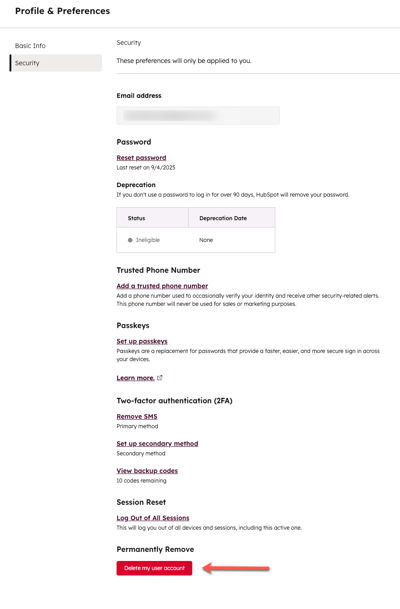
- Nella finestra di dialogo, inserisciil tuoindirizzo emailutente, quindi clicca suElimina utente.
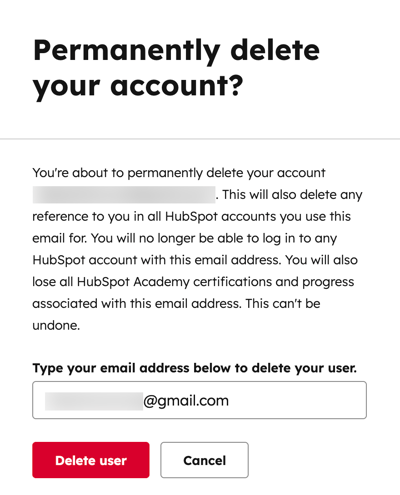
Per eliminare definitivamente il tuo account utente quando è ancora associato a un account HubSpot:
- Nel tuo account HubSpot, fai clic sulle
icona delle impostazioni nella barra di navigazione principale. - Nel menu laterale a sinistra, clicca suGenerale >Sicurezza.
- In fondo alla pagina, clicca su "Elimina il mio account utente".
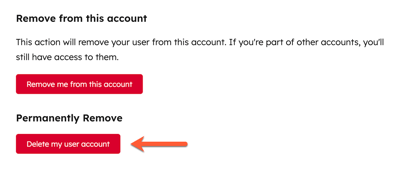
- Nella finestra di dialogo, inserisciil tuoindirizzo emailutente, quindi clicca suElimina utente.
